



Akıllı ev ürünleri, ev sahiplerine evlerini bir mobil uygulama üzerinden yönetme imkanı sağlayan kolaylık ve yüksek verimlilik sunar. Akıllı ev ürünleri ve ekosistemleri daha gelişmiş ve iyi bağlantılı hale geldikçe, en büyük sorunlardan biri çeşitli mobil uygulamalarla uğraşmak ve bunları tek tek çalıştırmak için sürekli telefonunuzu çıkarmak zorunda kalmaktır. Akıllı kontrol denince, Amazon Alexa, Google Home, Apple Siri gibi sesli komutlar ev aletlerinizi uyandırmanın daha kolay bir yolu olarak kabul edilir, ancak bazen bu komutlar sorunsuz çalışmaz ve sanal asistanın kusurları ev sahiplerini zaman zaman hayal kırıklığına uğratır.
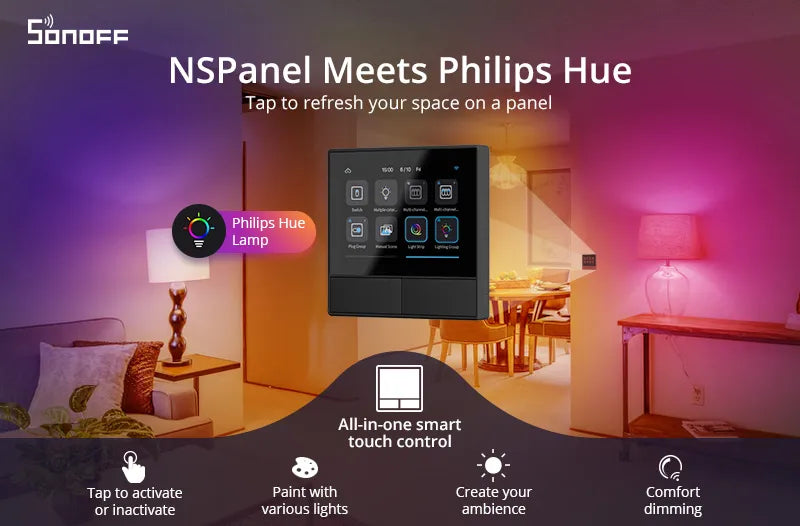
Bu noktada, SONOFF mobil uygulamalara ve sesli kontrole akıllı bir alternatif olarak NSPanel’i tanıtıyor – akıllı sahne duvar anahtarı. 11 Kasım’da Kickstarter üzerinde SONOFF resmi olarak NSPanel dokunmatik panel ile donatılmış akıllı sahne duvar anahtarını piyasaya sürdü. Bu ürün, ev sahiplerine en çok kullandıkları akıllı ev ürünlerine duvara monte edilmiş bir HMI dokunmatik ekran paneli aracılığıyla hızlı erişim sunmak için tasarlanmıştır. Şimdiye kadar, NSPanel sadece yaklaşık yarım ay önce piyasaya sürüldü ve yeni bir özellik eklendi – Philips Hue akıllı aydınlatma ile sorunsuz uyumluluk. Artık Philips Hue akıllı ampulleriniz NSPanel’e bağlanabilir ve şık ve yüksek hassasiyetli dokunmatik panel üzerinden kontrol edilebilir.
Panel tablet benzeri olup modern bir görünüme sahip çift kanallı akıllı anahtar olarak işlev görür. Panel, Philips Hue ve eWeLink uygulamalarını seçer ve bunları panelde gizler, hava durumu, sıcaklık, aydınlatma, açma/kapama gibi basit simgelerle yer değiştirir. NSPanel dokunmatik ekran duvar anahtarı ile evinizi basit bir dokunuşla kontrol edebileceğiniz bir yere dönüştürebilirsiniz; SONOFF ve eWeLink duvar anahtarları, akıllı prizler, akıllı LED ışıklar, akıllı ampuller ve Philips Hue akıllı ampuller dahil.
Bu makale esas olarak Philips Hue aydınlatmalarınızı NSPanel üzerinde nasıl bağlayıp kontrol edeceğinizi ele alacaktır. Aşağıdaki 3 bölümle başlayacağız:
- Philips Hue akıllı ampulü Philips Hue Uygulamasına nasıl bağlarım?
- Philips Hue akıllı ampulü eWeLink Uygulamasında nasıl kontrol ederim?
- Philips Hue akıllı ampulü NSPanel’de nasıl kontrol ederim?
Hazırlanması Gerekenler:
SONOFF NSPanel *1
eWeLink Uygulaması *1
Philips Hue Uygulaması *1
Hue Bridge *1
Philips Hue akıllı ampul *1
Philips Hue akıllı ampulü Philips Hue Uygulamasına nasıl bağlarım?
- iOS veya Android telefonunuza eWeLink ve Philips Hue Uygulamalarını indirin.
- Hue Bridge’inizi prize takın, kabloyu Wi-Fi yönlendiricinize bağlayın. Hue Bridge’inizin aynı Wi-Fi ağına bağlı olduğundan emin olun.
- Philips Hue Uygulamasını başlatın. ①“Başlayın”a dokunun >> ②Devam edin >> ③Kuruluma başla >> ④Ara.
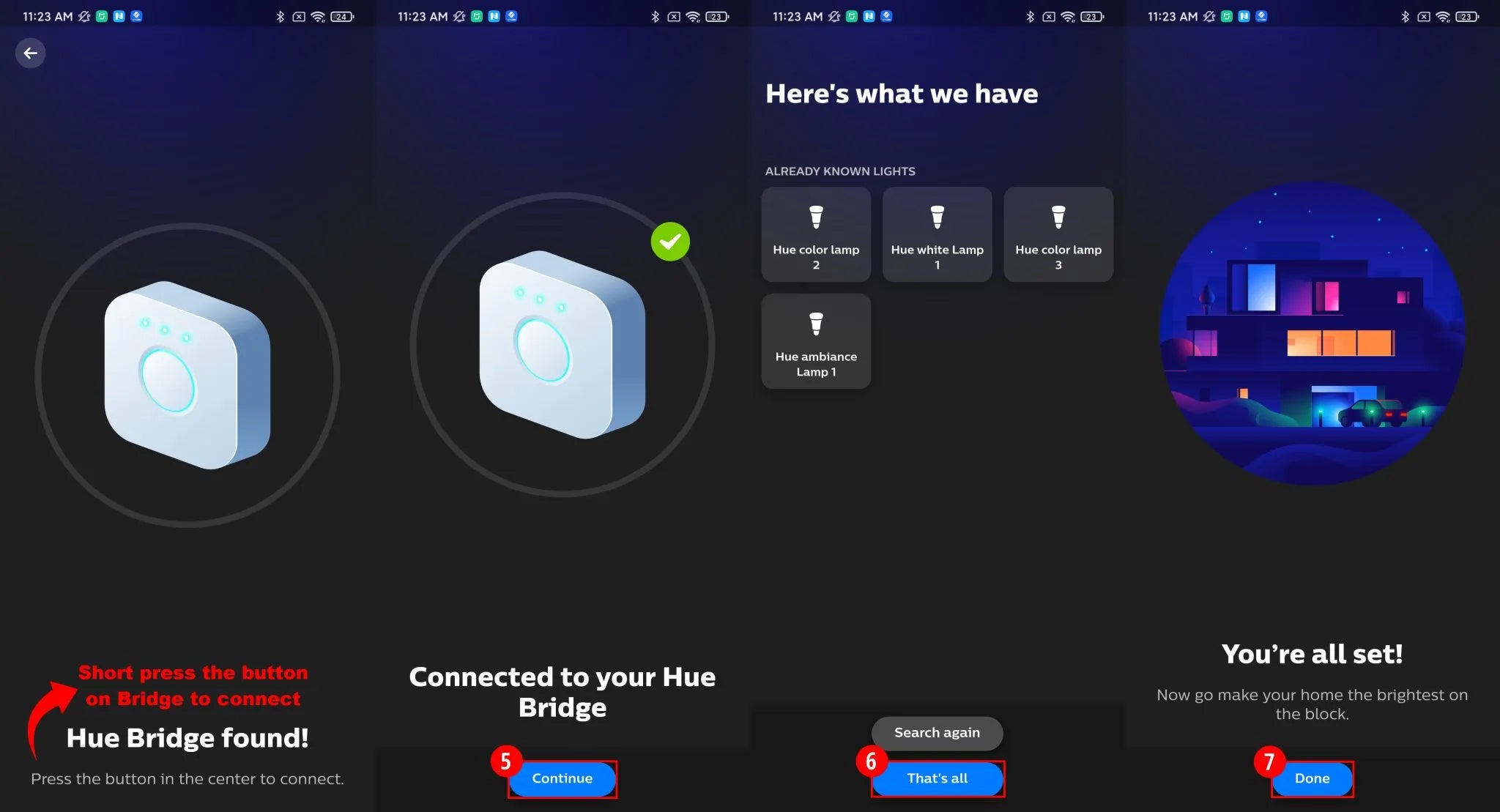
- Hue Bridge üzerindeki düğmeye kısa basarak bağlantı kurmasını sağlayın. ⑤Devam edin >> ⑥Hepsi bu >> ⑦Tamam.

5. Philips Hue Uygulamasına erişin. ⑧Sağ üst köşedeki “…” simgesini bulun ve dokunun, ⑨“Lamba ekle”ye dokunun, ardından ⑩“Seri numarası kullan”a dokunarak ⑪ampulün seri numarasını girin (Ampul üzerinde kontrol edin). ⑫“+” simgesine dokunun.
6. ⑬ “Ara”ya gidin, ampul bulunana kadar bekleyin. ⑭“Yapılandırmayı Başlat”a dokunun. ⑮Ampul Philips Hue Uygulamasında ilgili adıyla (örneğin Hue renkli lamba x) başarıyla bulunduğunda, ⑯“Kayıt Et”e dokunun. ⑰“Tamam”a dokunun.

Philips Hue akıllı ampulü eWeLink Uygulamasında nasıl kontrol ederim?
- eWeLink Uygulamasını başlatın. ①Alt kısımdaki “+” simgesini bulun ve dokunun. ②“Hesap Bağla”ya dokunun, ③“Philips Hue”yu seçin, ④“Philips Hue ile Bağlan”a dokunun. ⑤Bölgenizi girin ve ⑥“İleri”ye devam edin. Ardından ⑦Philips Hue hesabınızı ve şifrenizi girin, ⑧“Devam”a dokunun.

2. Hue Bridge üzerindeki düğmeye uzun basarak bağlantı kurun. ⑨“Devam”a dokunun.

3. ⑩“Evet”e devam edin, ardından ⑪“Cihazları Senkronize Et”e dokunun.

4. Hue Bridge üzerindeki düğmeye kısa basarak bağlantı kurun. ⑫“Hue renkli lamba 3”ü seçin. Artık Philips Hue akıllı ampulü eWeLink Uygulamasında kontrol edebilirsiniz.⑬

Philips Hue akıllı ampulü NSPanel’de nasıl kontrol ederim?
- NSPanel’i eWeLink Uygulaması ile eşleştirin. NSPanel’i eWeLink Uygulaması ile nasıl eşleştireceğinizi öğrenmek için buraya tıklayın.
- ①eWeLink Uygulamasında NSPanel kontrol arayüzüne erişin. ②Sağ üst köşedeki “…” simgesini bulun ve dokunun. ③“Widget’lar”a gidin. ④“Ekle”ye dokunun, ⑤“Hue renkli lamba 3”ü seçin ve ⑥“Kayıt Et”e dokunun.

3. Artık Philips Hue akıllı ampulü NSPanel üzerinden kontrol edebilirsiniz.

Her şey tamam, şimdi SONOFF NSPanel dokunmatik kontrol paneli ve Philips Hue aydınlatma ile akıllı evi deneyimleme zamanı. Bu aşamada, SONOFF NSPanel’in desteklediği Philips Hue cihaz türleri soğuk&sıcak akıllı ampul ve RGB akıllı ampullerdir. Panel üzerinden Philips Hue akıllı ampulü açıp kapatabilir, ışığın rengini ayarlayabilir, ampulü kısabilir ve parlaklığı değiştirebilirsiniz.
Bu makaleyi bir soruyla bitirelim! Neden evinizdeki neredeyse tüm akıllı cihazları kontrol etmek için bir NSPanel edinmiyorsunuz?


Yorum yazın
Tüm yorumlar yayınlanmadan önce incelenir.
Bu site hCaptcha ile korunuyor. Ayrıca bu site için hCaptcha Gizlilik Politikası ve Hizmet Şartları geçerlidir.