


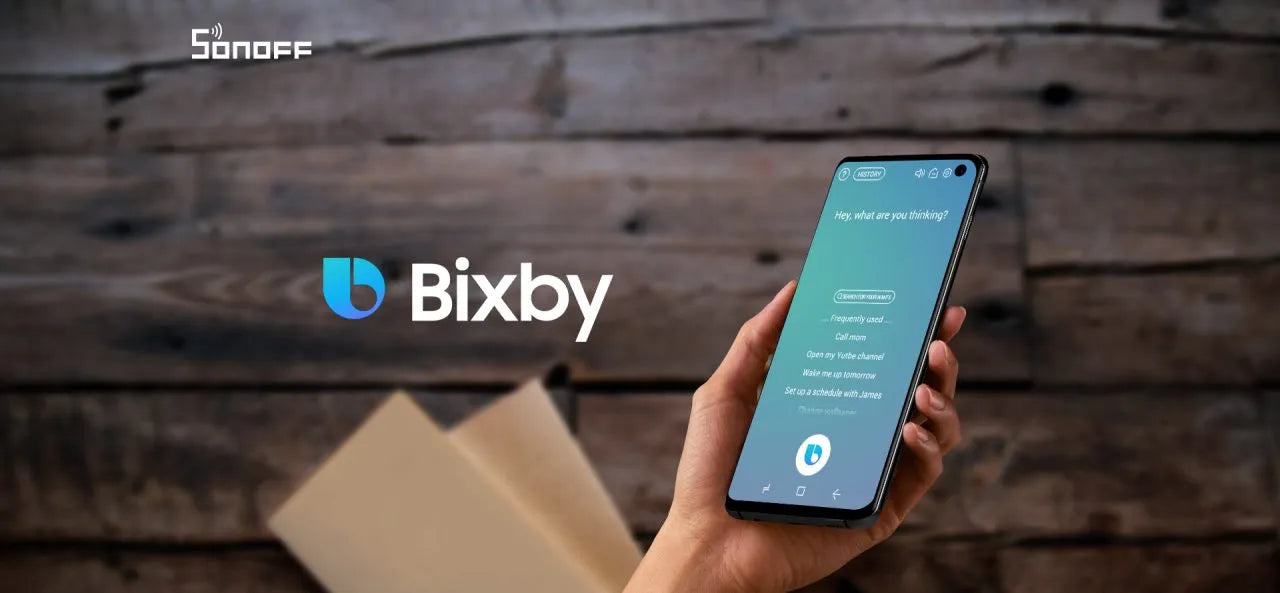

Daha önce, Samsung Bixby'nin SONOFF TH10/16 akıllı anahtarı ile çalışan ev aletlerinin sıcaklık ve nemini basit bir ses komutuyla kontrol edebileceğini biliyordunuz, ancak şimdi Bixby ile kontrol edilebilen daha fazla SONOFF cihaz özelliğine de erişim imkanınız olacak.
Samsung Bixby nedir?
Bixby, sesli komutlarınızla işlerinizi halletmenizi sağlayan, dokunma ve tıklamayı da destekleyen SONOFF akıllı ev ekosisteminde yepyeni bir dosttur. Apple için Siri'ye benzer şekilde, Bixby Samsung için Siri olarak düşünülür veya Amazon Alexa ve Google Assistant gibi rakiplerle rekabet etmeye çalışan Samsung’un sanal asistanı olarak görebilirsiniz. Diğer üç sanal asistana kıyasla büyük bir başarı elde edememiş olsa da, Samsung kullanıcıları için vazgeçilmez bir yardımcıdır ve telefonlarına önceden yüklenmiş olarak gelir. Bixby, bireysel sesi öğrenebilir ve size özel yanıtlar sunabilir.
Ayrıca, Siri’den daha fazla özelleştirme özelliğine sahiptir. Bixby ile sesli komutlar kullanarak ev aletlerinizi kontrol edebilir, favori programlarınızı açabilir, ekran parlaklığını azaltabilir, hava durumunu kontrol edebilir, toplantı hatırlatmaları alabilir, belirli bir uygulamayı başlatabilir, tüm cihazlarınızı aynı anda açıp kapatabilir ve daha fazlasını yapabilirsiniz.
Bu makalede, Bixby dijital asistanı SONOFF akıllı cihazları kontrol etmek için tanıtılmaktadır. Bixby’nin her şeyi sizin için halletmesine izin verin.
Bixby hangi SONOFF cihazlarında bulunur?
İşte Samsung Bixby ile çalışan SONOFF akıllı cihazların ürün listesi:

Bixby’yi SONOFF cihazlarını kontrol edecek şekilde nasıl ayarlarsınız?
Başlamadan önce yapmanız gereken iki şey var: eWeLink ve SmartThing hesaplarınızı bağlamak, böylece eWeLink üzerindeki SONOFF cihazlarınız SmartThings uygulamasıyla senkronize olur ve Bixby sesli komutlar aracılığıyla SONOFF cihazlarınıza erişebilir. Sesinizi kullanarak Bixby’yi doğrudan uyandırmak ve Bixby tuşuna basmadan başlatmak isterseniz, aşağıdaki rehbere göre basitçe yapabilirsiniz.
- Samsung telefonunuzun sol tarafına gidin ve Bixby tuşuna (ses tuşunun altında) basın.
- Ana Ekrandan, sağ alt köşedeki “Ana tuş” simgesine dokunun.
- “Nasıl kullanılır” bölümüne erişin ve “Bixby ile nasıl konuşulur” tanıtım sayfasına ilerleyin.
- “Sesle uyandırmayı ayarla” seçeneğine dokunun.
- Uyandırma ekranında, “Merhaba, Bixby” ile uyandırmayı “Açık” konuma getirin.
- Ardından sesinizi kaydetmek için “Başlat”a dokunun.
- Sesiniz kaydedildikten sonra, Bixby sesle uyandırmanın başarıyla ayarlandığını göreceksiniz. Burada ayrıca ihtiyacınıza göre “Uyandırma hassasiyeti”ni Düşük, Orta ve Yüksek seviyelerde ayarlayabilirsiniz.
- Tüm ayarlar tamamlandı. Artık “Merhaba Bixby, ... aç” diyerek doğrudan SONOFF cihazlarını kontrol edebilirsiniz.


Bixby rutinleri nedir?
Bixby Rutini, Samsung telefonunuzda basit bir kurulumla günlük hayatınız için farklı eylemleri otomatikleştirmenizi sağlayan harika bir özelliktir. IFTTT (Eğer Bu, O Zaman Şu) gibi çalışan bu özellik sayesinde, zaman, konum veya bir etkinliğe göre tetiklenen rutinler oluşturabilirsiniz. Örneğin, belirli bir saatte otomatik olarak açılacak bir sabah rutini ayarlayabilirsiniz. Ayrıca, Bixby Rutinlerinde yukarıdaki üç koşuldan herhangi birine bağlı olarak tetiklenecek bir sahneyi eylem olarak ayarlayabilirsiniz.
Samsung, bu yeteneği kullanarak telefonunuzdaki kullanım tercihlerinize göre rutinler önermeyi öğrenir, böylece zaman kazanır ve görevlerinizi daha verimli tamamlayabilirsiniz.
Samsung Galaxy’de Bixby Rutinleri nasıl kurulur ve SONOFF cihazları nasıl kontrol edilir?
Bu örnekte, SONOFF BASICR3 ile bağlı ışığın uyanınca otomatik olarak açılacağı bir rutin kurdum.
- Samsung telefonunuzda “Ayarlar”ı açın.
- Aşağı kaydırarak “Gelişmiş özellikler”i bulun ve erişin.
- “Bixby Rutinleri”ni “Açık” konuma getirin.
- Bir rutin ayarlamak için “Bixby Rutinleri”ni seçin.
- Önceden ayarlanmış rutinlerden birini seçin veya sağ üst köşedeki “+” simgesine dokunarak yeni bir rutin oluşturun.
- Bir eylem eklemek için “İleri”ye dokunun.
- “Akıllı Klasör”ü seçin ve ardından “Açık” seçeneğine dokunun, “Tamam”a basın.
- Rutininize bir isim verin ve “Tamam”a dokunun.
- Rutin başarıyla oluşturuldu.


Dahası, bir rutinde eylem olarak tek bir cihaz yerine bir sahne de ayarlayabilirsiniz; bu sahne, koşul gerçekleştiğinde otomatik olarak tetiklenir. Bir rutinde sahne tetiklemek isterseniz, öncelikle SmartThings uygulamasında bir akıllı sahne oluşturmanız gerekir.
Burada akıllı sahnelerin nasıl kurulacağı gösterilmeyecek, ancak işte başlamak için bir genel bakış:
Hepsi bu kadar. Diğer sahneler için aynı şekilde daha fazla rutin oluşturabilir veya önceden var olan sekmelerden hazır rutinleri seçebilirsiniz.
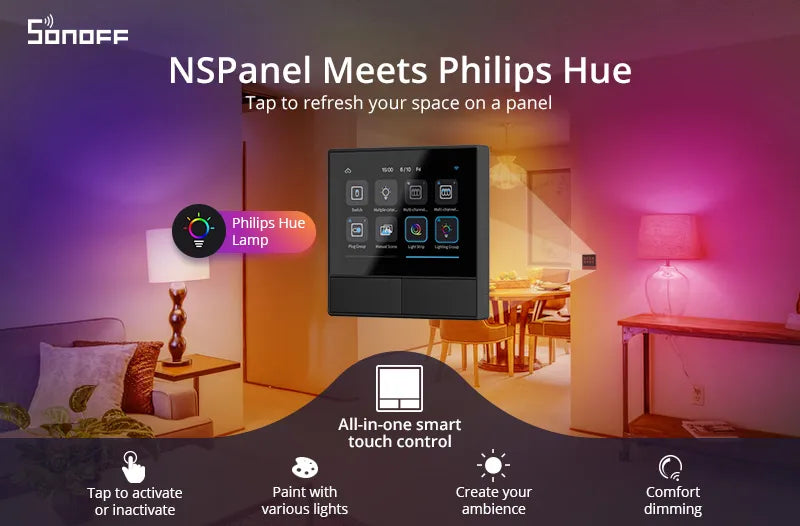
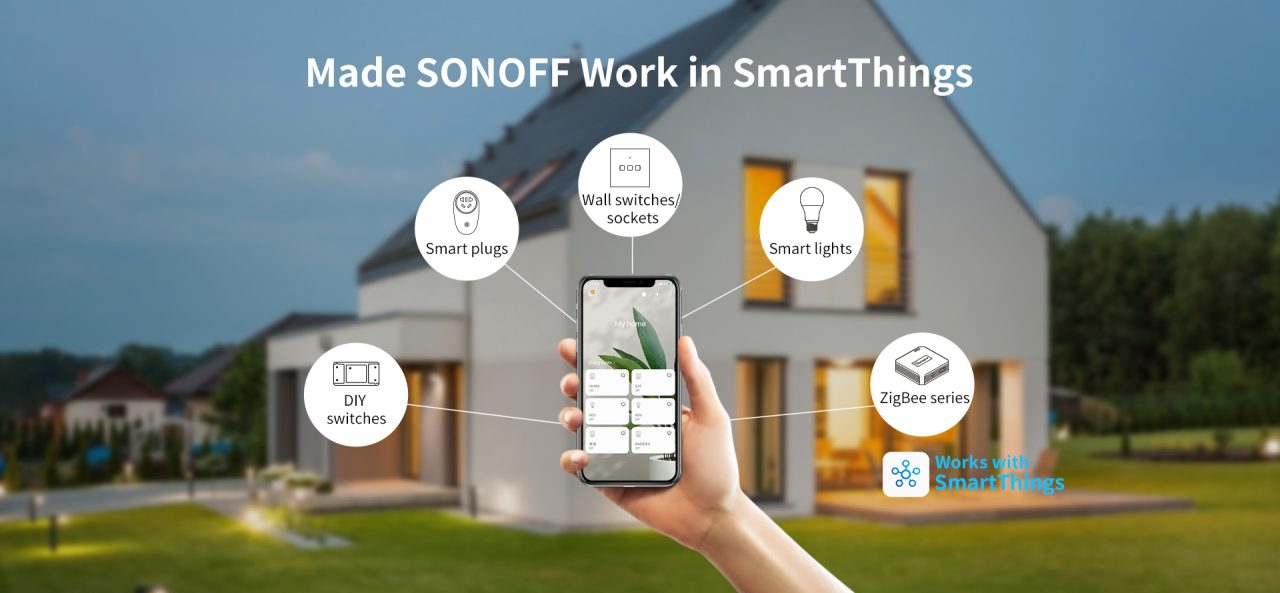

1 yorum
Om Rajput
Om Rajput
Yorum yazın
Tüm yorumlar yayınlanmadan önce incelenir.
Bu site hCaptcha ile korunuyor. Ayrıca bu site için hCaptcha Gizlilik Politikası ve Hizmet Şartları geçerlidir.