


Giriş
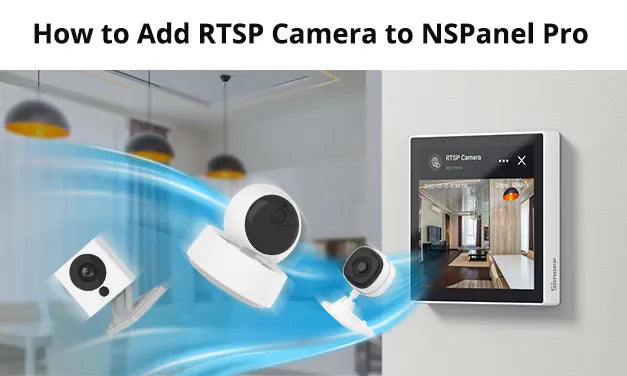
NSPanel Pro, tüm cihazlarınızı ve sahnelerinizi merkezi kontrol için yönetebilen akıllı bir ev kontrol panelidir. Bu panelde kamera izleme, ışık renk sıcaklığı ayarı, oda sıcaklığı, ışık renkleri, ışıkları açma/kapatma gibi işlemleri yapabilirsiniz. Dört tür kamera eklemeyi destekler: SONOFF Kamera, RTSP Kamera, ESP32 Kamera ve eWeLink Kamera uygulaması. Şimdi RTSP kameranın nasıl ekleneceğini ve SONOFF kameranın panele nasıl senkronize edileceğini tanıtıyoruz.😉
RTSP Kamerayı NSPanel Pro'ya Nasıl Eklenir
(1) İlk olarak, kamerayı ve NSPanel Pro’yu eWeLink APP’ye ekleyin, giriş ve ekleme işlemi tamamlandıktan sonra APP ana sayfasında kamerayı (CAM Slim örneği olarak alınmıştır) ve NSPanel Pro’yu bulabilirsiniz.
( NOT: NSPanel Pro ve kamera aynı WiFi ağına bağlı olmalıdır. )

(2) İkinci olarak, NSPanel Pro’yu alın ve aşağı kaydırarak ‘Kamera Ekle’ simgesini bulun, tıklayarak yeni bir sayfaya girin, sonra ‘RTSP Kameralar’ seçeneğine tıklayın ve ardından ‘RTSP Adresi’ seçeneğine tıklayarak RTSP adresini girin. Adresi girdikten sonra ‘Kaydet’ butonuna tıklayın, kameranız için bir isim belirleyebilir, ardından ‘Ekle’ butonuna tıklayın. Bu işlemden sonra ekleme tamamlanmış olur. Artık panelde istediğiniz zaman canlı izlemeyi görüntüleyebilirsiniz.

Kameranız NSPanel Pro ana ekranında görünecektir, üzerine tıklayın, canlı izlemeyi göreceksiniz ve cihaz listesinde kamerayı bulun.

RTSP Adresi Nasıl Alınır (SONOFF CAM Slim örneği ile)
Diğer üreticilerin RTSP kameralarından RTSP adresi alma yöntemi SONOFF’dan farklı olabilir. Detaylar için ilgili üreticilerle iletişime geçiniz. Burada, SONOFF CAM Slim örneği üzerinden kameranın RTSP adresi nasıl alınır anlatılmaktadır.
(1) İlk olarak, eWeLink APP’de ‘CAM Slim’ ve sağ üst köşedeki ‘•••’ simgesine tıklayarak ‘Cihaz Ayarları’ sayfasına girin. Sonra ‘Daha Fazla Ayar’ seçeneğine tıklayın, ‘RTSP’ seçeneğini açın. Ardından ‘RTSP Bağlantısı Oluştur’ butonuna tıklayarak bağlantıyı oluşturabilirsiniz.
(2) Daha sonra NSPanel Pro’da oluşturulan RTSP bağlantısını girerek panelde canlı izlemeyi görüntüleyebilirsiniz.

CAM Slim’i NSPanel Pro ile nasıl senkronize edilir
(1) İlk olarak, eklenen cihaz ‘NSPanel86PB’ üzerine tıklayın, sonra ‘Cihaz’ butonuna tıklayarak ‘Cihazları Yapılandır’ sayfasına girin, ardından sağ üst köşedeki ‘Düzenle’ butonuna tıklayın.
(2) İkinci olarak, ‘CAM Slim’ kutusunu işaretleyin, ardından ‘Kaydet’ butonuna tıklayın, NSPanel Pro cihaz listesinde CAM Slim’i göreceksiniz.



6 yorum
Joanna
Reply to Luigi: Gentile utente, può visitare https://sonoff.tech/pages/contact e fornirci più informazioni, così potremo aiutarla a effettuare la diagnosi.
Joanna
Reply to Gonçalo Afonso: Hello, you can visit https://sonoff.tech/pages/contact and provide more information so we can help you troubleshoot.
Joanna
Reply to Geovanni Oviedo: Estimado usuario, puede visitar https://sonoff.tech/pages/contact y proporcionarnos más información para que podamos ayudarle a realizar el diagnóstico.
Luigi
Io ho una telecamera sonof outdoor ma non riesco a vedere niente da nspanel 120pro ed nspanel pro
Gonçalo Afonso
I have a Sonoff Panel 120 Pro and I bought a SonOff Camera CAM-B1P but I’m unable to connect it. The RTSP I well writted but I got a Connection failed. Check RTSP.
Yorum yazın
Tüm yorumlar yayınlanmadan önce incelenir.
Bu site hCaptcha ile korunuyor. Ayrıca bu site için hCaptcha Gizlilik Politikası ve Hizmet Şartları geçerlidir.