


Giriş
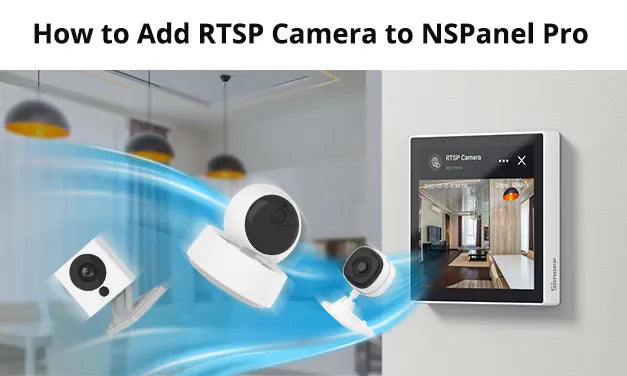
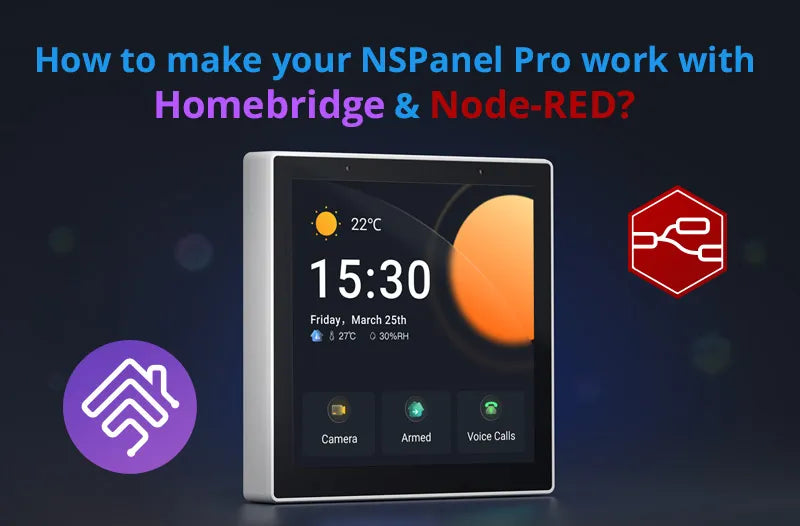
NSPanel Pro, tüm cihazlarınızı ve sahnelerinizi merkezi kontrol için yönetebilen akıllı bir ev kontrol panelidir. Bu panelde kamera izleme, ışık renk sıcaklığı ayarı, oda sıcaklığı, ışık renkleri, ışıkları açma/kapatma gibi işlemleri yapabilirsiniz. Dört tür kamera eklemeyi destekler: SONOFF Kamera, RTSP Kamera, ESP32 Kamera ve eWeLink Kamera uygulaması. Şimdi RTSP kameranın nasıl ekleneceğini ve SONOFF kameranın panele nasıl senkronize edileceğini tanıtıyoruz.😉
RTSP Kamerayı NSPanel Pro'ya Nasıl Eklenir
(1) İlk olarak, kamerayı ve NSPanel Pro’yu eWeLink APP’ye ekleyin, giriş ve ekleme işlemi tamamlandıktan sonra APP ana sayfasında kamerayı (CAM Slim örneği olarak alınmıştır) ve NSPanel Pro’yu bulabilirsiniz.
( NOT: NSPanel Pro ve kamera aynı WiFi ağına bağlı olmalıdır. )

(2) İkinci olarak, NSPanel Pro’yu alın ve aşağı kaydırarak ‘Kamera Ekle’ simgesini bulun, tıklayarak yeni bir sayfaya girin, sonra ‘RTSP Kameralar’ seçeneğine tıklayın ve ardından ‘RTSP Adresi’ seçeneğine tıklayarak RTSP adresini girin. Adresi girdikten sonra ‘Kaydet’ butonuna tıklayın, kameranız için bir isim belirleyebilir, ardından ‘Ekle’ butonuna tıklayın. Bu işlemden sonra ekleme tamamlanmış olur. Artık panelde istediğiniz zaman canlı izlemeyi görüntüleyebilirsiniz.

Kameranız NSPanel Pro ana ekranında görünecektir, üzerine tıklayın, canlı izlemeyi göreceksiniz ve cihaz listesinde kamerayı bulun.

RTSP Adresi Nasıl Alınır (SONOFF CAM Slim örneği ile)
Diğer üreticilerin RTSP kameralarından RTSP adresi alma yöntemi SONOFF’dan farklı olabilir. Detaylar için ilgili üreticilerle iletişime geçiniz. Burada, SONOFF CAM Slim örneği üzerinden kameranın RTSP adresi nasıl alınır anlatılmaktadır.
(1) İlk olarak, eWeLink APP’de ‘CAM Slim’ ve sağ üst köşedeki ‘•••’ simgesine tıklayarak ‘Cihaz Ayarları’ sayfasına girin. Sonra ‘Daha Fazla Ayar’ seçeneğine tıklayın, ‘RTSP’ seçeneğini açın. Ardından ‘RTSP Bağlantısı Oluştur’ butonuna tıklayarak bağlantıyı oluşturabilirsiniz.
(2) Daha sonra NSPanel Pro’da oluşturulan RTSP bağlantısını girerek panelde canlı izlemeyi görüntüleyebilirsiniz.

CAM Slim’i NSPanel Pro ile nasıl senkronize edilir
(1) İlk olarak, eklenen cihaz ‘NSPanel86PB’ üzerine tıklayın, sonra ‘Cihaz’ butonuna tıklayarak ‘Cihazları Yapılandır’ sayfasına girin, ardından sağ üst köşedeki ‘Düzenle’ butonuna tıklayın.
(2) İkinci olarak, ‘CAM Slim’ kutusunu işaretleyin, ardından ‘Kaydet’ butonuna tıklayın, NSPanel Pro cihaz listesinde CAM Slim’i göreceksiniz.



6 yorum
Geovanni Oviedo
Realizo todo los pasos anteriores para ver la CAM-B1P en el NS Panel Pro 120 y no he podido. Solo se escucha el audio enviado y recibido en el Panel, pero el video no se logra ver. En la App de Ewelink si funciona bien la Camara
Yorum yazın
Tüm yorumlar yayınlanmadan önce incelenir.
Bu site hCaptcha ile korunuyor. Ayrıca bu site için hCaptcha Gizlilik Politikası ve Hizmet Şartları geçerlidir.