


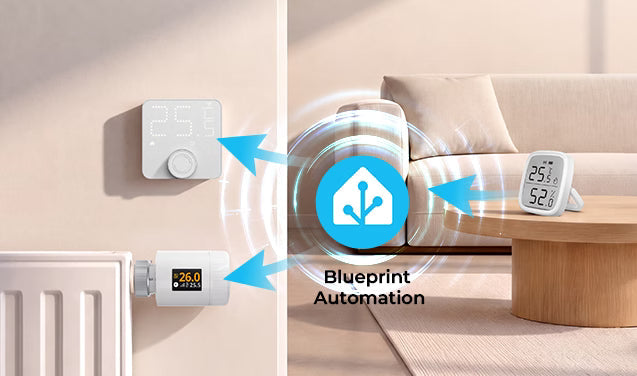

Giriş
Bu eğitimde, Home Assistant şablonu aracılığıyla Home Assistant'ta SONOFF termostat cihazlarıyla uzak sıcaklık sensörünün nasıl kullanılacağı açıklanmaktadır. Farklı termostat cihazları farklı şablon bağlantıları gerektirir; bu nedenle cihazınızla eşleşen şablonu kullandığınızdan emin olun.
Aşağıdaki adımlarda, harici sıcaklık sensörünü bir şablon kullanarak nasıl yapılandıracağınızı göstermek için örnek olarak TP-WGZBA termostatı kullanılmıştır.
Menü adları, Home Assistant sürümleri arasında biraz farklılık gösterebilir. Mevcut Home Assistant arayüzünüzde gösterilen seçenekleri izleyin.
|
Cihaz |
Şablon URL'si |
|
|
|
|
|
|
👉 İpucu: Harici sıcaklık sensörünü Home Assistant'ta manuel olarak yapılandırmayı tercih ederseniz hem ZHA hem de Zigbee2MQTT (Z2M) için adım adım kılavuzumuzu izleyin: Harici Sıcaklık Sensörüyle SONOFF TRV'yi Manuel Olarak Kurma
Başlamadan Önce
Başlamadan önce şunlardan emin olun:
- Uzak sıcaklık sensörü Home Assistant'a zaten eklendi ve sıcaklığı doğru şekilde gösteriyor.
- Termostat veya termostat paneli başarıyla eklendi.
- Cihaz çevrimiçi.
1. Adım: Şablonu İçe Aktarma
- Home Assistant'ı açın.
- Ayarlar → Otomasyonlar ve Sahneler → Şablonlar bölümüne gidin.
- Sağ alt köşedeki Şablonu içe aktar seçeneğine tıklayın.

4. İlgili şablon URL'sini Şablon adresi alanına yapıştırın.
- Aşağıdaki URL, SONOFF TP-WGZBA termostatının şablonudur:

5. Şablon başarıyla içe aktarıldıktan sonra şablon listesinde görünür.

Notlar:
- Şablon içe aktarılamıyorsa şablon URL'sinin eksiksiz olduğunu ve doğru kopyalandığını kontrol edin.
- İçe aktardıktan sonra şablon görünmüyorsa sayfayı yenileyin veya Home Assistant'ı yeniden başlatın.
2. Adım: Şablondan Otomasyon Oluşturma
- Ayarlar → Otomasyonlar ve Sahneler → Otomasyonlar bölümüne gidin.
- + Otomasyon oluştur seçeneğine tıklayın.
- Az önce içe aktardığınız uzak sıcaklık sensörü şablonunu seçin.

4. TP-WGZBA termostat paneli gibi termostat cihazınızı seçin.
5. Uzak sıcaklık kaynağı olarak kullanılacak ilgili harici sıcaklık sensörünü seçin.

6. Otomasyona bir ad verin, örneğin: Uzak Sıcaklığı TP-WGZBA ile Senkronize Et.
7. Kaydet'e tıklayın.
8. Otomasyonun etkin olduğundan emin olun.

Notlar:
- Termostat cihazı ve sıcaklık sensörü Home Assistant'a zaten eklenmiş olmalı ve çevrimiçi kalmalıdır.
- Termostatı veya sıcaklık sensörünü bulamıyorsanız cihazın doğru şekilde eklendiğini kontrol edin.
- Otomasyonu kaydettikten sonra durumunun etkin olduğundan emin olun.
3. Adım: Cihaz Ayarlarında Harici Sıcaklık Sensörünü Etkinleştirme
Otomasyonu oluşturduktan sonra termostat cihazında harici sıcaklık kaynağını da etkinleştirmeniz gerekir.
Yöntem 1: ZHA
- SONOFF TP-WGZBA termostat cihazınızı bulun.
- Harici Sıcaklık Sensörü anahtarını bulun ve açın.

Yöntem 2: Zigbee2MQTT
- SONOFF TP-WGZBA termostat cihazınızı bulun.
- Cihaz ayarları sayfasını açın, ardından Harici Sıcaklık Sensörü'nü bulup seçin.

Notlar:
- ZHA ile Harici Sıcaklık Kaynağı anahtarını etkinleştirin.
- Zigbee2MQTT ile Harici Sıcaklık Kaynağı'nı seçin.
- Cihaz çevrimdışıysa, pil seviyesi düşükse veya sinyal zayıfsa ayar hemen uygulanmayabilir.
- Harici Sıcaklık Sensörü seçeneğini bulamıyorsanız ZHA / Zigbee2MQTT sürümünüzün ve cihaz modelinizin bunu destekleyip desteklemediğini kontrol edin.
4. Adım: Kurulumun Çalıştığını Doğrulama
Yukarıdaki adımları tamamladıktan sonra yapılandırmayı aşağıdaki yöntemlerle doğrulayabilirsiniz:
- Otomasyonun oluşturulduğundan ve etkinleştirildiğinden emin olun.
- harici sıcaklık kaynağının cihaz ayarlarında etkinleştirildiğinden veya seçildiğinden emin olun.
- Uzak sıcaklık sensörünün bildirdiği sıcaklığı değiştirin ve değerin Home Assistant'ta veya cihazda güncellenip güncellenmediğini kontrol edin.
- Termostatın sıcaklık kontrolü için uzak sıcaklık kaynağından gelen sıcaklığı kullandığını doğrulayın.
- Sıcaklığın hem cihazda hem de Home Assistant'ta doğru görüntülendiğini doğrulayın.

Yorum yazın
Tüm yorumlar yayınlanmadan önce incelenir.
Bu site hCaptcha ile korunuyor. Ayrıca bu site için hCaptcha Gizlilik Politikası ve Hizmet Şartları geçerlidir.