











































0. Contexto
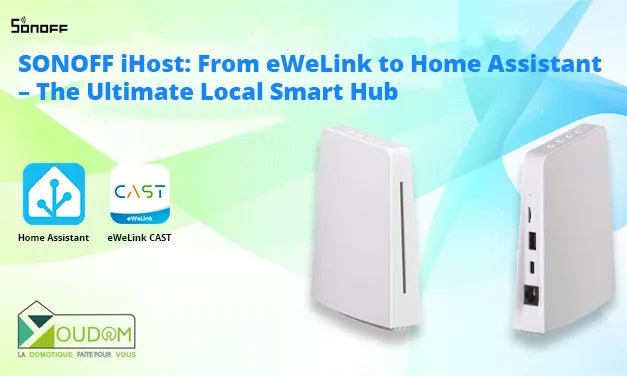
Cansado de depender da cloud para controlar a sua casa inteligente? SONOFF iHost Smart Home Hub está aqui para si. Este dispositivo compacto mas poderoso permite-lhe gerir toda a sua automação doméstica localmente, com muitas opções para personalizar a sua configuração. Neste guia, exploraremos desde as funcionalidades básicas até configurações avançadas com Docker e Home Assistant.

1. Descrição
Esta pequena caixa pode não parecer muito, mas cumpre a sua função:
- Processador: Quad-core 1.5 GHz – desempenho rápido e fluido.
- RAM: 4GB – perfeito para executar várias aplicações como Node-RED ou Docker.
- Armazenamento: 8GB internos, expansível via microSD até 256GB.
- Conectividade:
- Wi-Fi 2.4 GHz para ligar os seus dispositivos.
- Bluetooth 5.0 para dispositivos com BLE.
- Ethernet Gigabit para uma ligação de rede estável.
- USB-C para alimentação.
- USB-A para futuras extensões?
Principais Características:
- Cenas: Crie automações personalizadas com múltiplas condições.
- Sistema de Alarme: Configure o seu próprio Sistema de alarme Zigbee.
- 100% Local:
- Não ligação à internet necessária para gerir a sua casa inteligente.
- Sem dependência da cloud → protege-o contra falhas de rede e riscos de hacking.
- Baixa latência → tudo funciona perfeitamente dentro da sua casa.
- Suporte Matter: Integre-o no seu Hub Matter para controlar todos os seus dispositivos inteligentes.
- Suporte Docker: Instale vários add-ons (que iremos detalhar).
- Plug & Play: Não é necessária configuração complexa—basta ligar Ethernet e USB-C, e está pronto a usar!
1.1 Integração de Dispositivos
Com um simples clique no botão azul “+”, pode facilmente adicionar quatro tipos de dispositivos:


Ao contrário dos tradicionais hubs Zigbee proprietários, o iHost funciona mais como Zigbee2MQTT, o que significa que reconhece dispositivos independentemente da marca:

Suporte a Câmaras: Com Compatibilidade ESP32 e RTSP, a maioria das câmaras pode ser adicionada sem esforço, oferecendo streaming de vídeo fluido—tudo localmente!

Também pode criar divisões, grupos e adicionar comandos remotos eWeLink para melhor controlo:

1.2 Cenas
Como muitos outros, comecei com um gateway Xiaomi antes de rapidamente atingir os seus limites, o que me levou a explorar Jeedom na altura.
Com SONOFF iHost, as opções de personalização são realmente impressionantes.

Pode selecionar múltiplos disparadores, incluindo:
- Disparadores baseados em dispositivos
- Disparadores baseados no tempo (dias específicos, horários recorrentes, etc.)
- Disparadores de nascer ou pôr do sol com Posicionamento GPS (com a possibilidade de agendar ações X minutos antes ou depois o evento)
- Execução manual
Pode definir se apenas uma destas condições precisam ser cumpridas para que a ação seja ativada ou se todas as condições devem ser satisfeitas.
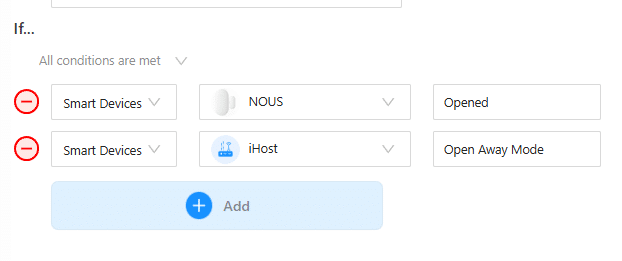
Uma vez definidas as condições, pode configurar a ação:
- Adicionar um atraso antes da execução
- Escolha se deseja ativar uma cena ou um dispositivo específico

🚨 Limitação: Atualmente, não é possível capturar imagens da câmara dentro das ações.
Exemplo de uma Ação Manual:

1.3 Sistema de Alarme
Em modo de alarme, pode definir:
- Que dispositivos ativam o alarme nos iHost.
- O tipo de alarme e o seu condições de ativação.
- Exemplo: Não gostaria que um sensor de movimento ativasse o alarme quando está em casa.
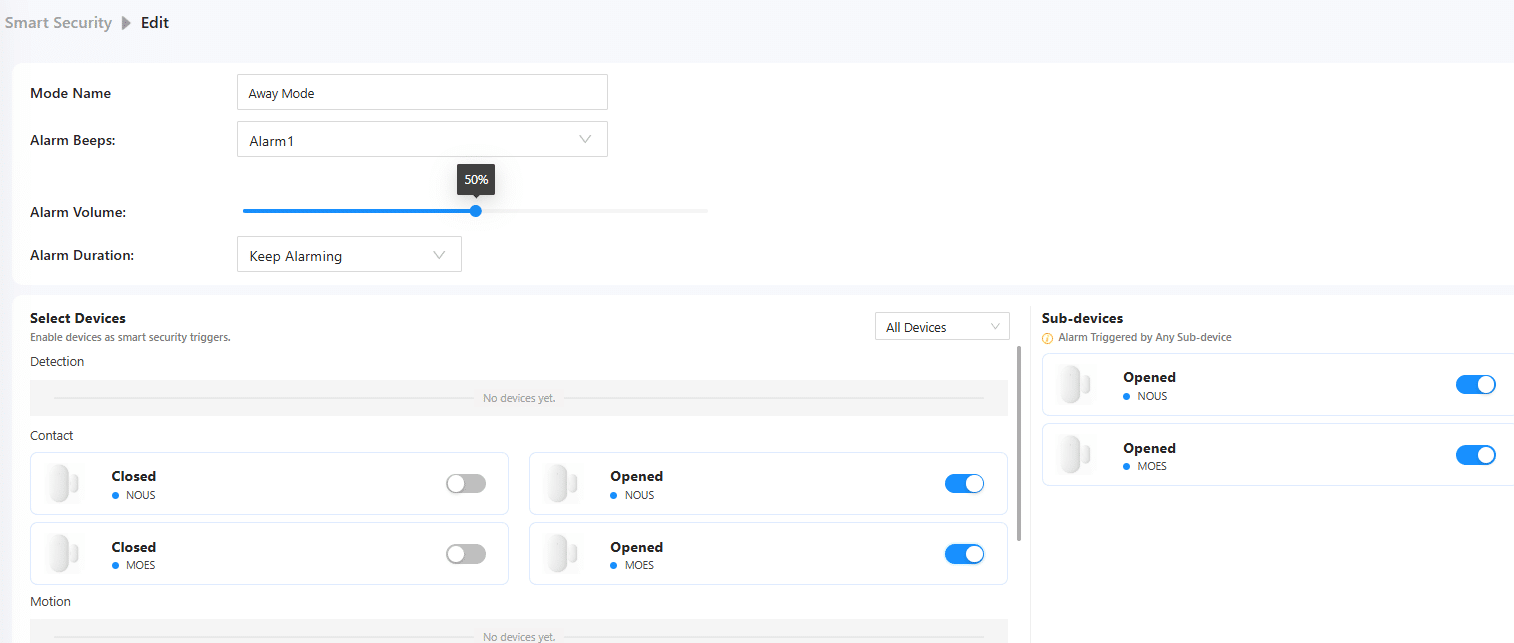
Existem três modos de alarme disponível.

1.4 Cast
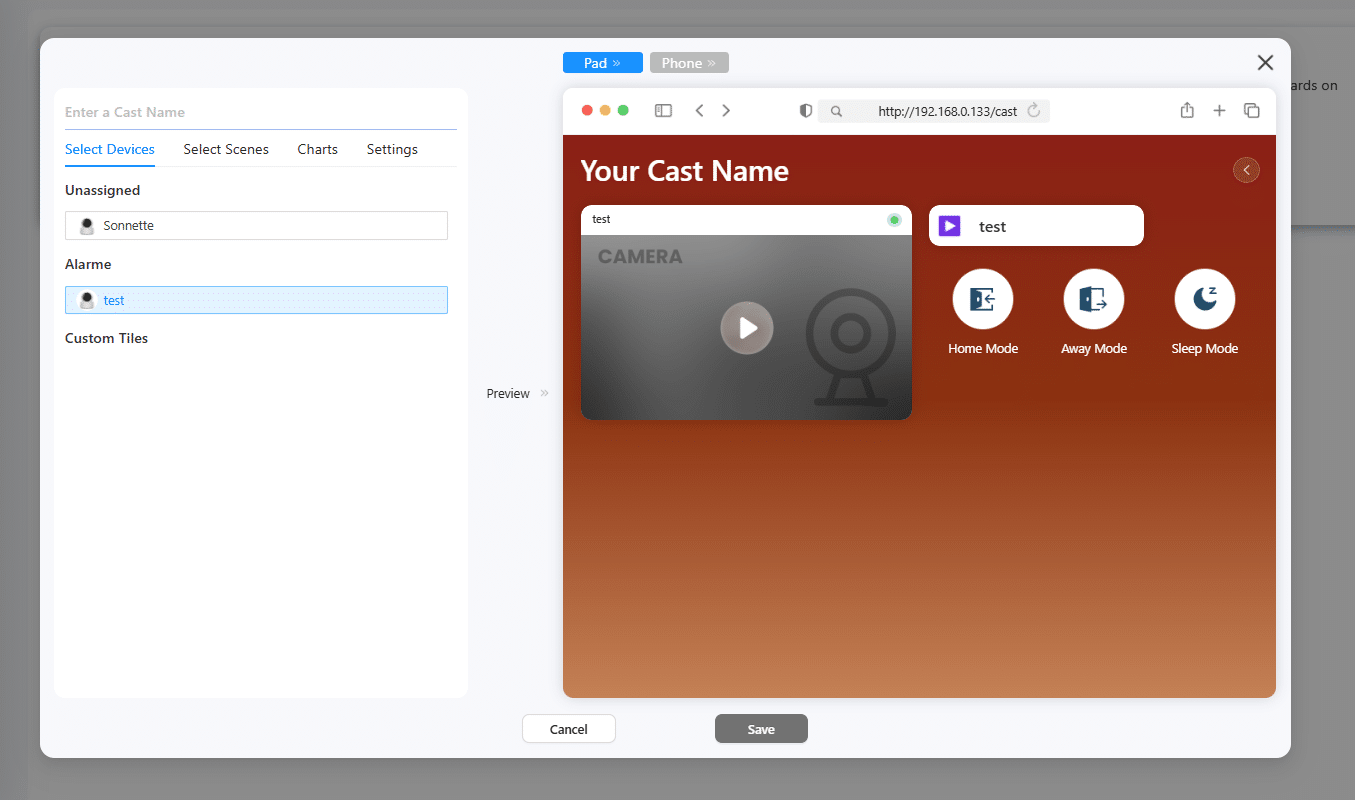
Com o Funcionalidade Cast, pode transmitir o ecrã de qualquer dispositivo para um telemóvel, tablet ou até um NSPanel Pro para monitorização em tempo real.
1.5 Docker
Uma das as maiores forças de iHost é a sua suporte Docker incorporadointeressantes. Isto significa que pode instalar várias aplicações para melhorar a sua configuração de casa inteligente.
Aqui estão algumas Contentores Docker para experimentar:
- Node-RED – Crie automações avançadas.
- Mosquitto MQTT – Um broker MQTT para os seus dispositivos conectados.
- Home Assistant – Teste uma alternativa ao eWeLink Cube.
- InfluxDB – Armazene e analise dados IoT.
- Grafana – Visualize dados com gráficos elegantes.
💡 Capacidade: SONOFF iHost podem correr 5-7 contentores simultaneamente, dependendo do uso dos recursos.

1.6 Matter
Nada revolucionário, mas iHost suporta Matter, permitindo-lhe controlar dispositivos compatíveis com Matter e partilhá-las com outras plataformas.

1.7 Piloto
Algumas funcionalidades beta destinado a melhorar a experiência do utilizador, tais como:
- Extensão do alcance Wi-Fi
- Transmissão iHost áudio para uma coluna Bluetooth
- Outras funcionalidades experimentais

1.8 Definições
Pode personalizar várias definições no iHost, incluindo:
- Seleção de idioma
- Configuração Wi-Fi – Configure o acesso à rede.
- Nome do dispositivo & palavra-passe – Altere as credenciais do iHost.
- Localização GPS – Introduza a sua posição geográfica.
- Backup & restauração – Guarde ou recupere a sua configuração.
- Monitorização do sistema – Verifique Uso da CPU e da memória.
- Reiniciar – Reinicie o dispositivo quando necessário.

Em resumo
SONOFF iHost Smart Home Hub é um sólido, flexível e seguro solução para gerir a sua casa inteligente. Quer seja um iniciante ou um utilizador avançado, pode adaptá-lo às suas necessidades com eWeLink Cube, Node-RED e Docker.
Com o iHost, obtém uma verdadeira experiência de casa inteligente—sem comprometer privacidade.
Quer ainda mais? Isso é ambicioso!
2. Instalar o Home Assistant
2.1 Pré-requisitos
- É necessário um SONOFF iHost.
- Assegure-se der iHost a versão do sistema é 2.5.1 ou superior.
- Um Classe de Aplicação 2 é recomendado um cartão (A2) com capacidade mínima de 32GB para melhor desempenho, especialmente em operações pequenas de leitura e escrita.
- Como o iHost é baseado num processador de 32 bits, algumas funcionalidades do Home Assistant podem não ser compatíveis.


2.2 Preparar o Cartão Micro SD
Hardware Necessário
- Um cartão Micro SD A2 (32GB ou maior)
- Um leitor de cartões SD: qualquer leitor USB padrão funciona se o seu portátil não tiver leitor SD incorporado.
Software Necessário
- Ferramenta de gravação para cartão Micro SD: Balena Etcher ou Raspberry Pi Imager, etc.
- Visite o projeto GitHub para a imagem correspondente do HA over iHost: iHost-Open-Source-Project.

2.3 Gravação Imagem HA Over iHost para Cartão Micro SD
Gravar com Balena Etcher
- Insira o cartão Micro SD no leitor de cartões e ligue-o ao seu computador.
- Descarregue e execute Etcher.

- Clique Gravar a partir do ficheiro, depois selecione oe HA over iHost imagem ficheiro descarregado no seu computador.

2. Clique Selecionar destino, depois escolha o cartão Micro SD que inseriu.
*Nota: Por favor, assegure-se de selecionar a unidade correta!

3. Clique Gravar! para começar a gravar oe HA over iHost imagem no cartão Micro SD.
*Nota: Não remova nem utilize o cartão SD durante o processo de gravação.
Gravar com Raspberry Pi Imager
- Insira o cartão SD no leitor de cartões e ligue-o ao seu computador.
- Descarregue e execute o Raspberry Pi Imager.

- Clique ESCOLHER DISPOSITIVO > Sem filtro.

- Clique ESCOLHER SO > Usar personalizado, depois selecione o ficheiro da imagem HA over iHost descarregado no seu computador.


-
Clique ESCOLHER ARMAZENAMENTO, depois escolha o cartão Micro SD que inseriu.
*Nota: Por favor, assegure-se de selecionar o cartão Micro SD correto!

- Clique SEGUINTE > NÃO, APAGAR DEFINIÇÕES, e confirme para apagar todas as definições no cartão SD.


-
Comece a gravar a imagem HA over iHost no cartão SD inserido.
*Nota: Não interaja com o cartão SD (por exemplo, desligar ou modificar ficheiros) durante o processo de gravação.


2.4 Arranque Sistema Operativo Home Assistant no iHostt
Migrar Dispositivos Zigbee (Opcional)
Se a migração dos dispositivos Zigbee não for necessária, passe para a secção seguinte.
iHost permite exportar e migrar os dados dos dispositivos Zigbee do iHost para o Home Assistant ao descarregar o ficheiro de backup disponível to restore no Home Assistant integrado com ZHA/Zigbee2MQTT. Apenas a rede Zigbee e o estado dos dispositivos são migrados. Temporizadores, grupos, cenas e nomes dos dispositivos não estão incluídos. Como restaurar?
Arranquearrancando o Home Assistant Operating System no iHost
- Insira o cartão Micro SD pré-gravado na ranhura do cartão SD do iHost.
- Ligue o iHost a um cabo de rede e ligue-o.
- Pressione repetidamente o botão de mudo (♪) no topo até quea faixa lateral de LED ose o iHost entrar num AZUL padrão de luz respiratória, indicando que o sistema a funcionar no iHost está a mudar para o Home Assistant gravado no cartão SD;

-
Se o indicador LED mostrar um AZUL padrão de luz respiratória, pode aceder à sua nova interface web do Home Assistant nos próximos 10 minutos. A primeira inicialização pode demorar mais.
Num navegador de ambiente de trabalho, insira homeassistant.local:8123.
*Nota: Se estiver a usar uma versão mais antiga do Windows ou tiver configurações de rede mais restritivas, pode precisar de aceder ao Home Assistant usando um dos seguintes URLs:
http://homeassistant:8123 ou http://X.X.X.X:8123 (substitua X.X.X.X pelo endereço IP do seu Raspberry Pi)
Resolução de problemas de falhas na inicialização
- Se oa faixa lateral de LED nãonão mostra um AZUL padrão de luz respiratóriaretorno mas um VERMELHO padrão de luz respiratória apósde ligar durante 5 segundos ou após pressionar o botão várias vezes, a inicialização falhou. Tente reiniciar oo Home Assistant Operating System da seguinte formasegue:
- Reinicie o iHost;
- Não é necessário pressionar nenhum botão.
- o iHost tenta arrancarnão o Home Assistant Operating System dedo cartão SD.

- Se não conseguir aceder à interface web do Home Assistant dentro de 10 minutos após as operações acima, pode dever-se a uma imagem gravada incorretamente. Tente gravar novamente o cartão SD ou usar um novo.
2.5 Voltando parapara o eWeLink CUBE
- Para voltar parapara o eWeLink CUBE, fSiga estes passos:
- Reinicie o iHost.
- Pressione repetidamente o botão de mudo (♪) uma vez dentro de 3 segundos.
- O LED Faixa lateral de LEDirá mudar para um VERMELHO padrão de luz fluida, confirmando que o sistema voltou para o eWeLink CUBE.

*Notas:
- Se vários dispositivos estiverem a funcionararrancando o Home Assistant Operating System em a sua rede, o nome do host [homeassistant.local] pode não resolver corretamente. Pode descobrir o endereço IP correto através da interface de gestão do seu router ou transmitindo o serviço mDNS [_home-assistant._tcp.].
- Se a última inicialização foi a partir do cartão SD, e o cartão for removido sem voltar para o eWeLink CUBE, oa faixa lateral de LED irá mostrar um VERMELHO padrão de luz respiratória, indicando que o Home Assistant Operating System falhou ao arrancar no iHost.
2.6 Recursos de Hardware
Ligadoo sistema operativo Home Assistant está a funcionar com sucessoa funcionar com sucesso no iHost, pode usar os seguintes hardwares integrados suportados:
Botão & indicador LED
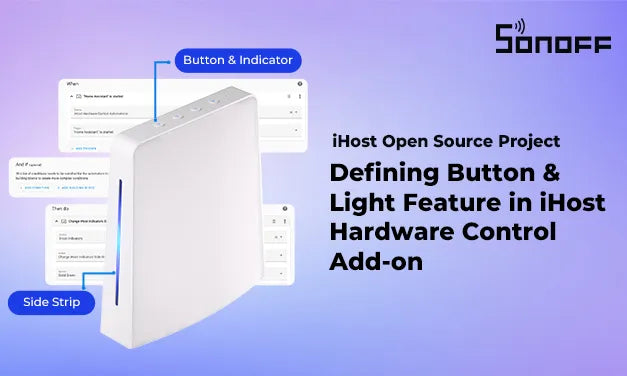
O add-on de Controlo de Hardware iHost permite controlar os botões e indicadores LED do iHost no Home Assistant. Regista-os como dispositivos e entidades separadas, permitindo aos utilizadores usá-los em automações para interações de hardware mais flexíveis.(por exemplo, ativar a entidade do botão de energia para desligar o iHost). Para detalhes, consulte o Add-on de Controlo de Hardware iHost guia.
Bluetooth
- Modelo do Chipset: RTL8723DS
- Caminho: Definições > Dispositivos & Serviços > Integrações > Bluetooth
- Descoberta: Automático

Wi-Fi
- Modelo do Chipset: RTL8723DS
- Caminho: Definições > Sistema > Rede > Configurar Interfaces de Rede > WLAN0
- Descoberta: Automático

Coordenador Zigbee
- Modelo do Chipset: 00.21.05.0009 SOC EFR32MG21A020F768IM32-B SiliconLabs QFN32-4*4 (RAM 64kB, Flash 768kB)
- Caminho: Definições > Sistema > Hardware > Todo o Hardware > /dev/ttyS4
- Descoberta: Via Zigbee Home Automation (ZHA) ou Zigbee2MQTT

2.7 Suporte de Hardware Futuro
- Coluna
- Microfone
- Add-on Matter Bridge
- Add-on eWeLink Smart Home
2.8 Agradecimento
Este projeto é um desenvolvimento derivado baseado no de Darkxst [ha-operating-system] projeto do GitHub. Agradecemos sinceramente ao autor original pelas suas contribuições fundamentais.
3. Conclusão
SONOFF iHost não é o dispositivo mais potente do mercado, mas tem uma grande vantagem: evolui rapidamente, e cada atualização traz funcionalidades que o tornam cada vez mais competitivo. Quem sabe? Talvez um dia possamos instalar o Home Assistant diretamente, sem ter de escolher uma opção de arranque ou passar por manipulações complicadas.
Os módulos integrados Bluetooth e Zigbee funcionam muito bem. Sem grandes problemas de compatibilidade, tudo é fluido e relativamente simples de configurar. Embora o iHost não seja perfeito, é bem pensado e oferece uma alternativa sólida para quem procura uma solução local sem depender da cloud.
Mas onde se destaca é por oferecer opções interessantes para todos os tipos de utilizadores:
- Para os entusiastas: o Node-RED e o Docker abrem a porta a automações avançadas.
- Para os outros: o eWeLink Cube permite desfrutar de um ecossistema pronto a usar, sem necessidade de programação ou complicações.
- Para utilizadores mais avançados: o Home Assistant é facilmente instalável.
O blog original está aqui (em francês) : https://youdom.net/sonoff-ihost-de-ewelink-a-home-assistant-le-roi-de-la-polyvalence/

1 comentário
Flavio
Ho provato ihost alcuni aspetti poco evidenziati. Home Assistant installato funziona bene ma il processore è 32bit quindi non più supportato per aggiornamenti. Se si installa invece solo l’app home Assistant le voci impostazioni sono limitate. Il peccato vero è che non esiste un app “Cast” per iOS che farebbe volare il prodotto nelle vendite
Deixe um comentário
Todos os comentários são moderados antes de serem publicados.
Este site está protegido pela Política de privacidade da hCaptcha e da hCaptcha e aplicam-se os Termos de serviço das mesmas.