



Introdução
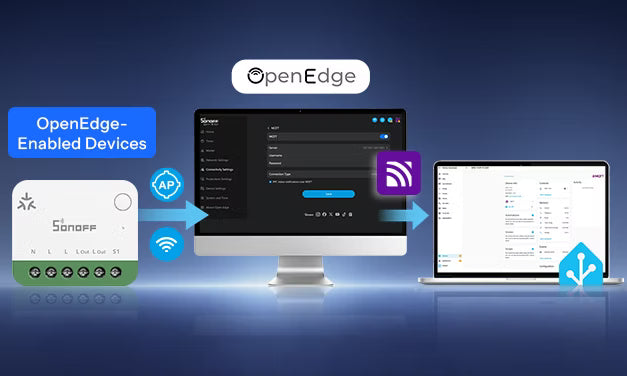
A SONOFF está apresentando o OpenEdge, uma arquitetura que prioriza o uso local para dispositivos inteligentes de última geração, projetada para oferecer mais controle local, maior interoperabilidade e mais flexibilidade para conectar seus dispositivos em diferentes plataformas e ecossistemas.
Com o OpenEdge, os dispositivos SONOFF compatíveis podem se comunicar localmente por interfaces abertas, incluindo HTTP, MQTT e WebSocket.
Para quem usa o Home Assistant, isso significa mais opções para integrar os dispositivos: você pode conectá-los localmente via MQTT quando preferir controle local e integração flexível com o ecossistema, enquanto a conectividade com a nuvem continua disponível quando for mais adequada às suas necessidades.
Como funciona a integração MQTT com o Home Assistant
Antes de começar a configurar o MQTT, é útil entender como funciona a conexão.
A arquitetura básica é assim:
Dispositivo SONOFF com OpenEdge → Broker MQTT → Home Assistant
- Dispositivo SONOFF com OpenEdge — conecta-se ao broker como cliente MQTT, publica estados e dados do dispositivo e recebe comandos de controle.
- Broker MQTT — recebe e distribui mensagens MQTT entre os clientes conectados. Nas configurações do Home Assistant, o Mosquitto é uma opção comum.
- Home Assistant — conecta-se ao mesmo broker pela integração MQTT, recebe atualizações do dispositivo, envia comandos e gerencia o dispositivo no Home Assistant.
Configure dispositivos OpenEdge com o Home Assistant via MQTT
Agora vamos configurar a integração MQTT. Este guia usa o SONOFF MINI-1GSP como exemplo, mas o mesmo fluxo básico pode ser usado com outros dispositivos OpenEdge compatíveis com suporte a MQTT.
O que você vai precisar
- An OpenEdge-enabled SONOFF device with MQTT support.
- O Home Assistant está instalado e em execução.
- Um broker MQTT está instalado e em execução.
- A integração MQTT foi adicionada e conectada ao broker no Home Assistant.
Instale e configure um broker MQTT
- Abra o Home Assistant.
- Acesse Configurações → Aplicativos (anteriormente chamados de complementos) → Instalar aplicativo.
- Pesquise por Mosquitto broker e clique em INSTALAR.
- Depois de instalar, inicie o aplicativo Mosquitto broker.
- Recomenda-se ativar Iniciar na inicialização e Watchdog, para que o broker seja iniciado automaticamente com o Home Assistant e possa ser reiniciado caso pare inesperadamente.
- Se necessário, crie um usuário dedicado do Home Assistant para dispositivos MQTT em Configurações → Pessoas → Usuários.
Para saber mais sobre como escolher e configurar um broker MQTT, consulte o guia oficial de configuração de um broker do Home Assistant.
Adicione a integração MQTT ao Home Assistant
- No Home Assistant, acesse Configurações → Dispositivos e serviços → Adicionar integração.
- Pesquise por MQTT e conclua a configuração.
- Acesse Configurações → Dispositivos e serviços → MQTT para confirmar que a integração está conectada ao seu broker.
Etapa 1: Ligue o dispositivo
No MINI-1GSP, o dispositivo entra automaticamente no modo de pareamento ao ser ligado pela primeira vez. Quando o LED piscar duas vezes rapidamente, seguido de uma piscada longa, o hotspot AP estará pronto para a configuração.
Etapa 2: Acesse o Console Web do OpenEdge
Há duas maneiras de acessar o Console Web.
Método 1: Acesse pelo hotspot AP — recomendado para a primeira configuração
- Abra as configurações de Wi-Fi no computador, tablet ou dispositivo móvel.
- Conecte-se ao hotspot do dispositivo: SONOFF_1GSP_xxxx.

- Abra um navegador e acesse: http://192.168.33.1
- A página de login do Console Web será aberta. Na primeira vez que você acessá-lo, crie uma senha de login com pelo menos 8 caracteres.
 Faça login para acessar o Console Web do OpenEdge.

No Console Web, você pode gerenciar funções locais, incluindo controle LIGADO/DESLIGADO, dados históricos de energia, temporizadores, pareamento Matter, configurações de rede, configuração de AP/Wi-Fi, atualizações OTA e Sobre o OpenEdge.
Em Configurações de conectividade, você pode configurar a conectividade com a nuvem , o MQTT para Home Assistant, as opções de TLS e as conexões WebSocket de saída para plataformas de terceiros.
Método 2: Acesso via LAN
Se o dispositivo já estiver conectado à sua rede local, você poderá acessar o console Web diretamente, sem se conectar ao ponto de acesso AP.
Para o MINI-1GSP, abra um navegador em um dispositivo que possa acessar a mesma LAN e digite uma das seguintes opções:
- MINI-1GSP.local
- O endereço IP local do dispositivo.
Etapa 3: Conectar o dispositivo à rede Wi-Fi
Conecte o dispositivo a uma rede Wi-Fi que possa se comunicar com o Home Assistant e o broker MQTT pela rede local.
- Acesse Configurações de rede → Configurações de Wi-Fi.
- Selecione a rede Wi-Fi acessível pelo Home Assistant e pelo broker MQTT.
- Digite a senha do Wi-Fi.
- Clique em Salvar.
- Aguarde até que o dispositivo se conecte.

Depois que o dispositivo se conectar à sua rede local, o roteador normalmente atribuirá a ele um endereço IP local via DHCP. Esse endereço aparece nas configurações de Wi-Fi e pode ser usado posteriormente para acessar o console Web via LAN, conforme descrito no Método 2 acima.

Observação: tempo limite do ponto de acesso AP
O MINI-1GSP sai automaticamente do modo de pareamento após cerca de 10 minutos. Quando o modo de pareamento termina, o ponto de acesso AP usado na configuração inicial deixa de estar disponível.
Se o ponto de acesso AP desaparecer antes de você concluir a configuração:
- Se o dispositivo já estiver conectado à sua rede local, continue a configuração pelo método de acesso via LAN descrito acima.
- Se precisar usar o ponto de acesso AP novamente, mantenha o botão do dispositivo pressionado por 5 segundos para entrar novamente no modo de pareamento.
- Conecte-se novamente a SONOFF_1GSP_xxxx, abra http://192.168.33.1 e continue a configuração.
Dica: Mantenha o botão do dispositivo pressionado por 10 segundos para restaurar as configurações de fábrica.
Etapa 4: Ativar o MQTT e configurar os parâmetros
- Acesse Configurações de conectividade → MQTT.
- Ative o MQTT.
- Configure os parâmetros MQTT conforme mostrado abaixo
- Quando terminar de configurar, clique em Salvar.

Exemplo de configuração MQTT do console Web do dispositivo:
|
Configuração |
O que inserir |
|
Servidor |
Endereço e porta do broker MQTT, por exemplo |
|
Nome de usuário |
Nome de usuário do broker MQTT |
|
Senha |
Senha do broker MQTT |
|
Tipo de conexão |
Selecione a opção TLS compatível com seu broker |
|
Notificações de status RPC via MQTT |
Ative ou desative conforme necessário |
- O campo Servidor deve apontar para seu broker MQTT. Se o Mosquitto Broker estiver sendo executado no mesmo host que o Home Assistant, normalmente será o endereço IP do host do Home Assistant com a porta MQTT 1883, por exemplo: 192.168.1.242:1883.
- Se você estiver usando o Mosquitto Broker oficial do Home Assistant e não tiver criado credenciais MQTT separadas (nome de usuário e senha), poderá usar seu nome de usuário e senha do Home Assistant.
- Se o Mosquitto já estiver configurado com nome de usuário e senha, insira o mesmo nome de usuário e a mesma senha nas configurações de MQTT do Web Console do dispositivo.
Etapa 5: verifique e controle o dispositivo no Home Assistant
- Depois de salvar as configurações de MQTT, reconecte seu computador, tablet ou celular à rede local com acesso ao Home Assistant e ao broker MQTT.
- Abra o Home Assistant e acesse Configurações → Dispositivos e serviços → MQTT
O dispositivo já deve aparecer na lista de dispositivos MQTT. Os dispositivos SONOFF compatíveis com o OpenEdge que oferecem suporte a MQTT publicam nativamente informações de MQTT Discovery do Home Assistant, permitindo que o Home Assistant adicione o dispositivo automaticamente e crie as entidades compatíveis sem configuração manual de tópicos MQTT ou YAML.

-
Abra a página do dispositivo para ver os controles e as entidades disponíveis. No exemplo do MINI-1GSP, eles incluem funções como:
- Controle do relé
- Corrente
- Tensão
- Potência
- Frequência
- Dados de energia
Você pode então adicionar essas entidades ao painel do Home Assistant ou usá-las em automações e cenas.

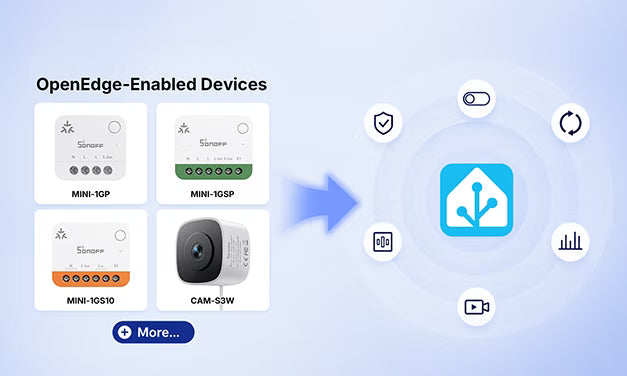
Dispositivos compatíveis com o OpenEdge
Os seguintes produtos SONOFF são atualmente compatíveis com o OpenEdge:
Mais dispositivos compatíveis com o OpenEdge serão lançados em breve, incluindo:
O OpenEdge também será gradualmente expandido para mais categorias de produtos SONOFF, incluindo:
- Interruptores inteligentes — permitindo um controle local mais flexível e integração por meio de interfaces abertas.
- Produtos de gerenciamento de energia — oferecendo processamento local de dados e monitoramento de energia mais transparente.
- Outros dispositivos inteligentes — conectando-se a mais plataformas e ecossistemas por meio dos recursos de integração aberta do OpenEdge.
👉 Para conferir os dispositivos compatíveis mais recentes e os recursos disponíveis após a integração com o Home Assistant, consulte a Lista de compatibilidade de recursos do Home Assistant para dispositivos SONOFF OpenEdge.
Conclusão
O SONOFF OpenEdge torna a integração com o Home Assistant mais simples, local e flexível. Por meio do Console Web integrado e da API Local padronizada do OpenEdge via MQTT, os dispositivos SONOFF compatíveis podem ser configurados diretamente em um navegador e integrados localmente ao Home Assistant, proporcionando uma configuração simples, controle local responsivo e automações mais flexíveis, sem depender da nuvem para a integração.
Perguntas frequentes sobre a integração MQTT com o Home Assistant
Diagnóstico rápido
|
O que você vê |
O que isso geralmente significa |
O que verificar/fazer |
|
MQTT Disconnected |
O SONOFF não consegue se conectar ao Broker MQTT |
Endereço do Broker, porta, nome de usuário, senha e rede |
|
MQTT Connected, mas nenhum dispositivo aparece no HA |
O SONOFF consegue acessar o Broker, mas pode haver um problema no HA ou no MQTT Discovery |
Integração MQTT e MQTT Discovery do HA |
|
O dispositivo aparece, mas há entidades ausentes |
A descoberta ou a configuração das entidades pode estar incompleta |
Exclua as entidades antigas e detecte o dispositivo novamente. |
|
Dispositivo aparece como indisponível |
O dispositivo ou a comunicação MQTT pode não estar mais acessível |
Verifique primeiro a conexão de rede e certifique-se de que a comunicação esteja funcionando corretamente. Em seguida, exclua as entidades existentes e detecte o dispositivo novamente. |
1. Como o MQTT conecta dispositivos SONOFF ao Home Assistant?
Os dispositivos SONOFF não se conectam diretamente ao Home Assistant. Em vez disso, eles se comunicam com o Home Assistant por meio de um Broker MQTT.
┌───────────────┐
│ Dispositivo SONOFF │
└───────┬───────┘
        │ MQTT
        ▼
┌───────────────┐
│ Broker MQTT │
└───────┬───────┘
        │ MQTT
        ▼
┌────────────────┐
│ Home Assistant │
└───────┬────────┘
        │ MQTT Discovery
        ▼
┌─────────────────┐
│ Dispositivo / Entidade │
└─────────────────┘
Portanto, o processo de integração pode ser dividido em quatro etapas:
① Dispositivo SONOFF → Broker MQTT
- Certifique-se de que o dispositivo SONOFF consiga se conectar ao Broker MQTT.
② Home Assistant → Broker MQTT
- Certifique-se de que o Home Assistant consiga se conectar ao Broker MQTT.
③ MQTT Discovery
- Certifique-se de que o Home Assistant consiga detectar o dispositivo SONOFF por meio do MQTT Discovery.
④ Entidade
- Certifique-se de que o Home Assistant crie as entidades corretamente e consiga controlar o dispositivo e ler seu status.
Observação: Quando um dispositivo SONOFF exibe “MQTT Connected”, isso significa apenas que o dispositivo se conectou com sucesso ao Broker MQTT. Isso não significa que o Home Assistant se conectou com sucesso ou detectou o dispositivo.
2. Etapa 1: Conectar o dispositivo SONOFF ao Broker MQTT
P1: “MQTT Connected” significa que meu dispositivo SONOFF se conectou com sucesso ao Home Assistant?
Não. “MQTT Connected” significa apenas que o dispositivo SONOFF se conectou com sucesso ao Broker MQTT.
Em geral, o dispositivo SONOFF não consegue determinar se o Home Assistant está online, se o Home Assistant está conectado ao broker ou se o dispositivo já foi descoberto.
O caminho completo de comunicação é:
Dispositivo SONOFF
     ↓
Broker MQTT        ✓
     ↓
Home Assistant     ?
     ↓
Descoberta MQTT     ?
     ↓
Entidade             ?
Se o dispositivo mostrar MQTT Connected , mas não aparecer no Home Assistant, continue com as etapas 2 e 3.
Q2: O que devo verificar se meu dispositivo SONOFF não consegue se conectar ao broker MQTT?
Verifique os itens a seguir em ordem:
1. Endereço do broker MQTT
- Verifique se o endereço do broker configurado no dispositivo SONOFF está correto.
Por exemplo: 192.168.1.100
2. Porta MQTT
- As portas MQTT comumente usadas incluem:
|
Tipo de MQTT |
Porta comum |
|
MQTT TCP |
1883 |
|
MQTT TLS |
8883 |
- Verifique se a porta configurada no dispositivo SONOFF corresponde à porta em que o broker MQTT está realmente escutando.
3. Nome de usuário e senha do MQTT
Se a autenticação estiver ativada no broker, verifique:
- Nome de usuário
- Senha
- Se a conta está desativada
- Se alguma permissão ACL restringe a conta
Se o nome de usuário ou a senha estiver incorreto, talvez o dispositivo SONOFF não consiga estabelecer uma conexão MQTT.
4. Conexão de rede
- Verifique se o dispositivo SONOFF consegue acessar o broker MQTT. Por exemplo:
Dispositivo SONOFF
192.168.1.50
     ↓
Broker MQTT
192.168.1.100:1883
Se você alterar as configurações, reinicie o Home Assistant ou recarregue a integração MQTT antes de verificar novamente.
3. Etapa 2: Conectar o Home Assistant ao broker MQTT
Q3: Meu dispositivo SONOFF mostra “MQTT Connected”, mas não aparece no Home Assistant. O que devo verificar?
Primeiro, verifique se o próprio Home Assistant se conectou com sucesso ao broker MQTT.
O dispositivo SONOFF e o Home Assistant são clientes MQTT independentes:
              Broker MQTT
             /           \
            /             \
   Dispositivo SONOFF           HA
        |                   |
    Conectado           Conectado?
Uma conexão bem-sucedida do dispositivo SONOFF não significa que o Home Assistant também esteja conectado ao broker MQTT.
Q4: Como posso verificar se o Home Assistant está conectado ao broker MQTT?
No Home Assistant, acesse: Configurações → Dispositivos e serviços → MQTT → Reconfigurar
Verifique se a configuração do broker MQTT está correta, incluindo:
- Endereço IP do broker
- Nome de usuário
- Senha
A interface web do Home Assistant geralmente usa a porta 8123. Ela é diferente da porta MQTT. Uma porta MQTT comumente usada é 1883.
Q5: O dispositivo SONOFF OpenEdge e o Home Assistant podem usar brokers MQTT diferentes?
Normalmente, a descoberta automática não funciona corretamente se eles usarem brokers MQTT diferentes. Por exemplo:
Dispositivo SONOFF
     ↓
Broker A

Home Assistant
     ↓
Broker B
Como os dois sistemas estão conectados a Brokers diferentes, o Home Assistant não consegue receber as mensagens MQTT publicadas pelo dispositivo SONOFF.
A configuração normal é:
4. Etapa 3: descoberta MQTT
P6: O dispositivo OpenEdge e o Home Assistant estão conectados ao Broker MQTT, mas o dispositivo ainda não aparece no Home Assistant. O que devo fazer?
Neste ponto, verifique a Descoberta MQTT.
O dispositivo precisa fornecer informações sobre o dispositivo e as entidades ao Home Assistant por meio da descoberta MQTT.
- No Home Assistant, acesse: Configurações → Dispositivos e serviços → MQTT → Configurar → Configurar opções de MQTT
- Verifique se a Ativar descoberta está habilitada.
- Além disso, verifique se o Prefixo de descoberta está definido como o valor padrão: homeassistant
Se a descoberta estiver desativada, simplesmente ativá-la e salvar as configurações não fará com que o Home Assistant procure novamente os dispositivos MQTT já conectados.
Reinicie o Home Assistant ou clique em “Recarregar” na integração MQTT para que o Home Assistant possa se inscrever novamente no tópico de descoberta e identificar os dispositivos.
5. Problemas com o Prefixo de descoberta
P8: O que é o Prefixo de descoberta?
O Prefixo de descoberta é o prefixo do tópico usado pela descoberta MQTT do Home Assistant.
O Home Assistant usa o seguinte valor por padrão: homeassistant
P9: Alterar o Prefixo de descoberta do Home Assistant afetará a integração dos dispositivos OpenEdge?
Sim. Por exemplo, se o dispositivo usar o prefixo padrão: homeassistant
No entanto, se o Prefixo de descoberta do Home Assistant tiver sido alterado para: myhome
O Home Assistant escutará os tópicos de descoberta em: myhome/...
O caminho de comunicação seria assim:
Como os dois prefixos não correspondem, o Home Assistant não consegue descobrir o dispositivo corretamente.
Recomendação
- Mantenha o Prefixo de descoberta do Home Assistant definido como: homeassistant
- Não altere.
- Se o prefixo foi alterado anteriormente e isso fez com que o dispositivo ficasse indisponível, alterá-lo de volta para o valor padrão não removerá automaticamente as entidades antigas nem fará o dispositivo ser descoberto novamente.
- Nesse caso, reinicie o Home Assistant ou recarregue a integração MQTT. Se as entidades descobertas anteriormente ainda aparecerem como “Indisponível”, talvez seja necessário excluir as entidades antigas e redescobrir o dispositivo.
6. Problemas em ambientes de rede especiais
P11: Por que o MQTT funciona na minha rede local, mas para de funcionar quando mudo para uma rede externa?
Se o Broker MQTT estiver implantado apenas na sua rede local residencial:
Quando o dispositivo sair dessa rede e estiver em outra rede local:
Não será mais possível acessar o Broker pelo endereço IP da rede local.
Para acessar entre redes diferentes, considere:
- Broker MQTT com IP público
Observação de segurança: não é recomendado expor diretamente à Internet pública uma porta MQTT sem criptografia, como 1883.
7. Problemas comuns em ambientes Docker
P12: O Home Assistant está sendo executado no Docker. Por que não consegue se conectar ao Broker MQTT quando uso localhost:1883?
Se o Home Assistant e o Broker MQTT estiverem sendo executados em contêineres Docker diferentes, localhost geralmente se refere ao contêiner do Home Assistant, e não ao contêiner em que o Broker MQTT está sendo executado.
Por exemplo:
Portanto, informar localhost:1883 no Home Assistant não necessariamente conecta ao Mosquitto.
Configuração recomendada
Se você não conhece bem a configuração de redes Docker, recomendamos informar o endereço IP da rede local do host que executa o Broker MQTT. Por exemplo:
Substitua 192.168.1.100 pelo endereço IP real do host que executa o Broker MQTT.
Se o Home Assistant e o Mosquitto estiverem conectados à mesma rede Docker, você também poderá usar o nome do contêiner Mosquitto, por exemplo: mosquitto:1883
Observação: Um nome de contêiner como mosquitto só pode ser usado dentro da rede Docker correspondente. Em geral, os dispositivos SONOFF devem usar o endereço IP ou o nome de domínio do host que executa o Broker MQTT, em vez do nome do contêiner Docker.
Depois de fazer alterações, reinicie o contêiner do Home Assistant ou recarregue a integração MQTT para aplicar a nova configuração.

Deixar comentário
Os comentários precisam ser aprovados antes da publicação.
Este site é protegido por hCaptcha e a Política de privacidade e os Termos de serviço do hCaptcha se aplicam.