



Introdução
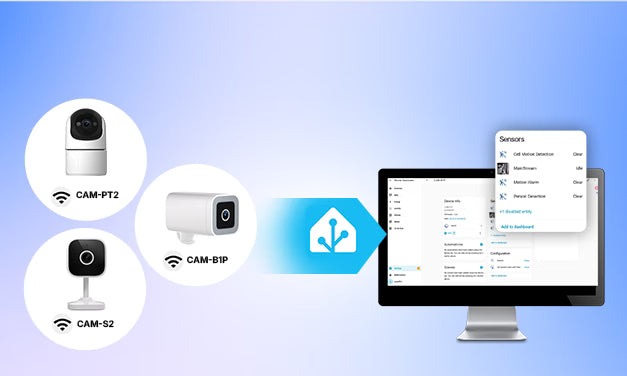
Adicionar uma câmera de segurança compatível ao Home Assistant oferece acesso local ao fluxo de vídeo, uma interface unificada para câmeras de diferentes marcas e mais controle sobre como o vídeo e os eventos da câmera são usados em sua casa inteligente.
Uma vez conectada, a câmera pode fazer mais do que mostrar vídeo ao vivo. Dependendo do modelo e da integração, o Home Assistant pode receber eventos de detecção de movimento ou pessoa, controlar funções suportadas de pan e tilt, salvar snapshots ou gravações e usar a atividade da câmera para acionar luzes, alarmes ou notificações.
ONVIF é comumente usado para adicionar câmeras compatíveis ao Home Assistant, enquanto RTSP fornece o fluxo de vídeo ao vivo. Este guia explica as principais opções de conexão, como adicionar uma câmera compatível com ONVIF e como usar eventos da câmera em automações práticas de segurança residencial.
Formas de Conectar uma Câmera de Segurança ao Home Assistant
Câmeras de segurança podem se conectar ao Home Assistant de várias maneiras. A opção certa depende do que a câmera suporta e se você precisa apenas de vídeo ao vivo ou também de eventos de detecção, controles PTZ, gravação e configurações do dispositivo.
|
Rota de conexão |
Como funciona |
Capacidades típicas |
|
Integração específica da marca |
O Home Assistant se conecta por meio de uma integração dedicada para a marca da câmera |
Vídeo ao vivo, eventos de detecção, status do dispositivo e controles específicos do modelo |
|
Uma câmera compatível é adicionada através da integração ONVIF embutida no Home Assistant |
Vídeo ao vivo, eventos de detecção e controles PTZ, dependendo da câmera |
|
|
Fluxo RTSP direto |
A URL RTSP da câmera é usada como fonte de vídeo via Generic Camera, FFmpeg ou outra plataforma compatível |
Principalmente vídeo ao vivo; eventos de detecção e controles da câmera geralmente requerem uma integração separada |
|
NVR ou plataforma de vídeo |
As câmeras se conectam ao Frigate, a um NVR específico da marca ou a outro sistema de vídeo antes de serem adicionadas ao Home Assistant |
Gravação, histórico de eventos, gerenciamento de múltiplas câmeras e entidades de detecção de objetos |
Dica: ONVIF e RTSP têm funções diferentes. ONVIF é um padrão de interoperabilidade usado para descoberta de câmeras, perfis de mídia, eventos e controles suportados. RTSP é um protocolo de streaming usado para transmitir áudio e vídeo ao vivo. Eles podem funcionar juntos: uma câmera ONVIF pode usar RTSP para seu fluxo ao vivo.
Qual Método de Conexão Você Deve Usar?
- Para iniciantes, comece com uma integração de marca suportada se o Home Assistant suportar a marca da câmera. Se a câmera suportar ONVIF, você pode adicioná-la através da integração ONVIF embutida no Home Assistant.
- Use RTSP quando você precisa principalmente de vídeo ao vivo ou deseja enviar o fluxo para um NVR.
- Câmeras sem uma integração nativa adequada ou ONVIF podem precisar do Generic Camera, FFmpeg, Scrypted, go2rtc ou uma integração personalizada. Essas opções exigem configuração manual e são principalmente úteis para conversão de fluxo, compatibilidade de codec ou câmeras que não são suportadas diretamente.
O Que Procurar em uma Câmera de Segurança para Home Assistant?
Uma câmera pode funcionar bem em seu próprio aplicativo, mas oferecer recursos limitados quando conectada ao Home Assistant. Antes de comprar, verifique o que o dispositivo suporta via integração nativa, ONVIF ou RTSP.
Suporte à Integração e Acesso Local
- Verifique se a câmera suporta uma integração local da marca, ONVIF ou um fluxo RTSP.
- Confirme também se o recurso necessário pode ser ativado e se a câmera fornece o endereço IP, porta e detalhes de login necessários para a configuração.
Formato de Vídeo e Opções de Fluxo
- H.264 é geralmente a escolha mais segura para painéis do Home Assistant e reprodução no navegador.
- Uma câmera com fluxo principal e um subfluxo de resolução inferior oferece mais flexibilidade: se disponível, use o fluxo principal para gravação e o subfluxo de resolução inferior para visualização no painel ou detecção.
- Verifique as configurações disponíveis de resolução, taxa de quadros e taxa de bits.
Detecção de Eventos e Controles da Câmera
Recursos exibidos no aplicativo da câmera podem não aparecer no Home Assistant.
- Confirme se a detecção de movimento ou pessoa pode ser exposta via ONVIF ou uma integração nativa.
- Para câmeras com movimento panorâmico e inclinação, verifique também se o Home Assistant pode acessar os controles PTZ.
Conexão de Energia e Rede
Escolha entre PoE e Wi-Fi com base no local da instalação.
- Câmeras PoE fornecem energia e dados por um cabo Ethernet, mas exigem acesso a rede cabeada e um switch ou injetor PoE.
- Câmeras Wi-Fi oferecem mais flexibilidade de posicionamento, mas ainda precisam de um sinal estável e uma fonte de energia próxima.
Câmeras com bateria geralmente são mais adequadas para gravações baseadas em eventos do que para transmissão contínua ao vivo. Reservar o endereço IP do dispositivo no roteador também pode evitar que a conexão com o Home Assistant seja interrompida após uma mudança de endereço.
Dica: Considere também o ângulo de visão, visão noturna, proteção contra intempéries e recursos de privacidade para o local pretendido.
Qual Câmera de Segurança SONOFF se Encaixa no Seu Setup do Home Assistant?
A SONOFF oferece três câmeras de segurança Wi-Fi para monitoramento interno e externo, incluindo modelos com visão fixa e com movimento panorâmico e inclinação. Todas as três suportam ONVIF e RTSP. Através do ONVIF, o Home Assistant pode acessar vídeo ao vivo e eventos de detecção de movimento ou pessoa. Escolha o modelo com base no local onde pretende instalá-lo e na cobertura necessária.
CAM-B1P — Para Segurança Externa
CAM-B1P combina vídeo 2K, pan horizontal de 180°, resistência IP65 contra intempéries, detecção e rastreamento de pessoas, e múltiplos modos de visão noturna, incluindo colorida e infravermelha.
✅ Ideal para: Portas de entrada, quintais, garagens, entradas e saídas de garagem, entradas e saídas de estacionamentos, arredores de depósitos e pequenas áreas comerciais externas.

Câmera de Segurança Inteligente Externa SONOFF CAM | CAM-B1P
$29.90
【Controle Pan Horizontal de 180° com Resolução HD 2K】Cobre uma área maior com lente rotativa para menos pontos cegos e monitoramento mais abrangente. Com resolução HD 2K, capture cada detalhe com vídeo nítido e em alta definição para maior segurança e clareza na vigilância...
Ver Produto
CAM-PT2 — Para Cobertura Interna com Pan e Tilt
CAM-PT2 oferece vídeo 1080p, rotação horizontal de 340°, inclinação vertical de 180°, até seis posições predefinidas, além de visão noturna infravermelha e colorida.
✅ Ideal para: Salas de estar, quartos de bebê, áreas para pets, corredores, escritórios domésticos e espaços internos maiores.

Câmera de Segurança Residencial Inteligente SONOFF CAM Pan-Tilt 2 | CAM-PT2
$24.90
【Visão Panorâmica de Quase 360°】Com sua funcionalidade suave de pan-tilt, a câmera elimina pontos cegos, permitindo monitorar cada canto do seu espaço com facilidade, ideal para segurança residencial ou de escritório 24/7...
Ver Produto
CAM-S2 — Para Monitoramento Interno Fixo
CAM-S2 oferece vídeo ao vivo em 1080p com design compacto de visão fixa, com zonas de privacidade personalizadas e modo de repouso para monitoramento interno focado.
✅ Ideal para: Entradas, corredores, quartos de bebê, quartos, escritórios domésticos, áreas para pets e outros locais fixos internos.

Câmera de Segurança Residencial Inteligente SONOFF CAM Slim Gen2 | CAM-S2
$19.90
【Proteção de Privacidade – Seu Espaço, Suas Regras】Proteja seu espaço pessoal com múltiplos recursos de privacidade: Modo de Repouso para desligar totalmente a monitoração por vídeo; Zonas de Privacidade Personalizadas para bloquear áreas sensíveis de serem gravadas...
Ver Produto
Suporte a Recursos do Home Assistant
A tabela abaixo mostra quais recursos estão disponíveis quando CAM-B1P, CAM-PT2 e CAM-S2 estão conectados ao Home Assistant via ONVIF ou RTSP.
|
Modelo |
Método de Conexão |
Descoberta de Dispositivo |
Visualização ao Vivo |
Controle PTZ |
Eventos de Detecção de Movimento / Pessoa |
|
CAM-B1P |
ONVIF |
✅ |
✅ |
✅ — configuração manual via script necessária |
✅ — Gatilho de automação |
|
RTSP |
❌ |
✅ |
❌ |
❌ |
|
|
CAM-PT2 |
ONVIF |
✅ |
✅ |
✅— configuração manual via script necessária |
✅ — Gatilho de automação |
|
RTSP |
❌ |
✅ |
❌ |
❌ |
|
|
CAM-S2 |
ONVIF |
✅ |
✅ |
Não aplicável |
✅ — Gatilho de automação |
|
RTSP |
❌ |
✅ |
Não aplicável |
❌ |
Aviso: O controle PTZ para CAM-B1P e CAM-PT2 requer configuração manual via script. A disponibilidade do recurso pode variar conforme a versão do firmware.
🔎Guia relacionado: Veja como integrar câmeras SONOFF com o Home Assistant, incluindo requisitos de firmware e configuração PTZ.
Como Adicionar uma Câmera ONVIF ao Home Assistant?
ONVIF é amplamente usado com câmeras IP de segurança compatíveis e pode expor vídeo, eventos e controles PTZ. A configuração exata varia conforme a marca da câmera, mas o processo básico é semelhante para a maioria das câmeras de segurança compatíveis com ONVIF.
Antes de Começar
- Confirme que a câmera suporta ONVIF.
- Anote o endereço IP da câmera, porta ONVIF, nome de usuário e senha.
- Certifique-se de que a câmera pode se comunicar com o Home Assistant pela rede.
- Atualize o firmware da câmera se necessário.
1. Ative o ONVIF na Câmera
Abra o app da câmera ou a interface web e procure por ONVIF nas configurações de rede, avançadas ou de integração de terceiros. Alguns modelos exigem uma conta ONVIF separada, enquanto outros usam os dados normais de login da câmera.
Dica SONOFF: Para CAM-B1P, CAM-S2 e CAM-PT2, ative ONVIF e RTSP no app eWeLink antes de iniciar a configuração no Home Assistant.

2. Adicione a Integração ONVIF
No Home Assistant:
1. Vá para Configurações → Dispositivos & serviços.
2. Selecione Adicionar Integração.
3. Procure por ONVIF.
4. Escolha a câmera descoberta ou insira manualmente o endereço IP e a porta.
5. Insira os dados de login da câmera e conclua a configuração.
O Home Assistant pode descobrir automaticamente muitas câmeras ONVIF. A configuração manual está disponível se a descoberta falhar.

3. Verifique as Entidades Disponíveis
Abra a nova página do dispositivo da câmera e verifique quais recursos estão disponíveis, como:
- Vídeo ao vivo
- Detecção de movimento
- Detecção de pessoa
- Entidades adicionais de câmera ou controle
As entidades disponíveis dependem do modelo da câmera, firmware e implementação ONVIF. Controles PTZ podem exigir configuração adicional em modelos suportados.

4. Adicione a Visualização ao Vivo a um Painel
Abra um painel existente, selecione Editar painel e adicione um cartão compatível com câmera, como Entidade de Imagem. Selecione a entidade da câmera, depois teste a visualização ao vivo e os controles disponíveis.
Um substream de resolução mais baixa pode carregar mais rápido no painel, enquanto o stream principal geralmente é melhor para gravação.

Usando uma câmera SONOFF? Veja o guia completo de integração da câmera SONOFF para requisitos de firmware, configurações ONVIF, scripts PTZ e recursos específicos do modelo.
Câmera apenas RTSP: Use o stream com Generic Camera, FFmpeg ou uma plataforma NVR compatível.
Automatizações de Câmeras no Home Assistant para Melhor Segurança
Uma vez conectado, a detecção de movimento ou pessoa pode acionar ações úteis no Home Assistant. As opções disponíveis dependem dos eventos e controles que a câmera expõe no Home Assistant.
Receba uma Notificação com Foto da Câmera Quando Alguém For Detectado
Envie uma notificação no celular com uma foto da câmera quando uma pessoa for detectada perto da porta da frente, entrada de carro ou garagem. Quando suportado, a detecção de pessoas pode reduzir alertas causados por chuva, sombras ou plantas em movimento.
Acenda as Luzes Externas Quando Movimento For Detectado
Use a câmera como gatilho para acender uma luz na varanda, entrada de carro ou jardim após escurecer. Adicione um pequeno atraso para desligar a luz novamente quando não houver mais atividade detectada.
Grave um Clipe Curto Quando Alguém se Aproximar
Se a entidade da câmera suportar gravação, salve um clipe curto quando a câmera detectar uma pessoa, uma porta abrir ou um alarme disparar. Isso é útil para revisar atividades em entradas e outras áreas importantes. Para gravação contínua e histórico de eventos, use um NVR como o Frigate.
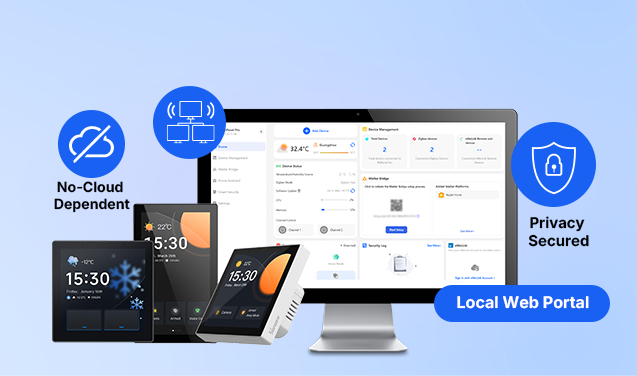
Você também pode mostrar a visualização ao vivo da câmera em um painel de parede do Home Assistant quando alguém for detectado ou a campainha for acionada, facilitando ver quem está na entrada sem abrir o aplicativo da câmera.
Problemas Comuns de Câmeras no Home Assistant
Câmera Não É Detectada no Home Assistant
Confirme que o ONVIF está ativado e que a câmera e o Home Assistant podem se comunicar pela rede. Depois, verifique o endereço IP, a porta ONVIF, o nome de usuário e a senha. Um firewall, regra VLAN ou rede Wi-Fi para convidados também pode bloquear a descoberta.
O Fluxo ao Vivo Está Lento ou Fica Carregando
Tente um subfluxo de resolução mais baixa para o painel. Você também pode reduzir a taxa de quadros ou a taxa de bits e verificar o sinal Wi-Fi da câmera. Evite abrir o fluxo principal em muitos dispositivos ao mesmo tempo.
Vídeo Funciona, mas Eventos de Movimento Não Aparecem
Um fluxo RTSP normalmente fornece apenas vídeo. Eventos de detecção de movimento ou pessoa exigem suporte a eventos ONVIF, uma integração nativa da marca ou uma plataforma de vídeo como o Frigate. Recursos disponíveis no aplicativo da câmera podem não estar sempre expostos ao Home Assistant.
Câmera Funciona no Aplicativo da Marca, mas Não Localmente
Algumas câmeras dependem principalmente do aplicativo da marca ou do serviço em nuvem e não fornecem acesso local a ONVIF ou RTSP. Verifique as especificações do produto, configurações do aplicativo e suporte de firmware antes de continuar a solucionar problemas no Home Assistant.
Conclusão
Comece com uma integração de marca suportada ou ONVIF quando precisar de eventos de detecção e controles da câmera. Use RTSP quando precisar principalmente do fluxo de vídeo e adicione um NVR como o Frigate quando precisar de gravação contínua ou detecção local de objetos.
Antes de comprar, verifique o suporte real a ONVIF ou RTSP, as entidades disponíveis no Home Assistant e quaisquer limitações em PTZ ou detecção de eventos. Confirme quais recursos estão realmente disponíveis no Home Assistant, não apenas no aplicativo da câmera.
Para configurações SONOFF, escolha CAM-B1P para monitoramento externo 2K com panorâmica horizontal de 180°, rastreamento humano e proteção contra intempéries IP65. Escolha a compacta CAM-S2 para uma visão fixa interna com zonas de privacidade e modo de descanso. Para cobertura interna mais ampla, CAM-PT2 adiciona movimento de panorâmica e inclinação, posições predefinidas e visão noturna infravermelha ou colorida.
Perguntas Frequentes
P 1: Qualquer câmera de segurança pode funcionar com o Home Assistant?
Nem toda câmera de segurança pode se conectar diretamente ao Home Assistant. A câmera precisa de uma integração de marca suportada, suporte ONVIF, um fluxo RTSP ou outro método de conexão compatível. Alguns modelos funcionam apenas por meio do próprio aplicativo e não fornecem fluxo de vídeo local ou controles de dispositivo acessíveis ao Home Assistant.
P 2: Como posso saber se uma câmera suporta ONVIF?
- Verifique as especificações do produto, manual do usuário ou documentação de suporte para compatibilidade com ONVIF.
- Procure configurações ONVIF no aplicativo ou interface web da câmera.
- Use ONVIF Device Manager (ODM) para uma verificação mais detalhada. O ODM é uma ferramenta gratuita para Windows que escaneia a rede local em busca de dispositivos ONVIF. Ele pode mostrar se a câmera responde a solicitações ONVIF, quais perfis suporta, URLs disponíveis do fluxo RTSP e quaisquer capacidades relatadas de PTZ ou eventos.
P 3: Preciso do Frigate para usar uma câmera no Home Assistant?
Nem sempre. Muitas câmeras podem fornecer vídeo ao vivo, eventos de detecção e automação básica via integração nativa ou ONVIF. O Frigate é principalmente útil quando você precisa de gravação contínua, histórico de eventos, gerenciamento de múltiplas câmeras ou detecção local de objetos.
P 4: O Home Assistant pode gravar imagens da câmera?
O Home Assistant pode salvar snapshots e gravações curtas de entidades de câmera suportadas. No entanto, a confiabilidade da gravação e as ações disponíveis dependem da integração da câmera e do fluxo de vídeo. Para gravação contínua, linhas do tempo de eventos e reprodução mais fácil, um NVR como o Frigate geralmente é mais adequado.
P 5: Por que consigo ver o vídeo, mas não os eventos de movimento?
A câmera pode estar conectada via RTSP, que normalmente fornece apenas o fluxo de vídeo. Eventos de detecção de movimento ou pessoa exigem suporte do ONVIF, uma integração nativa da marca ou uma plataforma de vídeo como o Frigate. Um recurso disponível no aplicativo da câmera pode nem sempre estar exposto ao Home Assistant.

Deixar comentário
Os comentários precisam ser aprovados antes da publicação.
Este site é protegido por hCaptcha e a Política de privacidade e os Termos de serviço do hCaptcha se aplicam.