


Introdução
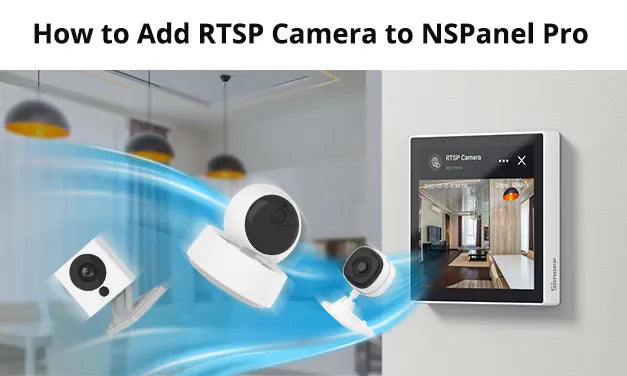
NSPanel Pro é um painel de controle para casa inteligente que pode gerenciar todos os seus dispositivos e cenas para controle centralizado. Neste painel, você pode visualizar a monitoração da câmera, ajustar a temperatura da cor da luz, temperatura do ambiente, cores das luzes, ligar/desligar as luzes, etc. Ele suporta a adição de quatro tipos de câmeras: Câmera SONOFF, Câmera RTSP, Câmera ESP32 e o app Câmera eWeLink. Agora vamos apresentar como adicionar câmera RTSP e sincronizar a câmera SONOFF ao painel.😉
Como Adicionar Câmera RTSP ao NSPanel Pro
(1) Primeiro, adicione a câmera e o NSPanel Pro ao APP eWeLink, após finalizar o login e a adição, você pode encontrar a câmera (tomando CAM Slim como exemplo) e o NSPanel Pro na página inicial do APP.
( PS. NSPanel Pro e a câmera devem estar conectados na mesma rede WiFi. )

(2) Segundo, pegue o NSPanel Pro e deslize para baixo para encontrar o ícone ‘Adicionar Câmera’ , clique nele para entrar em uma nova página, depois clique em ‘Câmeras RTSP’, e então clique em ‘Endereço RTSP’ para inserir o endereço RTSP. Após inserir o endereço, clique em ‘Salvar’, e você pode definir um nome para sua câmera, depois clique em ‘Adicionar’. Depois disso, a adição estará concluída. Então você pode visualizar a monitoração ao vivo no painel a qualquer momento.

Sua câmera aparecerá na tela principal do NSPanel Pro, clique nela, você 👀 verá a monitoração ao vivo, e encontrará a câmera na lista de Dispositivos.

Como Obter o Endereço RTSP (Tomando a SONOFF CAM Slim como exemplo)
A forma de obter o endereço RTSP de câmeras RTSP de outros fabricantes pode ser diferente da da SONOFF. Por favor, contate os fabricantes relevantes para detalhes. Aqui, tomamos a SONOFF CAM Slim como exemplo para introduzir como obter o endereço RTSP da câmera.
(1) Primeiro, clique em ‘CAM Slim’ no APP eWeLink e no ícone ‘•••’ no canto superior direito para entrar na página ‘Configurações do Dispositivo’ . Depois clique em ‘Mais Configurações’, clique em ‘RTSP’ e ative-o. Então você pode clicar em ‘Criar Link RTSP’ para gerar o link.
(2) Então você pode inserir o link RTSP gerado no NSPanel Pro para visualizar a monitoração ao vivo no painel.

Como Sincronizar o CAM Slim com o NSPanel Pro
(1) Primeiro, clique no dispositivo adicionado ‘NSPanel86PB’, depois clique em ‘Dispositivo’ para entrar na página ‘Configurar Dispositivos’ , e então clique em ‘Editar’ no canto superior direito.
(2) Segundo, toque em ‘CAM Slim’, depois clique em ‘Salvar’, você verá o CAM Slim na lista de dispositivos do NSPanel Pro.



6 comentários
Geovanni Oviedo
Realizo todo los pasos anteriores para ver la CAM-B1P en el NS Panel Pro 120 y no he podido. Solo se escucha el audio enviado y recibido en el Panel, pero el video no se logra ver. En la App de Ewelink si funciona bien la Camara
Deixar comentário
Os comentários precisam ser aprovados antes da publicação.
Este site é protegido por hCaptcha e a Política de privacidade e os Termos de serviço do hCaptcha se aplicam.