


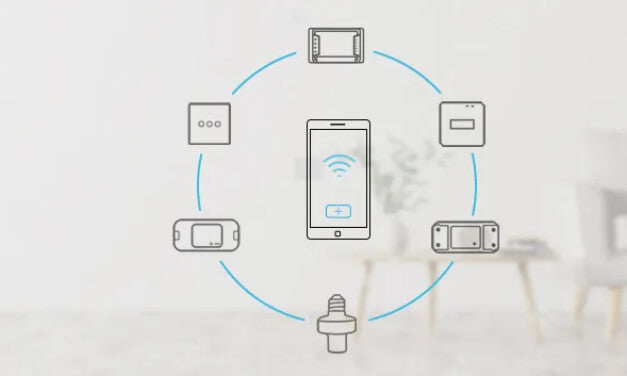

Se você instalou mais de um produto inteligente SONOFF em sua casa e vai enfrentar como parear cada produto com o aplicativo eWeLink, aqui está o que você procura.
Com a automação residencial crescendo dramaticamente nos últimos anos, diferentes protocolos de comunicação como Wi-Fi, ZigBee e Z-wave exercem papéis cruciais de "comunicação" na casa inteligente. Dentre eles, o Wi-Fi, como protocolo de comunicação predominante, domina este campo porque ZigBee e Z-wave serão uma tendência no futuro mercado de casas inteligentes.
O gadget inteligente SONOFF é um ajudante simples e inteligente para tornar sua casa mais inteligente e segura, como o interruptor inteligente de dois relés DUALR3, o dimmer inteligente D1, o adaptador USB inteligente, a fita de luz inteligente L1 e o 4CHR3/4CHPROR3. Por exemplo, você quer que a fita de luz inteligente SONOFF L1 mude de cor automaticamente conforme a música tocada na festa de Natal. Ou você deseja que o dimmer SONOFF D1 ajude a programar a luz do quarto para parar em 30% de brilho quando seu bebê estiver dormindo à noite.
O artigo completo guia você para parear facilmente os produtos inteligentes SONOFF e como verificar o status do dispositivo pelo indicador LED Wi-Fi.
Nota: O indicador LED Wi-Fi pisca apenas azul ou verde no modo de pareamento rápido (Touch) e compatível (AP), portanto, ambas as cores NÃO serão especificadas na instrução de pareamento a seguir.
Instrução completa e intuitiva para métodos de pareamento:
Modo de pareamento Bluetooth:
Após ligar, entre no "modo de pareamento Bluetooth" durante o primeiro uso:
DUALR3
Modo de pareamento rápido:
Entre no "modo de pareamento rápido" durante o primeiro uso após ligar (O LED Wi-Fi pisca em um ciclo de dois curtos e um longo);
Saia do modo se não for pareado em 3 minutos. Pressione longamente o botão de pareamento por 5s para entrar novamente (O LED Wi-Fi pisca em um ciclo de dois curtos e um longo).
TH10/16, DUALR2, BASICR2, RFR2, PORW2, BASICR3/RFR3, MINIR2, 4CHR3/4CHPROR3, S31, S20, S26, série TX, T4EU1C, IW100/101, S55, SlampherR2, RF Bridge, ZBBridge
Entre no "modo de pareamento rápido" durante o primeiro uso após ligar (Emite dois bipes curtos e um longo);
Saia do modo se não for pareado em 3 minutos. Pressione longamente o botão de pareamento no RM433 ou no dispositivo por 5s para entrar novamente (Emite dois bipes curtos e um longo).
iFan03
Entre no modo de pareamento durante o primeiro uso após ligar (o LED pisca rapidamente);
Pressione longamente o interruptor manual por 5s para entrar novamente (o LED de sinal pisca rapidamente).
Micro, ZBMINI, BASICZBR3, S31 Lite zb
Entre no modo de pareamento pressionando longamente o botão "RST" por 5s (o indicador LED pisca 3 vezes)
SNZB-01/02/03/04, DW2-Wi-Fi (O indicador LED pisca rapidamente)
Entre no modo de emparelhamento durante o primeiro uso após ligar o dispositivo (a lâmpada alterna entre fraca e forte repetidamente);
Saia do modo se não emparelhar em 3 minutos. Desligue e ligue novamente para entrar (a lâmpada alterna entre fraca e forte repetidamente).
D1
Entre no modo de emparelhamento durante o primeiro uso após ligar o dispositivo (a lâmpada alterna entre fraca e forte repetidamente);
Saia do modo se não emparelhar em 3 minutos. Pressione o interruptor manual 3 vezes repetidamente com intervalo de 1s (a lâmpada alterna entre fraca e forte repetidamente).
B02-F-A60, B02-F-ST64, B02-B-A60, B05-B-A60
Entre no modo de emparelhamento rápido pressionando e segurando o botão “ON” no controle remoto por 5s (a faixa de luz pisca).
Saia do modo se não emparelhar em 3 minutos. Pressione e segure por 5s novamente para entrar (a faixa de luz pisca).
L1, l1 Lite
Entre no modo de emparelhamento durante o primeiro uso após ligar o dispositivo (Indicado por um aviso de voz);
Se sair do modo de emparelhamento, pressione e segure o botão “Reset” por 3s para entrar novamente (Indicado por um aviso de voz com “reset success”).
GK-200MP2-B
Entre no modo de emparelhamento separando o ímã por mais de 20 mm do transmissor (O indicador LED permanece aceso por 1-2s.)
DW2-RF
Entre no modo de emparelhamento pressionando brevemente o botão de emparelhamento ou detectando um movimento (O indicador LED pisca em vermelho e permanece aceso por 1s.)
PIR3-RF
Emparelhamento por escaneamento de código QR: Micro
Status do indicador LED Wi-Fi:

Em conclusão, se você está tendo dificuldades para emparelhar dispositivos SONOFF e não sabe qual método de emparelhamento é adequado para o dispositivo SONOFF que possui, este artigo fornecerá uma referência exaustiva para o emparelhamento e o guiará para identificar o status atual deste dispositivo com base no status do indicador LED Wi-Fi.

16 comentários
Joanna Z
Reply to David Plešinger: Hi, sorry for the frustrating experience. Repeated BLE discovery failures and loss of settings are not expected.
Please make sure Bluetooth and Location permissions are enabled for the eWeLink app, then hold the device button for 5 seconds until the LED flashes slowly, before selecting BLE Pairing. If you have a compatible SONOFF Zigbee gateway, Zigbee pairing is the recommended option.
If the issue continues, please contact our support team at https://sonoff.tech/pages/contact and provide your phone model, operating system, eWeLink app version, and device firmware version so we can investigate further. We’ve also noted your feedback about the user manual.
Joanna Z
Reply to ALF: Bonjour, si l’iFan03 émet deux bips courts suivis d’un bip long, l’appareil est en mode d’appairage rapide. Dans ce mode, il ne crée pas de point d’accès Wi-Fi. Appuyez sur « + » en haut à droite de l’application, sélectionnez l’option permettant d’ajouter un appareil, puis suivez les instructions de l’application.
Lorsque l’appareil est en mode d’appairage rapide, maintenez de nouveau le bouton d’appairage enfoncé pendant 5 secondes, jusqu’à ce qu’il émette des bips rapides et répétés. L’appareil passe alors en mode compatible et crée un point d’accès Wi-Fi. Appuyez ensuite sur « + » dans l’application, sélectionnez l’option permettant d’ajouter un appareil et suivez les instructions.
Joanna Z
Reply to Photios Papadopoulos: Hi, after connecting to the device hotspot during app pairing, it is normal to see a message stating that there is no internet connection. The device hotspot is only used to connect to the device and does not provide internet access. Stay connected to the hotspot, return to the app, and proceed to the next step. The app will then continue pairing the device automatically.
Joanna Z
Reply to Chafik boutaba: Bonjour, malheureusement, le 4CH ne prend pas en charge la connexion d’un interrupteur va-et-vient pour le contrôle.
David Plešinger
Hydro one BSP: I’ve never seen a more complicated product to pair via Bluetooth. Where on earth am I going wrong when I’m following the instructions? I have to keep repeating the proximity pairing process. I lose all my settings every time. When I try to search for the product on my phone while standing 1 meter away from the device, it finds it about 1 out of 10 times. Why don’t you have a well-written user manual?
Deixar comentário
Os comentários precisam ser aprovados antes da publicação.
Este site é protegido por hCaptcha e a Política de privacidade e os Termos de serviço do hCaptcha se aplicam.