















































1. Lokalna konfiguracja ZBBridge-U
Aby zarządzać ZBBridge-U lokalnie, włącz urządzenie i podłącz je do domowego routera za pomocą kabla Ethernet. Upewnij się, że ZBBridge-U i Home Assistant znajdują się w tej samej sieci lokalnej.
Otwórz preferowaną przeglądarkę internetową i wejdź na lokalny panel webowy pod adresem: http://zbbridgeu.local/. Alternatywnie możesz uzyskać dostęp do panelu, używając adresu IP przydzielonego przez router.
Lokalny interfejs webowy jest w pełni responsywny i zoptymalizowany pod kątem różnych urządzeń, co ułatwia dostęp i zarządzanie z poziomu smartfona lub tabletu.
Przy pierwszym wejściu do interfejsu zostaniesz poprowadzony przez proces ustawienia strefy czasowej oraz utworzenia hasła do przyszłych logowań.

Przegląd portalu ZBBridge-U
Po zalogowaniu i ukończeniu przewodnika konfiguracji zostaniesz przeniesiony na stronę główną. Po lewej stronie znajduje się główne menu, które zapewnia szybki dostęp do wszystkich kluczowych funkcji i ustawień. Strona główna podkreśla podstawowe funkcje i wyświetla status synchronizacji urządzenia.
Urządzenia są pogrupowane w cztery kategorie w zależności od sposobu ich dodania:
- Zigbee
- eWeLink-Remote
- eWeLink Wi-Fi
- Home Assistant
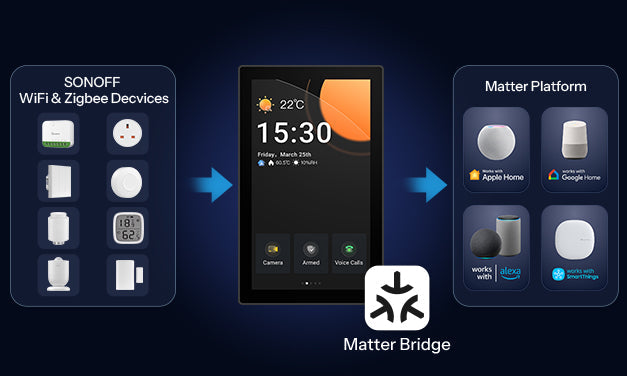
Dla każdej kategorii możesz zobaczyć łączną liczbę urządzeń, ile jest online oraz ile zostało zsynchronizowanych przez most Matter.

2. Konfiguracja brokera MQTT w Home Assistant
Upewnij się, że masz uruchomiony Home Assistant na serwerze (mini PC, Raspberry Pi, Home Assistant Green itp.). Włącz konfigurację MQTT w Home Assistant i zainstaluj dodatek Mosquitto Broker.
Utwórz nazwę użytkownika i hasło w konfiguracji Mosquitto Broker. Dane te będą używane podczas łączenia ZBBridge-U z Home Assistant.


3. Dodawanie urządzeń Zigbee do ZBBridge-U
Na stronie głównej wybierz Dodaj urządzenia → Urządzenia Zigbee, aby rozpocząć tryb parowania. Alternatywnie, wejdź na stronę Zigbee z paska bocznego.

Po włączeniu trybu parowania pozostaje on aktywny przez 180 sekund. Włącz tryb parowania na swoich urządzeniach Zigbee i umieść je blisko ZBBridge-U, aby zapewnić stabilne połączenie. Po dodaniu urządzeń zarządzaj nimi z listy urządzeń.
Gdy router podłączony do ZBBridge-U ma dostęp do internetu, aktualizacje firmware OTA są obsługiwane dla urządzeń SONOFF Zigbee.

4. Synchronizacja urządzeń z Home Assistant
Przejdź do strony Home Assistant w interfejsie ZBBridge-U i wybierz Synchronizuj podurządzenia Zigbee z Home Assistant. Następnie skonfiguruj połączenie z brokerem MQTT.

Ustawienia brokera MQTT
- Automatyczne skanowanie adresu IP Home Assistant lub wpisanie go ręcznie
- Port: Wprowadź standardowy port MQTT skonfigurowany w Mosquitto Broker
- Nazwa użytkownika i hasło: Użyj danych uwierzytelniających utworzonych w Mosquitto Broker
- Szyfrowanie: Domyślnie ustawione na Brak, lub dostosuj zgodnie z konfiguracją brokera
Włącz MQTT i zapisz ustawienia. 
Po zakończeniu konfiguracji wybierz urządzenia, które chcesz zsynchronizować z listy.
Zsynchronizowane urządzenia pojawią się następnie w Home Assistant → konfiguracja MQTT.


Alternatywa: Ukończenie konfiguracji przez aplikację eWeLink
- Dodaj ZBBridge-U do aplikacji eWeLink i sparuj podurządzenia Zigbee
- Skonfiguruj brokera MQTT w Home Assistant i utwórz nazwę użytkownika/hasło
- W eWeLink przejdź do ZBBridge-U → Ustawienia urządzenia → Home Assistant → Synchronizuj podurządzenia Zigbee z Home Assistant, skonfiguruj ustawienia MQTT jak opisano wcześniej, a następnie włącz MQTT.

- Wybierz urządzenia, które chcesz zsynchronizować. Zsynchronizowane urządzenia pojawią się w konfiguracji MQTT Home Assistant.



Zostaw komentarz
Wszystkie komentarze są moderowane przed opublikowaniem.
Ta strona jest chroniona przez hCaptcha i obowiązują na niej Polityka prywatności i Warunki korzystania z usługi serwisu hCaptcha.