















































1. Lokalna konfiguracja ZBBridge-U
Aby zarządzać ZBBridge-U lokalnie, włącz urządzenie i podłącz je do domowego routera za pomocą kabla Ethernet. Upewnij się, że ZBBridge-U i Home Assistant znajdują się w tej samej sieci lokalnej.
Otwórz preferowaną przeglądarkę internetową i wejdź na lokalny panel webowy pod adresem: http://zbbridgeu.local/. Alternatywnie możesz uzyskać dostęp do panelu, korzystając z adresu IP przypisanego bramce przez router.
Lokalny interfejs webowy jest w pełni responsywny i zoptymalizowany pod kątem różnych urządzeń, co ułatwia dostęp i zarządzanie z poziomu smartfona lub tabletu.
Przy pierwszym wejściu do interfejsu zostaniesz poprowadzony przez proces ustawienia strefy czasowej oraz utworzenia hasła do przyszłych logowań.

Przegląd portalu ZBBridge-U
Po zalogowaniu i ukończeniu przewodnika konfiguracji zostaniesz przeniesiony na stronę Strona główna. Po lewej stronie znajduje się główne menu, które zapewnia szybki dostęp do wszystkich kluczowych funkcji i ustawień. Strona główna podkreśla podstawowe funkcje bramki i wyraźnie pokazuje status synchronizacji urządzeń.
Urządzenia są pogrupowane w cztery kategorie w zależności od sposobu ich dodania:
- Zigbee
- eWeLink-Remote
- eWeLink Wi-Fi
- Home Assistant
Dla każdej kategorii możesz łatwo zobaczyć łączną liczbę urządzeń, ile z nich jest aktualnie online oraz ile zostało zsynchronizowanych z innymi platformami za pośrednictwem mostu Matter.

2. Dodaj ZBBridge-U do platformy Matter
Na stronie Strona główna kliknij Rozpocznij parowanie w lewym dolnym rogu. Użyj aplikacji swojej docelowej platformy Matter, aby zeskanować kod QR do parowania, a następnie postępuj zgodnie z instrukcjami wyświetlanymi na ekranie, aby zakończyć konfigurację.

Po dodaniu urządzenia do struktury Matter pojawi się ono w prawym dolnym rogu strony Strona główna. Kliknij Zobacz więcej, aby wyświetlić i zarządzać szczegółowymi informacjami o strukturze.

3. Zaloguj się na swoje konto Home Assistant
Na stronie Home Assistant wybierz Synchronizuj encje Home Assistant ze strukturami Matter.

ZBBridge-U natychmiast rozpocznie skanowanie instancji Home Assistant w tej samej sieci lokalnej. Wybierz wykryty adres IP lub wprowadź dane ręcznie, jeśli to konieczne. Kliknij Zaloguj się do Home Assistant, a następnie zaloguj się i udziel autoryzacji w wyskakującym oknie.

Autoryzację można anulować w dowolnym momencie.
4. Wybierz urządzenia i synchronizuj
Po pomyślnym zalogowaniu na stronie Home Assistant pojawi się lista urządzeń z Twojego konta Home Assistant.

Urządzenia są pogrupowane według konfiguracji, a obok każdego urządzenia pokazane są obsługiwane funkcje. Wybierz urządzenia, które chcesz zsynchronizować, i zapisz ustawienia.
Alternatywa: Ukończ konfigurację przez aplikację eWeLink
- Dodaj ZBBridge-U do aplikacji eWeLink.
- Przejdź do Ustawienia urządzenia → Matter, stuknij ikonę "+" w prawym górnym rogu i zeskanuj kod QR do parowania za pomocą preferowanej aplikacji Matter. Postępuj zgodnie z instrukcjami aplikacji, aby dodać urządzenie do odpowiedniej struktury Matter.

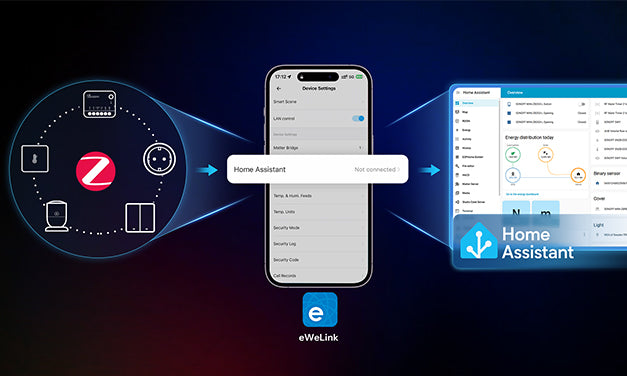
- W sekcji Ustawienia urządzenia → Home Assistant wybierz Synchronizuj urządzenia Home Assistant ze strukturą Matter. Zaloguj się i autoryzuj swoje konto Home Assistant, jak opisano wcześniej.
- Po zakończeniu autoryzacji pojawi się lista urządzeń, pogrupowana według konfiguracji i pokazująca obsługiwane funkcje. Wybierz urządzenia, które chcesz zsynchronizować, i zapisz ustawienia.


Zostaw komentarz
Wszystkie komentarze są moderowane przed opublikowaniem.
Ta strona jest chroniona przez hCaptcha i obowiązują na niej Polityka prywatności i Warunki korzystania z usługi serwisu hCaptcha.