















































Wprowadzenie
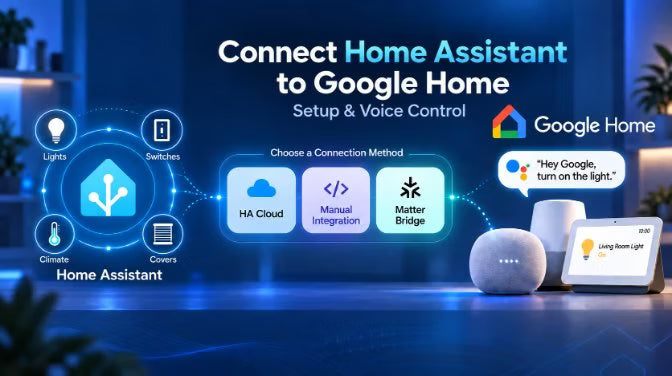
Możesz połączyć Home Assistant z Google Home, aby sterować obsługiwanymi lampami, przełącznikami, urządzeniami klimatyzacyjnymi i innymi urządzeniami inteligentnego domu za pomocą asystenta głosowego Google. Najczęściej wybrane encje Home Assistant udostępnia się w Google Home, aby można było używać znanych poleceń, takich jak „Hej Google, włącz lampę w salonie”.
Można to zrobić na kilka sposobów. Home Assistant Cloud zapewnia najprostszą konfigurację, natomiast ręczna integracja z Asystentem Google pozwala uniknąć subskrypcji Nabu Casa, ale wymaga większej liczby ustawień. Zgodny mostek Matter stanowi kolejną opcję udostępniania obsługiwanych urządzeń Home Assistant w Google Home.
Ten przewodnik porównuje te metody połączenia, przedstawia podstawową konfigurację i omawia typowe problemy, takie jak brakujące urządzenia, duplikaty oraz polecenia głosowe, które nie działają zgodnie z oczekiwaniami. Informacje o obsługiwanych typach encji i aktualnej zgodności znajdziesz w dokumentacji integracji Home Assistant z Asystentem Google.
Uwaga na 2026 r.: Google stopniowo przenosi obsługiwane głośniki i wyświetlacze z Asystenta Google do Gemini dla domu. Home Assistant nadal nazywa swoją integrację Asystentem Google, a główny cel pozostaje taki sam: udostępnianie obsługiwanych urządzeń Home Assistant w Google Home, aby można było sterować nimi w aplikacji i za pomocą głosu.
1. Co zapewnia integracja Asystenta Google z Home Assistant?
Dla większości użytkowników integracja Asystenta Google z Home Assistant oznacza jedno: sterowanie urządzeniami, którymi Home Assistant już zarządza, za pośrednictwem Google Home i poleceń głosowych.
W dużym skrócie: Google obsługuje żądanie głosowe, a wybrana metoda połączenia udostępnia obsługiwane elementy sterowania Home Assistant w Google Home.
Jeśli lampa w salonie już działa w Home Assistant, możesz udostępnić jej encję światła Google za pomocą wybranej metody połączenia. Gdy będzie dostępna w Google Home, możesz sterować nią w aplikacji Google Home lub powiedzieć: „Hej Google, włącz lampę w salonie”.
Różni się to od kilku innych integracji Google, które możesz zobaczyć w Home Assistant:
|
Co chcesz zrobić |
Czego użyć |
|
Steruj obsługiwanymi urządzeniami Home Assistant z Google Home lub za pomocą głosu |
Home Assistant Cloud, instrukcję Integracja z Asystentem Googlelub zgodny mostek Matter |
|
Wysyłaj polecenia z automatyzacji Home Assistant do Google Assistant albo nadawaj komunikaty do głośników i wyświetlaczy Google |
Google Assistant SDK |
|
Używaj głośników, wyświetlaczy Google Cast lub urządzeń Chromecast do odtwarzania multimediów albo przesyłania treści |
Google Cast |
To rozróżnienie ma znaczenie. Zestaw SDK Google Assistant pozwala Home Assistant wysyłać polecenia do Google Assistant i nadawać komunikaty, natomiast Google Cast obsługuje kompatybilne multimedia i urządzenia Cast. Żadna z tych integracji sama w sobie nie udostępnia wszystkich urządzeń Home Assistant w Google Home.
W Home Assistant często spotkasz też termin encja. Encja to pojedyncze sterowanie, stan lub odczyt - na przykład sterowanie włączaniem i wyłączaniem światła, temperatura zadana termostatu lub odczyt temperatury z czujnika. Podczas łączenia Home Assistant z Google Home można udostępniać tylko obsługiwane encje i funkcje, dlatego zwykle lepiej udostępnić tylko te elementy sterujące, których rzeczywiście chcesz używać, zamiast udostępniać wszystko.
2. 3 sposoby na połączenie Home Assistant z Google Home
Istnieją trzy praktyczne sposoby udostępniania obsługiwanych urządzeń Home Assistant w Google Home. Właściwy wybór zależy głównie od złożoności konfiguracji, preferencji dotyczących subskrypcji oraz tego, czy chcesz korzystać z tradycyjnej integracji z Google Assistant, czy z połączenia opartego na Matter.
|
Metoda |
Najlepsze dla |
Subskrypcja Nabu Casa |
Trudność konfiguracji |
Sposób połączenia |
|
Home Assistant Cloud |
Większość użytkowników, którzy chcą najprostszą konfigurację |
Wymagana po zakończeniu okresu próbnego |
Łatwa |
Zarządzane połączenie z Google Assistant |
|
Ręczna integracja z Google Assistant |
Zaawansowani użytkownicy, którzy chcą uniknąć subskrypcji Nabu Casa |
Niewymagana |
Wysoka |
Samodzielnie zarządzane połączenie z Google Assistant |
|
Kompatybilny most Matter |
Użytkownicy, którzy chcą udostępniać obsługiwane urządzenia HA w Google Home za pośrednictwem Matter |
Niewymagana |
Średnia |
Połączenie urządzeń oparte na Matter za pośrednictwem mostu sprzętowego lub programowego |
Którą opcję wybrać?
● Wybierz Home Assistant Cloud, jeśli zależy Ci na najłatwiejszej konfiguracji.
● Wybierz ręczną integrację z Google Assistant, jeśli nie przeszkadza Ci dostęp zewnętrzny i konfiguracja w Google dla deweloperów.
● Wybierz most Matter, jeśli wolisz połączenie oparte na Matter dla obsługiwanych urządzeń Home Assistant.
Uwaga: Jeśli obecna konfiguracja działa już dobrze, zwykle nie ma powodu jej zastępować. Unikanie subskrypcji Nabu Casa niekoniecznie sprawi też, że sterowanie głosowe Google będzie w pełni lokalne lub offline.
3. Jak połączyć Home Assistant z Google Home
Zanim zaczniesz, wybierz jedno światło lub jeden przełącznik, który niezawodnie działa w Home Assistant. Najpierw przetestuj go w Home Assistant i nadaj mu jasną nazwę, na przykład „Światło w korytarzu”. Ułatwi to ustalenie, czy późniejszy problem wynika z samego urządzenia, czy z połączenia z Google.
Skonfiguruj sterowanie głosowe za pomocą Home Assistant Cloud
- Przejdź do Ustawienia → Home Assistant Cloud i upewnij się, że Twoje konto Cloud jest połączone.
- W sekcji Ustawienia → Asystenci głosowi włącz Asystenta Google.
- W sekcji Udostępnij włącz dostęp Asystenta Google do testowej encji.
- W aplikacji Google Home otwórz sekcję Działa z Google Home, wyszukaj Home Assistant Cloud by Nabu Casa i połącz swoje konto.
Przed połączeniem udostępnij co najmniej jedną obsługiwaną encję. Jeśli Google Home wyświetli komunikat „Nie znaleziono zgodnych urządzeń”, najpierw sprawdź, czy encja została udostępniona Asystentowi Google. 👉 Zobacz instrukcję Nabu Casa dotyczącą Asystenta Google.
Przypisz urządzenie do właściwego pomieszczenia w Google Home, przetestuj je w aplikacji, a następnie spróbuj powiedzieć: „Hej Google, włącz światło w korytarzu.” Gdy pierwsze urządzenie zacznie działać, udostępnij w razie potrzeby kolejne urządzenia.
Połącz obsługiwane urządzenia za pomocą mostu Matter
Most Matter zapewnia inną możliwość:
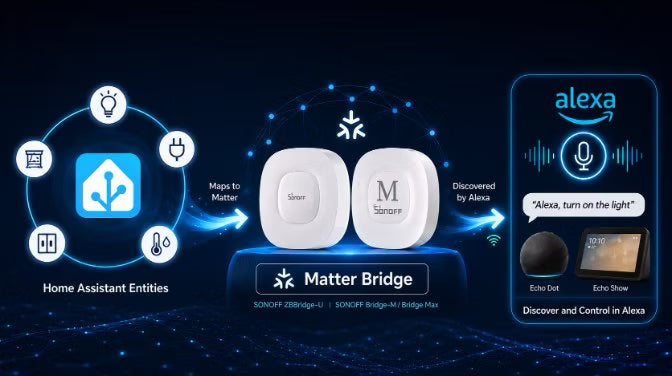
- Encje Home Assistant → most Matter → Google Home
Bridge udostępnia obsługiwane encje Home Assistant jako urządzenia Matter, dzięki czemu nie jest potrzebna ani subskrypcja Nabu Casa, ani ręczna konfiguracja projektu deweloperskiego Google.
Na przykład SONOFF ZBBridge-U oraz Bridge Max (Bridge-M) mogą łączyć wybrane urządzenia Home Assistant z platformami Matter, w tym z Google Home. Urządzenia, które już działają w Home Assistant, można wybrać i udostępnić przez bridge bez ponownego parowania ich z siecią Zigbee bridge'a. 👉 Zobacz instrukcję konfiguracji mostu Matter dla Home Assistant i tabelę zgodności urządzeń.
Alternatywy programowe, takie jak Matterbridge, również mogą udostępniać wybrane urządzenia i encje Home Assistant w Matter.
Przed wybraniem tej opcji sprawdź:
- Masz hub zgodny ze standardem Matter i obsługujący Google Home.
- IPv6 jest włączone, a lokalne wykrywanie Matter działa w Twojej sieci.
- Typy urządzeń i wymagane elementy sterowania są obsługiwane zarówno przez mostek, jak i Google Home.
👉 Google opisuje wymagania dotyczące huba i IPv6 w swoim przewodniku przygotowania do Matter.
Uwaga: Wbudowana integracja Matter w Home Assistant działa jako kontroler Matter; sama nie udostępnia wszystkich istniejących encji Home Assistant w Google Home jako urządzeń Matter. 👉 Dodaj urządzenia inne niż Matter do Home Assistant za pośrednictwem mostka Matter
4. Sterowanie głosowe Asystenta Google: co możesz zrobić?
Gdy urządzenia są już dostępne w Google Home, możesz używać poleceń głosowych dla obsługiwanych encji i funkcji Home Assistant. To, co działa, zależy od urządzenia, jego integracji z Home Assistant i używanej metody połączenia.
Używaj jasnych nazw urządzeń, które łatwo wymówić. „Lampka biurkowa” i „Światło w korytarzu” są łatwiejsze do rozróżnienia przez Google niż kilka urządzeń nazwanych po prostu „Przełącznik”.
|
Co chcesz zrobić |
Przykładowe polecenie |
Najpierw sprawdź |
|
Włącz lub wyłącz urządzenie |
"Włącz lampkę biurkową" |
Sterowanie włączaniem i wyłączaniem działa w Home Assistant |
|
Przyciemnij światło |
"Ustaw lampkę biurkową na 40 procent" |
Lampa i integracja obsługują sterowanie jasnością |
|
Uruchom scenę |
"Włącz oświetlenie wieczorne" |
Scena działa w Home Assistant i jest udostępniana przez połączenie |
W przypadku scen i skryptów najpierw przetestuj je w Home Assistant. Integracja z Asystentem Google obsługuje oba typy, choć mogą nie pojawiać się w Google Home jak zwykłe przełączniki. W przypadku mostka Matter dostępne funkcje zależą od obsługiwanych przez mostek urządzeń i mapowania funkcji.
👉 Zobacz obsługiwane typy encji w integracji Home Assistant z Asystentem Google.
Jeśli Google steruje niewłaściwym urządzeniem, spróbuj użyć pełnej nazwy urządzenia. Jeśli to zadziała, sprawdź nazwy urządzeń i przypisanie ich do pomieszczeń, zanim zmienisz integrację.
5. Rozwiązywanie problemów: Asystent Google nie działa z Home Assistant?
Rozwiązywanie problemów w tej kolejności: Home Assistant → aplikacja Google Home → sterowanie głosowe. Pomaga to ustalić, czy problem dotyczy urządzenia, połączenia z Google czy polecenia głosowego.
|
Objaw |
Najpierw sprawdź |
|
Urządzenie nie działa w Home Assistant |
Dostępność urządzenia i jego integracja z HA |
|
Home Assistant działa, ale Google nie widzi urządzenia |
Mapowanie ekspozycji encji lub mostka Matter, konto Google i wybrany dom |
|
Aplikacja Google Home działa, ale sterowanie głosowe nie działa |
Nazwa urządzenia i przypisanie do pomieszczenia |
|
To samo urządzenie pojawia się dwukrotnie |
Wiele integracji udostępnia to samo urządzenie |
|
Nie można sparować mostka Matter |
Hub Google Home obsługujący Matter, IPv6 i lokalne wykrywanie Matter |
|
Mostek zostaje sparowany, ale brakuje urządzeń lub funkcji |
Wybór mostka, typ urządzenia i mapowanie funkcji |
Brakuje urządzeń w Google Home
Najpierw potwierdź, że urządzenie działa w Home Assistant. Sprawdź, czy jest udostępnione Asystentowi Google albo obsługiwane i wybrane w mostku Matter. Zweryfikuj również konto Google i wybrany dom.
W przypadku połączenia z Asystentem Google spróbuj powiedzieć „Hej Google, zsynchronizuj moje urządzenia” po dodaniu lub zmianie nazw encji. Zarówno Home Assistant, jak i Nabu Casa opisują to polecenie jako sposób na odświeżenie urządzeń udostępnianych Asystentowi. Wskazówki Nabu Casa dotyczące urządzeń
Google Home działa, ale polecenia głosowe zawodzą
Spróbuj użyć dokładnej nazwy urządzenia i sprawdź przypisanie go do pomieszczenia. Jeśli inne urządzenia reagują prawidłowo, przed ponownym łączeniem całej integracji skup się na problematycznym urządzeniu lub jego nazwie. Jeśli kilka elementów sterujących działa, przed ponownym łączeniem całego konta skup się na problematycznym urządzeniu.
To samo urządzenie pojawia się dwukrotnie
Sprawdź, czy konto producenta, bezpośrednie połączenie Matter i Home Assistant nie przesyłają do Google osobnych wersji tego samego urządzenia. Zachowaj jedną preferowaną ścieżkę dla tego urządzenia. Przed usunięciem duplikatu sprawdź procedury, ponieważ mogą się do niego odwoływać.
Sceny lub skrypty nie działają dla innych członków gospodarstwa domowego
Jeśli używasz integracji z Asystentem Google, sprawdź przypisanie obszaru sceny lub skryptu w Home Assistant i potwierdź, że druga osoba należy do właściwego gospodarstwa domowego Google Home. Nabu Casa informuje, że nieprzypisane sceny i skrypty mogą nie być dostępne dla innych członków gospodarstwa domowego.
Jeśli używasz mostka Matter, dostępność scen i funkcji zależy od obsługiwanych przez mostek mapowań, dlatego sprawdź aktualne informacje o jego kompatybilności.
Nie można sparować mostka Matter
Jeśli samego mostka nie można dodać do Google Home, najpierw sprawdź, czy masz kompatybilny hub Google Home obsługujący Matter, czy IPv6 działa w Twojej sieci oraz czy lokalne wykrywanie Matter jest dostępne.
Mostek Matter został dodany, ale brakuje urządzeń lub funkcji
Jeśli mostek zostanie pomyślnie sparowany, ale niektóre urządzenia lub elementy sterujące się nie pojawią, sprawdź, czy urządzenia zostały wybrane do mostkowania oraz czy ich typy i wymagane funkcje są obsługiwane zarówno przez mostek, jak i Google Home.
Najczęściej zadawane pytania
P1: Czy Google Assistant z Home Assistant jest darmowy?
Może tak być. Home Assistant Cloud wymaga płatnej subskrypcji po zakończeniu okresu próbnego, natomiast ręczna integracja Google Assistant nie wymaga subskrypcji Nabu Casa. Most Matter również pozwala uniknąć subskrypcji Nabu Casa, ale może wymagać dodatkowego sprzętu lub oprogramowania. Inne koszty, takie jak nazwa domeny, zależą od konfiguracji.
P2: Czy mogę dodać moje urządzenia Google Home do Home Assistant?
Nie za pośrednictwem połączenia z Google Assistant opisanego w tym przewodniku. Aby przenieść urządzenia z Google Home do Home Assistant, użyj własnej integracji Home Assistant danego urządzenia, jeśli jest dostępna. Zgodne urządzenia Matter można również udostępniać Home Assistant za pomocą funkcji multi-admin Matter.
Udostępnianie multi-admin przekazuje istniejące urządzenie Matter między kontrolerami; nie importuje wszystkich urządzeń z Google Home. 👉 Instrukcje udostępniania Matter
P3: Czy Google Assistant Działa z Home Assistant offline?
Nie traktuj sterowania głosowego Google jako rozwiązania działającego w pełni offline. Nawet jeśli Matter zapewnia lokalne sterowanie urządzeniami, nie oznacza to, że przetwarzanie głosu przez Google działa offline.
Automatyzacje Home Assistant korzystające z lokalnych integracji mogą nadal działać, o ile Home Assistant, urządzenia i ich lokalne połączenia pozostają dostępne.
Aby korzystać z w pełni lokalnego sterowania głosowego, rozważ lokalną konfigurację Home Assistant Assist . 👉 Skonfiguruj w pełni lokalnego asystenta głosowego
P4: Czy Gemini for Home zmienia konfigurację?
Google stopniowo przenosi obsługiwane głośniki i wyświetlacze z Google Assistant do Gemini for Home, a dostępność różni się w zależności od urządzenia, kraju, języka i konta.
Home Assistant nadal opisuje swoją integrację jako Google Assistant, a podstawowa konfiguracja w tym przewodniku nadal koncentruje się na udostępnianiu obsługiwanych urządzeń Home Assistant w Google Home. Jeśli Twoje gospodarstwo domowe korzysta już z Gemini for Home, sprawdź aktualne informacje Google dotyczące wdrażania usługi i obsługi urządzeń.
👉 Dowiedz się więcej o asystencie głosowym Gemini for Home
👉 Usługi obsługiwane przez asystenta głosowego Gemini for Home

Zostaw komentarz
Wszystkie komentarze są moderowane przed opublikowaniem.
Ta strona jest chroniona przez hCaptcha i obowiązują na niej Polityka prywatności i Warunki korzystania z usługi serwisu hCaptcha.