






Bedieningswijzen Introductie
Maak je je zorgen dat een onstabiele of niet-beschikbare Wi-Fi ervoor zorgt dat je de sfeer van je feestje of ruimte niet kunt aanpassen met je mobiele telefoon? Als je antwoord ja is, is dit artikel precies wat je nodig hebt om doorheen te lopen.
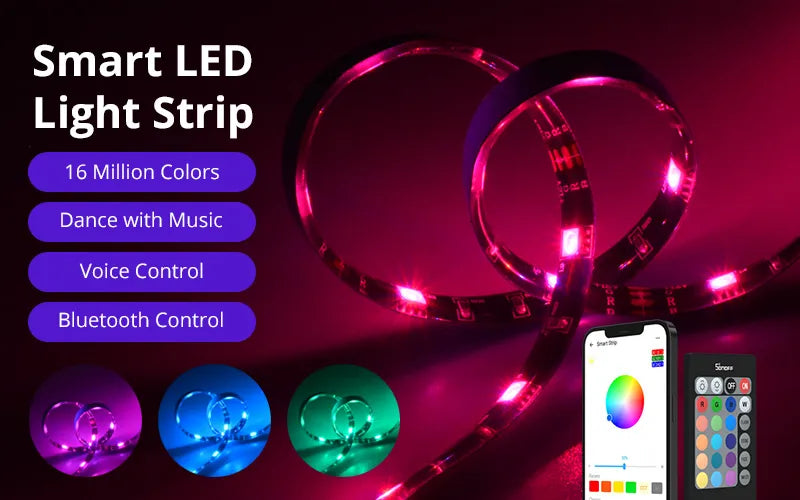
SONOFF L2 Waterdichte Wi-Fi slimme LED-lichtstrip biedt je drie bedieningsmogelijkheden: eWeLink App, Bluetooth en IR-afstandsbediening. Je kunt je verlichting of de sfeer in huis naar wens bedienen op je mobiele telefoon, zelfs als je Wi-Fi-netwerk niet werkt – via Bluetooth. Je kunt Bluetooth op je mobiele telefoon inschakelen om normale communicatie en respons tussen de lichtstrip en de eWeLink App te behouden, zodat de lichtstrip op afstand bediend kan worden.
Drie manieren om te bedienen
- IR-afstandsbediening
L2 bevat een IR-afstandsbediening die L2 direct aan of uit kan zetten, en waarmee je de kleuren, helderheid en modi kunt aanpassen met een knop erop.
- Bluetooth-bediening
L2 voegt Bluetooth-bediening toe als nog een manier van afstandsbediening. Vergeleken met Wi-Fi afstandsbediening heeft Bluetooth-bediening twee voordelen – je kunt het snel koppelen met je mobiele telefoon; de bediening wordt niet beïnvloed, ongeacht hoe goed of slecht het externe netwerk (Wi-Fi) is. *Tijdschema en slimme scène zijn niet beschikbaar bij Bluetooth-bediening.
- Wi-Fi-bediening
Wi-Fi-bediening wordt beschouwd als de basis slimme bedieningsmethode die gebruikelijk is in slimme huisbediening. L2 kan worden bediend via een 2,4 GHz Wi-Fi-netwerk of mobiel datanetwerk.
Stapsgewijze handleiding voor het instellen van drie bedieningswijzen
Hoe bedien je L2 met de IR-afstandsbediening?
- Verbind de WiFi-controller met de stroomadapter en de lichtstrip. Let erop dat je de pinnenkop in de WiFi-controller steekt zoals hieronder weergegeven:

2. Zet L2 aan. Nu kun je het vrij bedienen via de IR-afstandsbediening.
Hoe bedien je L2 via Bluetooth?
- Houd de “AAN” knop op de IR-afstandsbediening 5 seconden ingedrukt om L2 Ga naar de “koppelstatus”. Schakel de eWeLink-app in. Tik op “+” onderaan de hoofdinterface en selecteer vervolgens “Bluetooth-koppeling”.

2. Controleer “De indicator knippert correct” en tik op “Volgende”.

3. Nadat L2 is gevonden, tik op “Verbinden”.

4. Geef L2 een naam en klaar.

5. Ga naar “…” op de hoofdinterface en tik op “Alles tonen” om alle gekoppelde apparaten op de hoofdinterface weer te geven.
*De hoofdinterface van eWeLink toont alleen offline apparaten en apparaten die via Wi-Fi verbonden zijn, dus wanneer je L2 koppelt, is deze niet zichtbaar op de hoofdinterface.

6. Nu kun je L2 bedienen via de eWeLink-app via Bluetooth.

Hoe bedien je L2 via Wi-Fi?
Om de bedieningsmethode te veranderen van Bluetooth naar Wi-Fi, hoef je alleen maar eenvoudige instellingen te maken zoals in de onderstaande stappen.
- Open de L2 bedieningsinterface, ga dan naar de rechterbovenhoek en tik op “…”.

2. Ga naar “WiFi-instellingen” en open “Tik hier om WiFi te verbinden” om WiFi te selecteren.

3. Voer WiFi SSID en wachtwoord in, en tik dan op “Opslaan”.

4. Tik op “Begrepen”. WiFi-instelling is voltooid.

5. Nu kun je L2 bedienen via de eWeLink App via WiFi.

Veelgestelde vragen:
-
Wat is het voordeel van Bluetooth-bediening?
Wanneer je WiFi niet beschikbaar of onstabiel is, kun je L2 nog steeds bedienen via je mobiele telefoon.
-
Kan ik L2 direct via WiFi op mijn mobiele telefoon bedienen nadat L2 succesvol via Bluetooth is gekoppeld?
Nee, om WiFi-bediening in te schakelen, moet je naar de apparaatbedieningsinterface gaan>>WiFi-instellingen>>Beschikbare WiFi selecteren>>WiFi SSID en wachtwoord invoeren>>Opslaan om de setup te voltooien.
-
Moet ik elke keer “WiFi-instellingen” maken als ik wil overschakelen van Bluetooth- naar WiFi-bediening?
Nee, je hoeft “WiFi-instellingen” maar één keer te maken tijdens het eerste toevoegen van een WiFi-netwerk aan L2, daarna kun je WiFi op je mobiele telefoon vrij in- of uitschakelen om WiFi-bediening te activeren of deactiveren.
-
Zijn dezelfde functies beschikbaar in Bluetooth- en WiFi-bediening?
Nee. In Bluetooth-bediening zijn schema, timer en scène niet beschikbaar.
-
Moet ik Bluetooth inschakelen op mijn mobiele telefoon wanneer ik WiFi toevoeg in “WiFi-instellingen” op de eWeLink App voor de eerste keer?
Ja, wanneer je WiFi voor de eerste keer toevoegt, moet je Bluetooth op je mobiele telefoon inschakelen om de WiFi-informatie naar L2 over te dragen. Als je wilt overschakelen naar een nieuw WiFi-netwerk, kun je Bluetooth in- of uitschakelen.
-
Is de “①” knop op de hoofdinterface van de eWeLink App de AAN/UIT knop voor WiFi- of Bluetooth-bediening?
Deze knop wordt alleen gebruikt om L2 aan of uit te zetten in WiFi-bediening. Met andere woorden, je kunt L2 bedienen met deze knop wanneer WiFi is ingeschakeld op je mobiele telefoon. Als je L2 aan of uit wilt zetten via Bluetooth-bediening, moet je de L2-bedieningsinterface openen en de “AAN/UIT” knop zoeken om te bedienen.
-
Kan ik de specifieke helderheid en kleurtemperatuur instellen in de slimme scène?
Nee, je kunt L2 alleen aan of uit zetten in de slimme scène.
-
Kan ik de scène-modus voor mijn huis aanpassen?
Ja, je kunt de gewenste scène-modus aanpassen met specifieke helderheid, modus, kleur en snelheid van kleurverandering. Zorg ervoor dat L2 aan staat voordat je de “DIY-scène” instelt (dezelfde voorwaarde geldt voor Music Visualizer).

1 reactie
Eren
Ürün stok bulamıyorum satın almak istiyorum
Laat een reactie achter
Alle reacties worden gemodereerd voordat ze worden gepubliceerd.
Deze site wordt beschermd door hCaptcha en het privacybeleid en de servicevoorwaarden van hCaptcha zijn van toepassing.