





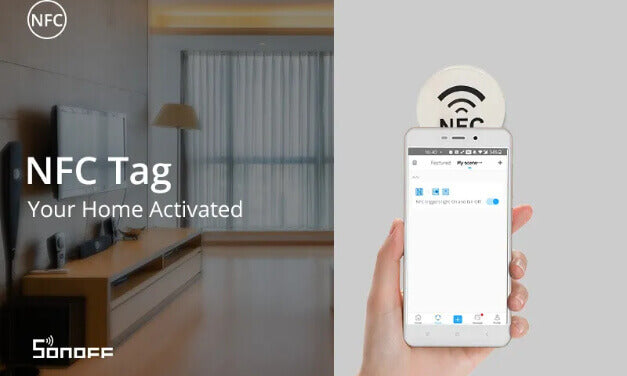

Nu de online betaaleconomieën wereldwijd toenemen, is NFC steeds vaker in gebruik als een nieuwe betaalmethode. Tegelijkertijd is in de smart home-markt het aantal slimme apparaten de afgelopen jaren sterk gestegen, en is de slimme bediening van deze apparaten niet langer beperkt tot app-afstandsbediening en spraakbesturing via Alexa of Google Home. Simpel gezegd, een naadloze interoperabiliteit en gebruikerservaring voor verbonden wonen vereist een efficiëntere smart home-oplossing om data te verzenden en gebeurtenissen te activeren. Bijvoorbeeld NFC-besturing. In dit artikel beantwoorden we de volgende vragen over NFC:
Wat is NFC-technologie?
Voordat we ingaan op NFC, kun je terugdenken aan of je ooit een sleutelkaart hebt gebruikt om toegang te krijgen tot een hotelkamer of kantoorgebouw? Dat klopt, je bent al bekend met hoe NFC werkt! Mobiele portemonnees zoals Apple Pay, Samsung Pay, Android Pay worden allemaal aangedreven door NFC-technologie.
NFC staat voor Near Field Communication. Het is een draadloze communicatietechniek op korte afstand waarmee je smartphone kan communiceren met iets of apparaten in de directe nabijheid, die doorgaans werkt op een frequentie van 13,56 MHz binnen een afstand van ongeveer 4 cm of minder om de verbinding tussen compatibele apparaten tot stand te brengen. NFC is voortgekomen uit radiofrequentie-identificatietechnologie (RFID). Het vereist ten minste één zendend apparaat en een ander apparaat om het signaal te ontvangen.
Tegelijkertijd wil je misschien ook weten wat een NFC-tag is. NFC-tags zijn ingebed als een slimme chip in een fysiek apparaat, die geen draden of zelfs fysiek contact vereist. Wanneer je je smartphone naast de NFC-tag houdt, worden de opgeslagen gegevens op de tag draadloos naar de lezer verzonden om een gebeurtenis te activeren.
Hoe werkt de NFC-tag?
Zoals hierboven vermeld, is NFC een gevestigde standaard voor draadloze communicatie en zendt en ontvangt het data via radiogolven. Dit betekent dat het passieve apparaat, zoals een sticker of kaart, geen eigen stroomvoorziening nodig heeft en data kan verzenden wanneer een actief apparaat dichtbij komt.
Het actieve apparaat met NFC is meestal een smartphone. Hier zijn drie hoofdmodi van werking:
— Lezer/Schrijver-modus: Lees/schrijf data opgeslagen op NFC-tags en stickers die zijn ingebed in toegangspassen of sleutelhangers.
— Kaartemulatiemodus: laat het NFC-apparaat fungeren als een slimme kaart zodat je toegang krijgt tot een gebouw of betalingen kunt doen.
— Peer-to-peer-modus: communiceer met andere NFC-apparaten om data uit te wisselen.
Hoe stel je een NFC-tag in om SONOFF smart home-apparaten te activeren?
NFC-technologie vereenvoudigt de toegangscontrole aanzienlijk met een eenvoudigere en flexibelere oplossing. NFC-technologie heeft vrijwel dezelfde functie in de meeste toepassingen en maakt veilige dataoverdracht op korte afstand mogelijk. Dit deel behandelt hoe je een NFC-tag instelt om automatisering in SONOFF slimme apparaten te activeren.
Hier zijn de voorbereidingen die je mogelijk moet treffen:
NFC-kaart *1
NFC Tool *1
Smartphone *2
BASICR3 DIY slimme schakelaar*1
S26R2 ZigBee stekker
Gewone LED-lamp *2
Let op:
- Om een NFC-tag te gebruiken, zorg ervoor dat je eWeLink-app versie V4.19.0 of hoger hebt op Android en iOS.
- Home Sharing (Scenedeelname) vereist 2 smartphones met hetzelfde besturingssysteem.
- Het wordt aanbevolen een NFC-kaart te gebruiken met meer dan 200 Bytes.
De scène die geactiveerd wordt:
Gebruik een smartphone met NFC-functie om het licht aan te zetten via een NFC-tag.
1. Download een NFC-tool. Open de tool om een tag toe te voegen.
2. Hier schrijven we een tag genaamd BASICR3 voor de scène die wordt aangemaakt.
3. Selecteer “Write / 14 Bytes” in SCHRIJVEN.
4. Houd je smartphone bij de NFC-kaart. Je ziet een melding “Write complete!” op het scherm nadat de “Tag” succesvol is geschreven.

5. Start de eWeLink-app. Ga naar “Profiel”, zet de “NFC”-knop aan onder “Pilot Features”.
6. Ga naar “Scène”. Tik op “Toevoegen” en selecteer “NFC” als trigger.
7. Houd je smartphone bij de NFC-tag. Je ziet een melding “Succesvol geschreven” op het scherm nadat de “Tag” succesvol is geschreven, tik op “Gereed”.
8. Tik op “Toevoegen” bij Slim apparaat als Actie dat “BASICR3 wordt ingeschakeld” en “S26R2 ZigBee Stekker wordt uitgeschakeld”. Tik op “Opslaan”.
9. Nu kun je de NFC-tag gebruiken om het licht dat is aangesloten op BASICR3 aan te zetten en het licht dat is aangesloten op de S26R2 ZigBee Stekker uit te schakelen, tegelijkertijd.


Hoe deel je de scène zodat meer gebruikers deze kunnen activeren?
Ja, NFC-besturing is deelbaar in de eWeLink-app, zodat je je familie kunt uitnodigen om het apparaat of de gebeurtenissen die je hebt gemaakt te activeren. Dat is erg handig voor gebruik in huis.
1. Zoek “home” op de startpagina van de eWeLink-app.
2. Ga naar “Beheer huizen”.
3. Tik op “Nodig huislid uit”.

4. Selecteer “Delen met eWeLink-gebruiker”.
5. Voer het eWeLink-account van de gebruiker in en de naam waarmee je wilt delen.
6. Tik op “Opslaan”. Nu kan de gedeelde gebruiker samen met jou de scène activeren.
Conclusie
NFC-besturing biedt je een snellere en eenvoudigere draadloze oplossing om SONOFF smart home-apparaten te bedienen en de scène te delen met je familie om via Home Share te bedienen. Ga aan de slag en probeer deze nieuwe functie uit.
BASICR3 DIY slimme schakelaar: https://bit.ly/3HTpWae
S26R2 ZigBee Stekker: https://bit.ly/3Bn6K27
Meer SONOFF smart apparaten: https://bit.ly/3HRzrXD

1 reactie
giovanni Raciti
Ewelink non riesce a scrivere sui i miei Xiaomi 13T e 14T . L’App ha tutto abilitato senza restrizioni. Ho provato su 20 NTAG215. Tutti formattati e con una parola scritta. L’app Ewelink mi dice: “nessun tag rilevato….riprova”
Laat een reactie achter
Alle reacties worden gemodereerd voordat ze worden gepubliceerd.
Deze site wordt beschermd door hCaptcha en het privacybeleid en de servicevoorwaarden van hCaptcha zijn van toepassing.