






Smart home-producten bieden het gemak en de hoge efficiëntie waarmee huiseigenaren hun huis kunnen beheren via een mobiele app. Nu smart home-producten en ecosystemen beter ontwikkeld en beter verbonden zijn, is een van de grootste problemen dat je met een hoop verschillende mobiele apps moet omgaan en constant je telefoon moet pakken om ze één voor één te bedienen. Over slimme bediening gesproken, spraakopdrachten van Amazon Alexa, Google Home, Apple Siri worden beschouwd als een gemakkelijkere manier om je huishoudelijke apparaten te activeren, maar soms verlopen ze niet soepel en kunnen ze huiseigenaren frustreren door de imperfecties van de virtuele assistent.
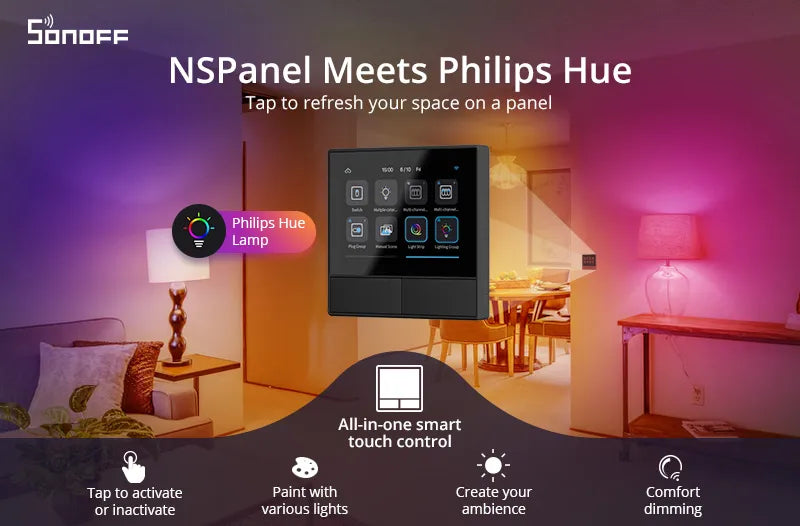
Op dit moment introduceert SONOFF een slimme alternatieve bediening naast mobiele apps en spraakbesturing: de NSPanel – een slimme wandschakelaar voor scènes. Op 11 novemberde lanceerde SONOFF officieel op Kickstarter de NSPanel, een slimme wandschakelaar met een touchpaneel die is ontworpen om huiseigenaren snelle toegang te bieden tot hun meest gebruikte smart home-producten via een aan de muur gemonteerd HMI-touchscreenpaneel. Tot nu toe, slechts ongeveer een halve maand geleden uitgebracht, heeft de NSPanel een nieuwe functie gekregen – naadloze compatibiliteit met Philips Hue slimme verlichting. Op dit moment kunnen je Philips Hue slimme lampen worden verbonden met de NSPanel en bediend worden via het stijlvolle en gevoelige touchpaneel.
Het paneel lijkt op een tablet en functioneert als een dual-channel slimme schakelaar met een modern uiterlijk. Voor Philips Hue en eWeLink App-bediening kiest het paneel beide apps en verbergt ze in één paneel, waarbij ze worden vervangen door eenvoudige pictogrammen voor weer, temperatuur, verlichting, aan/uit, enzovoort. Met de NSPanel touch-screen wandschakelaar kun je je huis bedienen met een simpele tik, van SONOFF en eWeLink wand schakelaars, slimme stekkers, slimme LED-lampen, slimme lampen tot Philips Hue slimme lampen.
Dit artikel behandelt voornamelijk hoe je je Philips Hue verlichting kunt verbinden en bedienen op de NSPanel. We beginnen met de volgende 3 onderdelen:
- Hoe verbind je een Philips Hue slimme lamp met de Philips Hue App?
- Hoe bedien je een Philips Hue slimme lamp via de eWeLink App?
- Hoe bedien je een Philips Hue slimme lamp via de NSPanel?
Benodigdheden:
SONOFF NSPanel *1
eWeLink App *1
Philips Hue App *1
Hue Bridge *1
Philips Hue slimme lamp *1
Hoe verbind je een Philips Hue slimme lamp met de Philips Hue App?
- Download de eWeLink en Philips Hue App op een iOS- of Android-telefoon.
- Sluit je Hue Bridge aan op stroom, verbind de kabel met je Wi-Fi-router. Zorg dat je Hue Bridge verbonden is met hetzelfde Wi-Fi-netwerk.
- Start de Philips Hue App. ①Tik op “Aan de slag” >> ②Doorgaan >> ③Start installatie >> ④Zoeken.
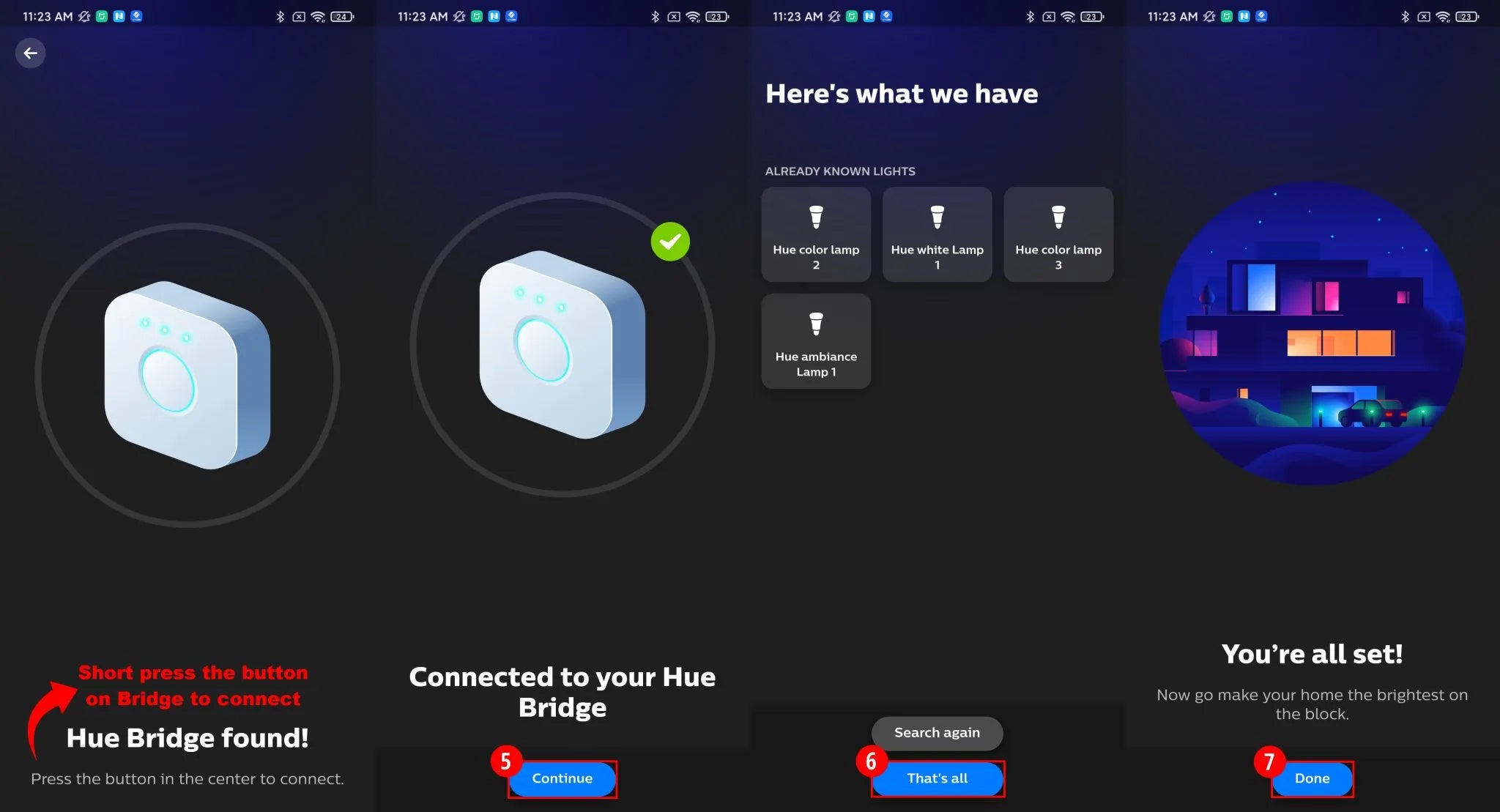
- Druk kort op de knop op de Hue Bridge om verbinding te maken zodat deze wordt gevonden. ⑤Doorgaan >> ⑥Dat is alles >> ⑦Klaar.

5. Open de Philips Hue App. ⑧Zoek “…” rechtsboven en tik erop, ⑨tik “Lampen toevoegen”, tik dan ⑩“Serienummer gebruiken” om ⑪het serienummer van de lamp in te voeren (te vinden op de lamp). ⑫Tik op het “+” icoon.
6. ⑬Ga naar “Zoeken” en wacht tot de lamp wordt gevonden. ⑭Tik op “Configuratie starten”. ⑮De lamp is succesvol gevonden wanneer je deze ziet in de Philips Hue App met een bijbehorende naam (bijv. Hue kleur lamp x), tik dan ⑯“Opslaan”. ⑰Tik op “Klaar”.

Hoe bedien je een Philips Hue slimme lamp via de eWeLink App?
- Start de eWeLink App. ①Zoek onderaan “+” en tik erop. Tik ②“Account koppelen”, ③selecteer “Philips Hue”, ④Tik “Koppelen met Philips Hue”. ⑤Voer je regio in en ga dan ⑥door naar “Volgende”. Voer vervolgens ⑦je Philips Hue account en wachtwoord in, ⑧tik dan op “Doorgaan”.

2. Houd de knop op de Hue Bridge ingedrukt om te koppelen. ⑨Tik op “Doorgaan”.

3. ⑩Ga door met “Ja”, tik dan ⑪op “Apparaten synchroniseren”.

4. Druk kort op de knop op de Hue Bridge om te koppelen. ⑫Selecteer “Hue kleur lamp 3”. Nu kun je de Philips Hue slimme lamp bedienen via de eWeLink App.⑬

Hoe bedien je een Philips Hue slimme lamp via de NSPanel?
- Koppel de NSPanel met de eWeLink App. Klik hier om te zien hoe je de NSPanel koppelt met de eWeLink App.
- ①Open de NSPanel bedieningsinterface in de eWeLink App. ②Zoek rechtsboven “…” en tik erop. ③Ga naar “Widgets”. ④Tik op “Toevoegen”, ⑤selecteer “Hue kleur lamp 3” en ⑥“Opslaan”.

3. Nu kun je de Philips Hue slimme lamp bedienen via de NSPanel.

Alles is klaar, het is tijd om de smart home ervaring te beleven met zowel het SONOFF NSPanel touch-bedieningspaneel als Philips Hue verlichting. Op dit moment ondersteunt de SONOFF NSPanel de Philips Hue apparaattypes cool & warm slimme lamp en RGB slimme lampen. Je kunt de Philips Hue slimme lamp aan- of uitzetten, de kleur van het licht aanpassen, de lamp dimmen en de helderheid wijzigen via het paneel.
We sluiten dit artikel af met een vraag! Waarom zou je niet een NSPanel aanschaffen om bijna al je slimme apparaten in huis te bedienen?


Laat een reactie achter
Alle reacties worden gemodereerd voordat ze worden gepubliceerd.
Deze site wordt beschermd door hCaptcha en het privacybeleid en de servicevoorwaarden van hCaptcha zijn van toepassing.