





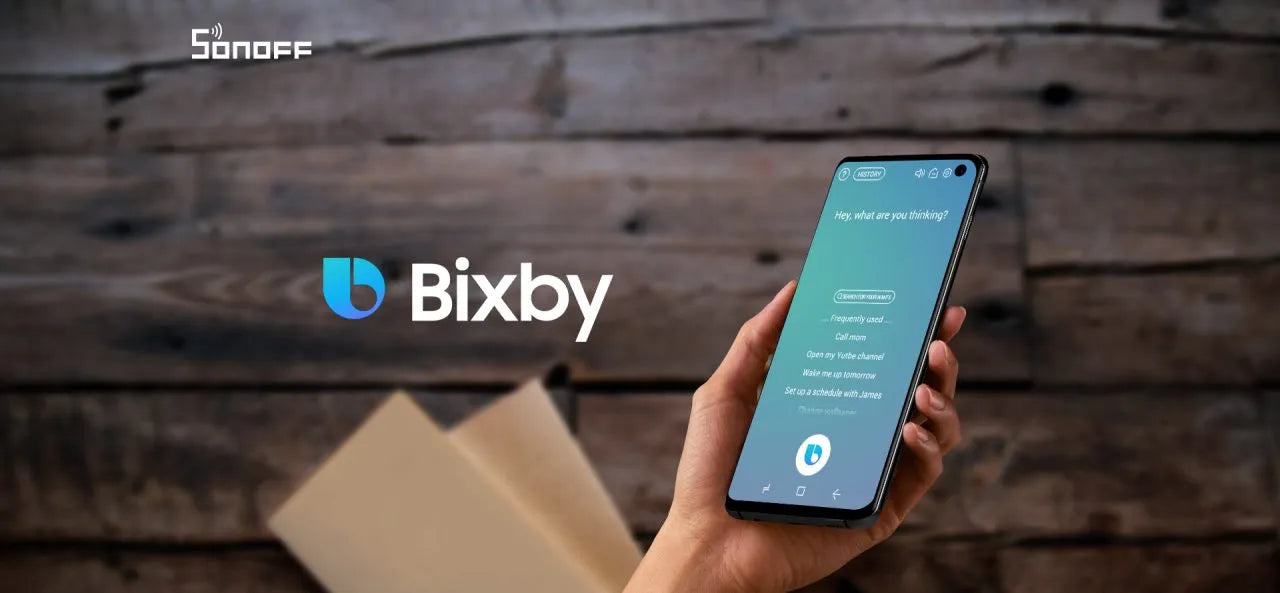

Voorheen kon je alleen weten dat Samsung Bixby gebruikt kan worden om de temperatuur en luchtvochtigheid van huishoudelijke apparaten die werken met de SONOFF TH10/16 slimme schakelaar te controleren met een eenvoudige spraakopdracht, maar nu heb je ook de mogelijkheid om meer functies van SONOFF-apparaten ermee te bedienen.
Wat is Samsung Bixby?
Bixby is een gloednieuwe vriend in het SONOFF smart home-ecosysteem, waarmee je dingen gedaan kunt krijgen met je spraakopdrachten, en ondersteunt ook aanraking en tikken. Vergelijkbaar met Siri voor Apple, is Bixby een virtuele assistent die wordt gezien als Siri voor Samsung, of je kunt het zien als Samsungs poging om te concurreren met Amazon Alexa en Google Assistant. Hoewel het niet zo’n groot succes is als de andere drie virtuele assistenten, is het nog steeds een onmisbare hulp voor Samsung-gebruikers en is het vooraf geïnstalleerd op hun mobiele telefoons. Het kan individuele stemmen leren en vervolgens het antwoord voor jou personaliseren.
Bovendien heeft het meer aanpassingsmogelijkheden dan Siri. Met Bixby kun je spraakopdrachten gebruiken om je huishoudelijke apparaten te bedienen, je favoriete shows op te roepen, de schermhelderheid te verlagen, het weer te controleren, herinneringen aan vergaderingen te krijgen, een specifieke app te starten, al je apparaten tegelijk aan of uit te zetten, enzovoort.
In dit artikel wordt de Bixby digitale assistent geïntroduceerd om SONOFF slimme apparaten te bedienen. Laat Bixby alles voor je regelen.
Op welke SONOFF-apparaten werkt Bixby?
Hier is een productlijst van SONOFF slimme apparaten die werken met Samsung Bixby:

Hoe stel je Bixby in om SONOFF-apparaten te bedienen?
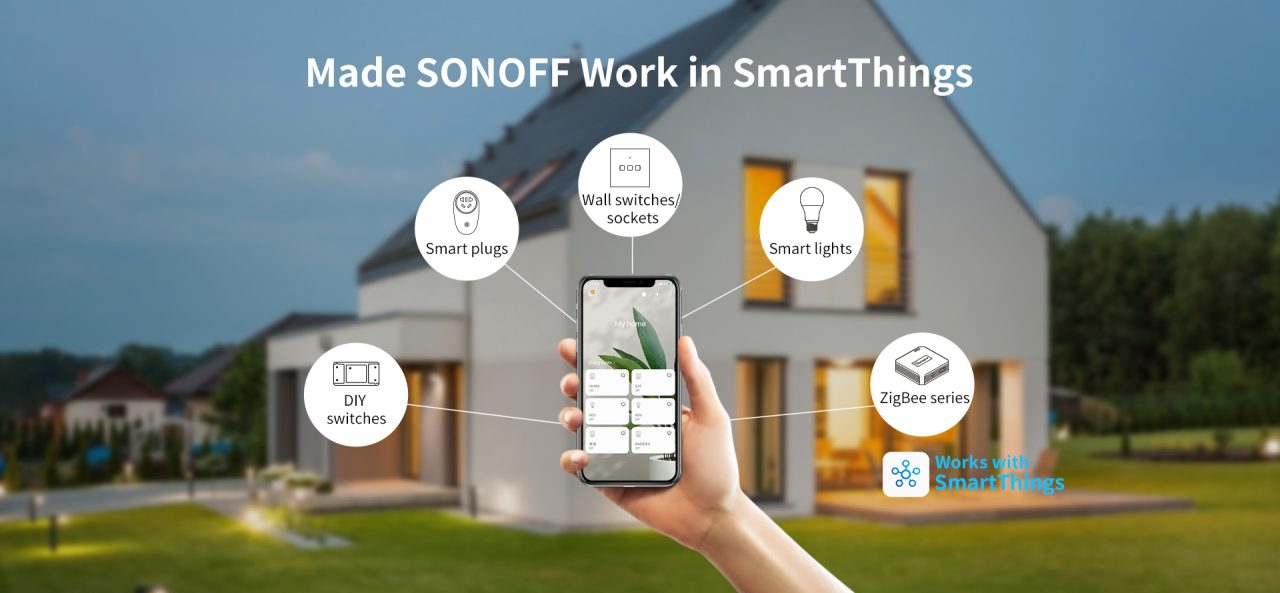
Voordat je begint, moet je twee dingen doen: je eWeLink- en SmartThing-accounts koppelen zodat je SONOFF-apparaten op eWeLink worden gesynchroniseerd met je SmartThings app, waardoor Bixby via spraakopdrachten toegang krijgt tot je SONOFF-apparaten. Als je je stem wilt gebruiken om Bixby direct te activeren zonder eerst op de Bixby-toets te drukken, volg dan eenvoudig de onderstaande handleiding.
- Ga naar de linkerkant van je Samsung-telefoon en druk op de Bixby-toets (onder de volumetoets).
- Vanaf het startscherm tik je op het “Home-toets” pictogram rechtsonder.
- Ga naar “Hoe te gebruiken” en ga verder naar de introductiepagina “Hoe praat je met Bixby”.
- Tik op “Stel spraakactivering in”.
- Schakel op het activeringsscherm “Wek op met ‘Hi, Bixby’” in.
- Tik vervolgens op “Start” om je stem op te nemen.
- Nadat je stem is opgenomen, zie je dat de spraakactivering van Bixby succesvol is ingesteld. Hier kun je ook de “Wekgevoeligheid” aanpassen naar Laag, Medium of Hoog, afhankelijk van je behoefte.
- Alle instellingen zijn voltooid. Nu kun je SONOFF-apparaten direct bedienen met “Hi Bixby, zet aan …”.


Wat zijn Bixby-routines?
Bixby Routine is een handige functie waarmee je met een eenvoudige instelling op je Samsung-telefoon verschillende acties in je dagelijks leven kunt automatiseren. Werkend als IFTTT (If This, Then That), kun je routines instellen die worden geactiveerd op basis van tijd, locatie of gebeurtenis. Bijvoorbeeld, je kunt een ochtendroutine instellen waarbij de SONOFF slimme lamp automatisch aangaat op een vooraf bepaalde tijd. Daarnaast kun je een scène instellen als actie die wordt geactiveerd op basis van een van de drie genoemde voorwaarden in Bixby Routines.
Samsung gebruikt deze vaardigheid om slim te leren en routines voor te stellen op basis van je gebruiksvoorkeuren op je mobiele telefoon, waardoor je tijd bespaart en je taken efficiënter worden uitgevoerd.
Hoe stel je Bixby Routines in op de Samsung Galaxy om SONOFF-apparaten te bedienen?
In dit voorbeeld stel ik een routine in waarbij het licht dat is verbonden met SONOFF BASICR3 automatisch aangaat wanneer ik wakker word.
- Open “Instellingen” op je Samsung-telefoon.
- Scroll naar beneden om “Geavanceerde functies” te tonen en open deze.
- Zet “Bixby Routines” aan.
- Selecteer “Bixby Routines” om een routine in te stellen.
- Kies een van de vooraf ingestelde routines, of tik op het “+” pictogram rechtsboven om een nieuwe in te stellen.
- Tik op “Volgende” om een actie toe te voegen.
- Selecteer “Slimme map” en vervolgens “Aan”, tik op “Gereed”.
- Voeg een naam toe voor je routine en tik op “Gereed”.
- De routine is succesvol aangemaakt.


Bovendien kun je ook een scène instellen in plaats van een enkel apparaat als actie in een routine, waarbij de scène automatisch wordt geactiveerd wanneer aan de voorwaarde wordt voldaan. Als je een scène in een routine wilt activeren, moet je eerst een slimme scène aanmaken in de SmartThings-app.
Hier wordt niet uitgelegd hoe je slimme scènes instelt, maar hier is een overzicht van hoe je kunt beginnen:
Dat is alles. Je kunt op dezelfde manier meer routines maken voor andere scènes, of eenvoudig vooraf ingestelde routines selecteren uit de bestaande tabbladen.


1 reactie
Om Rajput
Om Rajput
Laat een reactie achter
Alle reacties worden gemodereerd voordat ze worden gepubliceerd.
Deze site wordt beschermd door hCaptcha en het privacybeleid en de servicevoorwaarden van hCaptcha zijn van toepassing.