






Inleiding
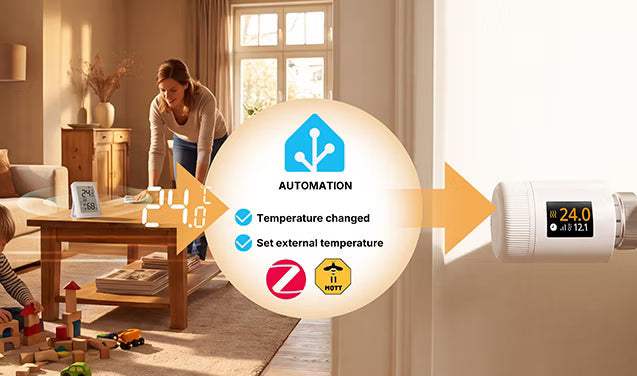
Een slimme thermostatische radiatorkraan die op een radiator is geïnstalleerd, kan worden beïnvloed door de warmte van de radiator, koude lucht bij een raam en de installatiepositie. Daardoor kan de temperatuur die door de ingebouwde sensor wordt gemeten hoger zijn dan de werkelijke kamertemperatuur.
Als er al een aparte temperatuursensor in de kamer is geïnstalleerd, kun je in Home Assistant een automatisering maken om de door de externe sensor gemeten temperatuur met de TRV te synchroniseren. Telkens wanneer de externe temperatuursensor een nieuwe temperatuur rapporteert, schrijft Home Assistant de nieuwste waarde naar de TRV, zodat het apparaat de verwarming kan regelen op basis van een representatievere kamertemperatuur.
- In deze handleiding wordt de SONOFF TRV-ZBT als voorbeeld gebruikt. De eerste generatie TRVZB kan ook volgens deze handleiding worden geconfigureerd.
- De SONOFF SNZB-02DR2 wordt gebruikt als externe temperatuursensor. Andere sensoren die de temperatuur correct kunnen rapporteren in Home Assistant, kunnen op dezelfde manier worden geconfigureerd.
Kies hieronder de methode ZHA of Zigbee2MQTT (Z2M) , afhankelijk van hoe je thermostatische radiatorkraan is verbonden.
Liever een eenvoudigere configuratie met een Home Assistant Blueprint?
Je kunt de externe temperatuursensor ook configureren met onze Home Assistant Blueprint, zonder de trigger, actie en entiteits-ID's handmatig in te stellen.
👉 Een externe temperatuursensor instellen met behulp van de Home Assistant Blueprint
Als je de voorkeur geeft aan een handmatige configuratie of wilt begrijpen hoe de temperatuursynchronisatie werkt, volg dan de onderstaande stappen.
Vereisten
Controleer voordat je begint het volgende:
- De SONOFF TRV-ZBT is succesvol toegevoegd aan Home Assistant.
- De externe temperatuursensor is succesvol toegevoegd aan Home Assistant en kan de temperatuur correct rapporteren.
- De TRV-ZBT en de externe temperatuursensor gebruiken dezelfde temperatuureenheid. Het wordt aanbevolen om voor beide graden Celsius (°C) te gebruiken.
- Je hebt de entiteits-ID van de externe temperatuursensor bevestigd, bijvoorbeeld:
|
Integratiemethode |
Voorbeeld van de entiteits-ID van een externe temperatuursensor |
|
ZHA |
|
|
Zigbee2MQTT (Z2M) |
|
Je kunt de entiteits-ID vinden door naar het volgende te gaan:
-
- Ontwikkelaarstools → Statussen
- Voer de apparaatnaam van de externe temperatuursensor in het zoekvak in, zoek de Temperatuur-entiteit die de huidige temperatuur weergeeft en kopieer de volledige entiteits-ID. Je gebruikt deze entiteits-ID bij het configureren van de automatiseringstrigger en de YAML-actie.

Entiteits-ID's kunnen variëren afhankelijk van de integratiemethode, de apparaatnaam en de configuratie van de gebruiker. Gebruik de daadwerkelijke temperatuurentiteits-ID die wordt weergegeven onder Ontwikkelaarstools → Statussen.
Stap 1: Een automatisering maken
Ga in Home Assistant naar: Instellingen → Automatiseringen & scènes → Automatiseringen
- Klik rechtsonder op Automatisering maken en selecteer vervolgens Nieuwe automatisering maken.
- De aanbevolen naam voor de automatisering is: Externe temperatuur synchroniseren met SONOFF TRV-ZBT.
- Je kunt automatiseringen ook onderscheiden op basis van de naam van de kamer, bijvoorbeeld: SSynchroniseer kamertemperatuur met TRV-ZBT

Stap 2: De trigger configureren
Klik in het gedeelte Wanneer op Trigger toevoegen en selecteer vervolgens Status.
- Voer bij Entiteit de ID in of plak de ID van de temperatuurentiteit van de externe temperatuursensor die je eerder hebt gevonden onder Ontwikkelaarstools → Statussen en selecteer vervolgens de bijbehorende entiteit uit de zoekresultaten.
- Laat Attribuut, Van en Naar leeg. Zo wordt de automatisering geactiveerd telkens wanneer de externe temperatuursensor een nieuwe temperatuurwaarde rapporteert.
Het wordt aanbevolen om alleen wijzigingen in de temperatuurentiteit te controleren. Selecteer geen batterijniveau, signaalsterkte of andere attributen, omdat dit onnodige synchronisatieacties kan veroorzaken.

Optie 1: TRV verbonden met Home Assistant via ZHA
Stap 3: Schakel de externe temperatuurbron in
Open de TRV-ZBT-apparaatpagina en bevestig dat:
- De externe temperatuursensor is ingeschakeld of geselecteerd als externe temperatuurbron.
- De entiteit voor de waarde van de externe temperatuursensor is beschikbaar op de pagina.

Stap 4: De entiteit voor de externe temperatuuringang bevestigen
- Bevestig op de TRV-ZBT-apparaatpagina in Home Assistant dat de volgende Number-entiteit beschikbaar is voor het ontvangen van de externe temperatuur: Waarde van externe temperatuursensor
- Als er meerdere vergelijkbaar genoemde temperatuurentiteiten op de apparaatpagina verschijnen, controleer dan de volledige entiteits-ID via: Ontwikkelaarstools → Statussen.
- Zoek naar de apparaatnaam van de TRV-ZBT en zoek de bijbehorende getalentiteit. De entiteits-ID bevat meestal: external_temperature_sensor_value
- Bijvoorbeeld: number.sonoff_trv_zbt_external_temperature_sensor_value
- Kopieer de volledige entiteits-ID. Plak deze in de volgende stap in het zoekvak voor entiteiten onder Doel en selecteer vervolgens de bijbehorende entiteit.
Tip: Controleer altijd de volledige entiteits-ID om te voorkomen dat je per ongeluk de doeltemperatuur- of lokale-temperatuursentiteit van de TRV selecteert.

Stap 5: De actie voor het schrijven van de externe temperatuur toevoegen

- Klik in het gedeelte Daarna doen op Actie toevoegen, zoek vervolgens naar en selecteer: Getal: instellen
- In sommige versies van Home Assistant kan deze actie worden weergegeven als: Waarde van getal instellen
- Plak in het zoekvak voor entiteiten onder Doel de entiteits-ID van de externe temperatuuringang van de TRV-ZBT die je in de vorige stap hebt gekopieerd en selecteer vervolgens de overeenkomende entiteit in de zoekresultaten. De overeenkomende entiteit kan bijvoorbeeld worden weergegeven als: Waarde van externe temperatuursensor
Als er meerdere TRV-ZBT-apparaten zijn geïnstalleerd, controleer dan zorgvuldig de apparaatnaam en de locatie van de ruimte om te voorkomen dat de temperatuur met de verkeerde thermostatische klep wordt gesynchroniseerd.
- Klik vervolgens op het menu met de drie puntjes in de rechterbovenhoek van de actie en selecteer Bewerken in YAML.

Wijzig de actie-inhoud in:
actie: number.set_value
doel:
  entity_id: number.sonoff_trv_zbt_external_temperature_sensor_value
data:
  value: "{{ states('sensor.sonoff_snzb_02dr2_temperature') | float }}"
In dit voorbeeld:
- sensor.sonoff_snzb_02dr2_temperature is de entiteits-ID van de externe temperatuursensor.
- number.sonoff_trv_zbt_external_temperature_sensor_value is de entiteits-ID van de externe temperatuurwaarde van de TRV-ZBT.
Tip: Vervang deze entiteits-ID's door de werkelijke ID's die in jouw Home Assistant-instantie worden weergegeven. Kopieer de voorbeeld-ID's niet rechtstreeks.
Optie 2: TRV verbonden met Home Assistant via Zigbee2MQTT (Z2M)
Stap 3: Selecteer de externe temperatuurbron
- Open de apparaatpagina van de TRV-ZBT in Home Assistant.
- Zoek Temperatuursensor en stel deze in op: external
- De external betekent dat de TRV de naar het apparaat geschreven externe temperatuur gebruikt voor de temperatuurregeling.
- De external_2 en external_3 zijn andere gereserveerde opties voor externe temperatuurbronnen. Als je slechts één externe temperatuursensor configureert, selecteer je external.

Stap 4: De entiteit voor de externe temperatuuringang bevestigen

- Zoek in de TRV-ZBT-apparaatentiteiten in Home Assistant de Number-entiteit die wordt gebruikt om de externe temperatuur te schrijven.
- In sommige versies van Z2M en Home Assistant wordt deze entiteit op de apparaatpagina mogelijk eenvoudig weergegeven als Temperatuur en kan deze dezelfde weergegeven naam hebben als de entiteit voor de doeltemperatuur van de TRV. Dit is normaal.
- Bevestig de volledige entiteits-ID door naar: Ontwikkelaarstools → Statussen te gaan.
- Zoek naar de apparaatnaam of het IEEE-adres van de TRV-ZBT en zoek vervolgens de Number-entiteit waarvan de entiteits-ID het volgende bevat: external_temperature_input.
- Bijvoorbeeld: number.0xa4c138a1e838ed59_external_temperature_input
Zelfs als de entiteit op de apparaatpagina wordt weergegeven als Temperatuur, is dit de juiste entiteit voor het ontvangen van de externe temperatuur zolang de volledige entiteits-ID 'external_temperature_input' bevat.
Kopieer na bevestiging de volledige entiteits-ID. Plak deze in de volgende stap in het zoekvak voor entiteiten onder Doel en selecteer vervolgens de bijbehorende entiteit.
Selecteer geen entiteit uitsluitend op basis van de weergegeven naam. Controleer deze altijd aan de hand van de volledige entiteits-ID.
Stap 5: De actie voor het schrijven van de externe temperatuur toevoegen

- Klik in het gedeelte Daarna doen op Actie toevoegen en zoek naar en selecteer: Number: Set, of Numerieke waarde instellen
- Plak in het zoekvak voor entiteiten onder Doel de externe temperatuuringangs-ID van de TRV-ZBT die je in de vorige stap hebt gekopieerd en selecteer vervolgens de bijbehorende entiteit in de zoekresultaten.
- Klik vervolgens op het menu met de drie puntjes in de rechterbovenhoek van de actie en selecteer Bewerken in YAML.

- Voer in:
actie: number.set_value
doel:
entity_id: number.0xa4c138a1e838ed59_external_temperature_input
data:
value: "{{ states('sensor.0xd44867fffe0f8731_temperature') | float }}"
In dit voorbeeld:
- is de sensor.0xd44867fffe0f8731_temperature is de entiteits-ID van de externe temperatuursensor.
- is de number.0xa4c138a1e838ed59_external_temperature_input is de entiteits-ID van de externe temperatuuringang van de TRV-ZBT.
Vervang deze entiteits-ID's door de werkelijke entiteits-ID's die in je Home Assistant-instantie worden weergegeven.
Als u in Home Assistant geen entiteit kunt vinden die external_temperature_input bevat, controleer dan eerst of het item Externe temperatuur zichtbaar is op de apparaatpagina van de TRV-ZBT in Z2M. Als het niet wordt weergegeven, werk Z2M en de apparaatconverter bij en controleer het daarna opnieuw.
Laatste stap: de automatisering opslaan en inschakelen
- Klik na het voltooien van de configuratie op Opslaan om de automatisering op te slaan.
- Ga terug naar de lijst met automatiseringen en controleer of de schakelaar naast de automatisering is ingeschakeld.
- Vanaf dit moment synchroniseert Home Assistant de nieuwe temperatuur telkens automatisch met de TRV-ZBT wanneer de externe temperatuursensor een nieuwe temperatuur meldt.
Controleer of de configuratie is geslaagd
Volg deze stappen om te bevestigen dat de automatisering correct werkt:
- Open de apparaatpagina van de externe temperatuursensor en noteer de huidige temperatuur.
- Wacht tot de sensor een nieuwe temperatuurmeting meldt. Houd de sensor voorzichtig vast of verplaats hem tijdelijk naar een plek met een iets andere temperatuur om een verandering in de meting te activeren en de test te versnellen.
- Open de apparaatpagina van de TRV-ZBT.
- Bevestig dat de TRV-ZBT succesvol is gesynchroniseerd en de externe temperatuur gebruikt:
-
- Controleer of de waarde van de externe temperatuuringang van de TRV-ZBT is bijgewerkt en overeenkomt met de huidige temperatuur die door de externe temperatuursensor wordt gemeld.
- ZHA: Controleer Waarde van externe temperatuursensor. De entiteits-ID van de Number-entiteit bevat external_temperature_sensor_value.
- Z2M: Controleer de Number-entiteit waarvan de entiteits-ID external_temperature_input bevat. Deze entiteit kan op de apparaatpagina worden weergegeven als Temperatuur.
- Bevestig dat de huidige temperatuur die door de TRV-ZBT wordt weergegeven, ook is bijgewerkt naar de externe temperatuurwaarde. U kunt de temperatuur Momenteel op de thermostaatkaart controleren.
- Controleer of de waarde van de externe temperatuuringang van de TRV-ZBT is bijgewerkt en overeenkomt met de huidige temperatuur die door de externe temperatuursensor wordt gemeld.
5. Ga terug naar de automatiseringspagina en controleer of bij Laatst geactiveerd een recente uitvoeringstijd wordt weergegeven.
U kunt de automatisering ook openen, op het menu met de drie puntjes in de rechterbovenhoek van de actie klikken en Actie uitvoeren selecteren om handmatig te testen of de temperatuur met succes naar de TRV-ZBT kan worden geschreven.


Laat een reactie achter
Alle reacties worden gemodereerd voordat ze worden gepubliceerd.
Deze site wordt beschermd door hCaptcha en het privacybeleid en de servicevoorwaarden van hCaptcha zijn van toepassing.