






Inleiding
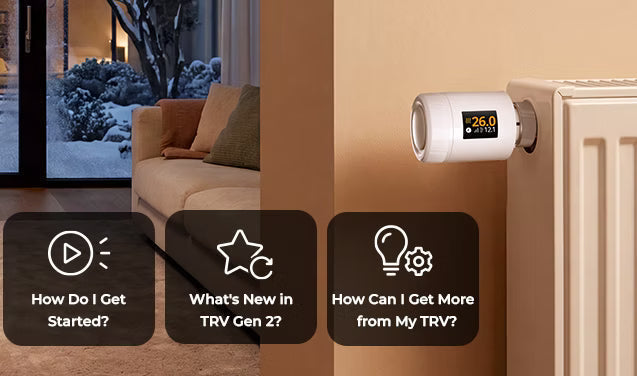
Als de slimme thermostatische radiatorkraan van de tweede generatie van SONOFF heeft de TRV-ZBT een compacter ontwerp dan de eerste generatie (TRVZB), waardoor hij minder ruimte rond de radiator inneemt. De TRV-ZBT beschikt ook over verbeterde functies, waaronder slimme schema's, detectie van open ramen, klepkalibratie en meer.
TRV-ZBT is ontworpen voor ruimtes met verwarmingssystemen met radiatoren op waterbasis, waaronder slaapkamers, woonkamers, studeerkamers en andere ruimtes. Hiermee kunt u de temperatuur in elke ruimte afzonderlijk regelen op basis van verschillende gebruiksschema's en temperatuurbehoeften, waardoor de verwarming in huis flexibeler en comfortabeler wordt.
1. TRV-ZBT installeren en verwijderen
TRV-ZBT bestaat uit twee hoofdonderdelen: de batterijbasis en het klephuis. Tijdens de installatie en verwijdering dient de metalen moer aan de onderkant van de batterijbasis om de aansluiting op de kraan vast te zetten. Draai het apparaat niet vast of los door het klephuis met kracht te draaien.
Installatie
- Lijn de batterijbasis uit met de aansluiting van de radiatorkraan en zorg ervoor dat de klepstift zich in het midden van de basis bevindt.
- Houd de batterijbasis met één hand stevig vast en draai met de andere hand de metalen moer aan de onderkant rechtsom totdat de basis stevig is bevestigd.
- Verwijder het isolatielipje van de batterij om het apparaat in te schakelen. Na het opstarten toont het scherm "Instellen".
- Wanneer op het scherm "Gereed" wordt weergegeven, lijnt u de behuizing van het apparaat uit met de batterijbasis en bevestigt u deze. Draai de behuizing iets totdat deze stevig is vergrendeld.
- Schud het apparaat voorzichtig om te controleren of de metalen moer, de behuizing van het apparaat en de batterijbasis stevig zijn geïnstalleerd.
- Druk na het voltooien van de installatie op de middelste knop. Op het scherm verschijnt een animatie met "Kalibreren", wat aangeeft dat het apparaat zich aan de radiatorkraan aanpast.
Nadat de kalibratie succesvol is voltooid, geeft het scherm de huidige kamertemperatuur weer.
Verwijderen
- Houd de behuizing van het apparaat vast, draai deze voorzichtig om hem te ontgrendelen en verwijder hem van de basis.
- Houd de batterijbasis stevig vast en draai de metalen moer aan de onderkant linksom.
- Nadat de metalen moer volledig is losgedraaid, verwijdert u de batterijbasis van de radiatorkraan.
Opmerking: Ondersteun tijdens de installatie en verwijdering altijd het klephuis om te voorkomen dat het valt. Bedien bij het bevestigen of verwijderen van de batterijbasis de metalen moer aan de onderkant. Draai, trek of verwijder de behuizing van het apparaat niet met kracht.
2. Bedrijfsmodi
TRV-ZBT ondersteunt twee bedrijfsmodi. Druk kort op de middelste knop van het apparaat om tussen de twee modi te schakelen.
- Automatische modus: Het apparaat past de temperatuur automatisch aan volgens het vooraf ingestelde schema.
- Handmatige modus: Gebruikers kunnen de gewenste temperatuur handmatig instellen op basis van hun behoeften.

Wanneer u de temperatuur handmatig aanpast in de automatische modus, werkt het apparaat tijdelijk volgens de nieuwe temperatuurinstelling. Zodra het volgende geplande tijdstip wordt bereikt, hervat het automatisch het vooraf ingestelde schema.
Tijdens deze tijdelijke handmatige aanpassingsperiode worden zowel het pictogram voor de automatische modus als dat voor de handmatige modus op het scherm weergegeven.
3. Drie slimme schema's voor verschillende dagelijkse routines
TRV-ZBT ondersteunt drie onafhankelijke schema's, waarbij elk schema maximaal 12 temperatuurperioden toestaat. Gebruikers kunnen verschillende verwarmingsplannen voor dezelfde ruimte maken en snel tussen deze plannen schakelen op basis van hun dagelijkse routines, zonder telkens afzonderlijke tijdinstellingen te bewerken.
De drie schema's kunnen bijvoorbeeld als volgt worden geconfigureerd:
- Regelmatig schema: Ontworpen voor normale weekdagen en weekendroutines. Stel verschillende verwarmingsroutines in voor werkdagen van maandag tot en met vrijdag en weekenden van zaterdag tot en met zondag.
- Thuiswerkschema: Geschikt voor thuiswerken, schoolvakanties of vakantieperioden. Het kan de comfortabele verwarmingsuren overdag verlengen wanneer u meer tijd binnenshuis doorbrengt.
- Aangepast schema: Ontworpen voor ploegendienstmedewerkers, onregelmatige rustperioden of andere onregelmatige schema's. Voor elke dag van maandag tot en met zondag kunnen verschillende verwarmingsschema's worden geconfigureerd.
Wanneer TRV-ZBT zich in de Automatische modus bevindt, past het automatisch de gewenste temperatuur aan op basis van het momenteel actieve schema. Wanneer uw dagelijkse routine verandert, schakelt u eenvoudig over naar het bijbehorende schema om het verwarmingsplan voor de hele dag snel bij te werken.
Voor gebruikers van Home Assistant, Samsung SmartThings of andere platforms van derden ondersteunen sommige platforms mogelijk nog niet alle drie de schema's of bieden ze geen handige manier om meerdere verwarmingsperioden te bewerken.
In dit geval kunt u TRV-ZBT tijdelijk via Bluetooth verbinden met de eWeLink-app om snel schema's te configureren. Nadat de installatie is voltooid, kan het apparaat normaal blijven werken via het oorspronkelijke Zigbee-platform.

4. Twee methoden voor het detecteren van open ramen om energieverspilling te verminderen
Wanneer ramen in de winter worden geopend om te ventileren, kan warmte snel ontsnappen als de radiator blijft verwarmen. TRV-ZBT biedt twee methoden voor openraamdetectie: Automatische detectie en Detectie op basis van een sensor, zodat je de optie kunt kiezen die het beste bij je installatie en gebruiksgewoonten past.
Automatische detectie
Automatische detectie vereist geen extra deur-/raamsensor. Het apparaat bewaakt veranderingen in de kamertemperatuur en bepaalt of er mogelijk een raam is geopend. Wanneer een open raam wordt gedetecteerd, stopt TRV-ZBT tijdelijk met verwarmen.
Deze methode is geschikt voor gebruikers die geen deur-/raamsensor hebben geïnstalleerd of die openraamdetectie met een eenvoudige installatie willen inschakelen.
Als je bijvoorbeeld 's ochtends een slaapkamerraam opent, kan de TRV de snelle temperatuurdaling detecteren en de verwarming pauzeren om onnodig energieverbruik voor verwarming te beperken zolang het raam openstaat.
Detectie op basis van een sensor
Gekoppelde detectie vereist een compatibele SONOFF-deur-/raamsensor. Wanneer de sensor detecteert dat een raam openstaat, pauzeert TRV-ZBT de verwarming. Zodra het raam wordt gesloten, wordt de normale temperatuurregeling hervat.
Deze methode is ideaal voor woningen die al slimme deur-/raamsensoren gebruiken of waarin kamers regelmatig worden geventileerd. Omdat de verwarmingsregeling rechtstreeks aan de raamstatus is gekoppeld, hoeft het apparaat niet te wachten tot de temperatuur merkbaar daalt voordat het reageert.
👉 Compatibele SONOFF-deur-/raamsensormodellen: SNZB-04P, SNZB-04, SNZB-04PR2

5. Softwarematige klepkalibratie voor eenvoudigere installatie en afstelling
TRV-ZBT vereist na elke inschakeling een klepkalibratie om de volledig geopende en volledig gesloten posities van de radiatorkraan te bepalen.
Omdat verschillende radiatorkranen en adapters verschillende constructies en slaglengtes van de klepstift kunnen hebben, zorgt kalibratie ervoor dat het apparaat correct wordt afgestemd op de geïnstalleerde radiatorkraan en de opening en sluiting nauwkeurig regelt.
Vergeleken met het model van de eerste generatie biedt TRV-ZBT een flexibeler kalibratieproces

Zelfs als de eerste kalibratie mislukt, kun je het koppelen met Zigbee eerst voltooien. Controleer en pas de installatie aan en start daarna de klepkalibratie opnieuw door op de kalibratiemelding op de apparaatpagina te tikken, of ga naar Apparaatinstellingen > Klepkalibratie. Je hoeft het apparaat niet opnieuw in te stellen of te koppelen.
Opnieuw kalibreren via software is nuttig in de volgende situaties:
- De eerste kalibratie is tijdens de installatie mislukt;
- De radiatorkraan of adapter is vervangen;
- Het apparaat is naar een andere radiator verplaatst.
Tips voor kalibratie
Controleer het volgende voordat u de kalibratie start:
- De metalen moer aan de onderkant is volledig vastgedraaid;
- De behuizing van het apparaat en de adapter voor de radiatorkraan zijn correct geïnstalleerd;
- Het batterijniveau is voldoende.
- Verplaats, draai of verwijder het apparaat niet tijdens het kalibratieproces.
6. Bluetooth als aanvullende verbinding voor een flexibelere configuratie

TRV-ZBT maakt voornamelijk via Zigbee verbinding met gateways, Home Assistant, Samsung SmartThings of andere compatibele platforms. Het ondersteunt ook een zelfstandige Bluetooth-verbinding.
Bluetooth vervangt Zigbee niet. Het werkt in plaats daarvan als een tijdelijke aanvullende verbindingsmethode voor de volgende situaties:
- De Zigbee-verbinding is tijdelijk instabiel;
- De gateway is offline, maar de apparaatinstellingen moeten worden aangepast;
- Een platform van derden ondersteunt geavanceerde functies zoals schemabeheer nog niet volledig;
- U hebt een snellere manier nodig om drie schema's of meerdere temperatuurperioden te configureren.
Door zelfstandige Bluetooth-koppeling in te schakelen, wordt de Bluetooth-verbinding slechts tijdelijk geopend. Het apparaat wordt niet uit het bestaande Zigbee-netwerk verwijderd en bestaande koppelingsgegevens, schema's of andere apparaatinstellingen worden niet gewist.
Wanneer u bijvoorbeeld Home Assistant, Samsung SmartThings of een ander platform van derden gebruikt en volledige bewerking van schema's nog niet beschikbaar is, kunt u tijdelijk Bluetooth-koppeling inschakelen en TRV-ZBT met de eWeLink-app verbinden om schema's te configureren zonder het bestaande Zigbee-apparaat te verwijderen.
Zelfstandige Bluetooth-koppeling inschakelen
Er zijn twee manieren om Bluetooth-koppeling in te schakelen:
Methode 1: inschakelen via een platform van derden
Open de apparaatpagina in Home Assistant of Samsung SmartThings en schakel vervolgens de Bluetooth-koppelingsmodus voor TRV-ZBT in.
Methode 2: inschakelen via de knop op het apparaat
- Druk eenmaal op de knop van het apparaat om het apparaat te activeren.
- Druk nogmaals op de knop en houd de knop vervolgens binnen 3 seconden ongeveer 5 seconden ingedrukt.
- Het apparaat schakelt over naar de zelfstandige Bluetooth-koppelingsmodus.
Nadat de Bluetooth-koppelingsmodus is ingeschakeld, opent u de eWeLink-app om TRV-ZBT te zoeken en er tijdelijk verbinding mee te maken. Vervolgens kunt u schema's of andere instellingen configureren. Nadat u de Bluetooth-verbinding hebt verbroken, blijft het apparaat normaal werken via het bestaande Zigbee-netwerk.
7. Bluetooth-OTA-ondersteuning voor gebruikers van platforms van derden
Zelfs als TRV-ZBT al is verbonden met Home Assistant, Samsung SmartThings of een ander platform van derden, kun je firmware-updates nog steeds uitvoeren via de eWeLink-app met Bluetooth, zonder het apparaat te verwijderen of de Zigbee-koppeling opnieuw uit te voeren.
Vergeleken met Zigbee OTA is Bluetooth OTA meestal sneller. Dit is vooral handig wanneer:
- Een platform van derden biedt nog geen optie voor firmware-updates;
- De Zigbee OTA-update is traag of de verbinding is instabiel.

Stappen voor de Bluetooth OTA-update
- Schakel de zelfstandige Bluetooth-koppelingsmodus op TRV-ZBT in.
- Open de eWeLink-app.
- Ga naar: Profiel > Studio > Bluetooth OTA
- Zoek het bijbehorende TRV-ZBT-apparaat en selecteer het.
- Volg de instructies op het scherm om de firmware-update te voltooien.
Tips voor het bijwerken
Voor het bijwerken:
- Zorg ervoor dat het apparaat voldoende batterijvermogen heeft;
- Houd Bluetooth ingeschakeld op je telefoon;
- Houd je telefoon dicht bij het apparaat.
Verwijder tijdens het updateproces de batterijen niet, schakel het apparaat niet uit en verlaat de updatepagina niet.
Nadat de Bluetooth OTA is voltooid, blijven de bestaande Zigbee-netwerkinformatie en apparaatinstellingen ongewijzigd. TRV-ZBT kan normaal gebruikt blijven worden met Home Assistant, Samsung SmartThings of andere platforms van derden.
8. Een externe temperatuursensor instellen voor SONOFF TRV-ZBT in Home Assistant
Omdat TRV-ZBT rechtstreeks op de radiator is gemonteerd, kan de ingebouwde temperatuurmeting worden beïnvloed door de warmte van de radiator, koude lucht in de buurt en de montagepositie.
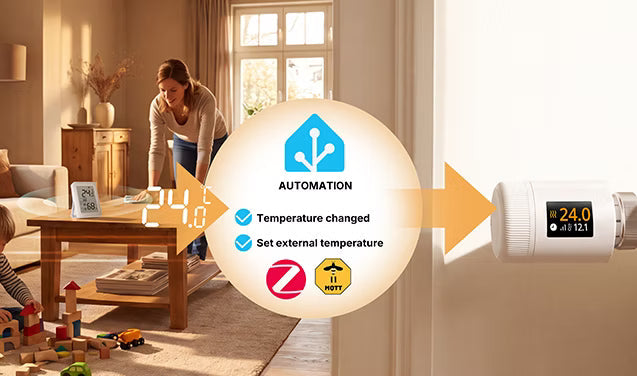
Als je een afzonderlijke temperatuursensor in de kamer hebt, kun je deze in Home Assistant gebruiken als externe temperatuurbron voor TRV-ZBT. Zo kan de TRV de verwarming regelen op basis van een temperatuurmeting die de werkelijke omstandigheden in de kamer beter weergeeft.
Er zijn twee manieren om dit te configureren:
Optie 1: Home Assistant Blueprint — Eenvoudigere instelling
Gebruik voor een eenvoudigere installatie de SONOFF Home Assistant Blueprint. Je kunt je thermostaat en externe temperatuursensor rechtstreeks in Home Assistant selecteren, zonder de trigger, actie en entiteits-ID's handmatig te configureren.
👉 Een externe temperatuursensor instellen met de Home Assistant Blueprint
Optie 2: Handmatige instelling — ZHA of Zigbee2MQTT
Als je de automatisering liever handmatig configureert, volg dan de stapsgewijze handleiding voor ZHA of Zigbee2MQTT (Z2M). Deze methode legt ook uit hoe de externe temperatuurwaarde met de TRV wordt gesynchroniseerd.
👉 SONOFF TRV handmatig instellen met een externe temperatuursensor


Laat een reactie achter
Alle reacties worden gemodereerd voordat ze worden gepubliceerd.
Deze site wordt beschermd door hCaptcha en het privacybeleid en de servicevoorwaarden van hCaptcha zijn van toepassing.