





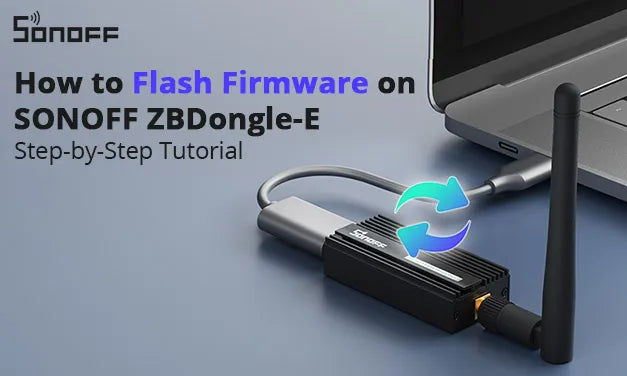
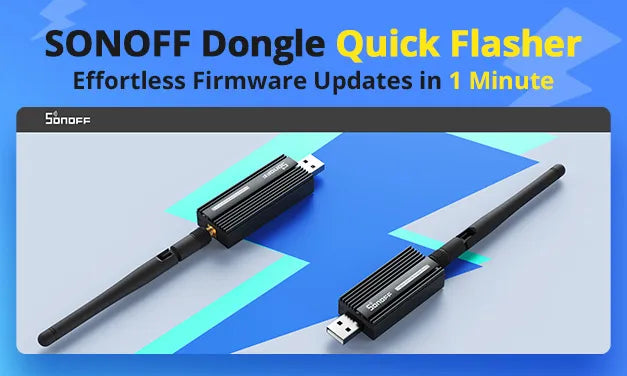
Toen je deze blog vond, hebben we officieel een online quick flash-tool voor ZBDongle uitgebracht. Met deze officiële tool kun je je Dongle snel en moeiteloos flashen — steek je Dongle gewoon in de computer en volg de stappen met enkele klikken. Het hele proces duurt ongeveer één minuut.
Bekijk de tutorial hier: SONOFF Dongle Quick Flasher: moeiteloze firmware-updates in 1 minuut
Stap 1: Identificeer uw model
Voordat u een bewerking start, is het het belangrijkst om het model van het apparaat dat u gebruikt te bevestigen.
ZBDongle-E en ZBDongle-P zijn gebouwd op verschillende chips, hun protocol en firmware zijn niet compatibel met elkaar. Het verwarren van de twee leidt direct tot een mislukte werking. Om dit te controleren, kunt u direct het model bekijken dat op de onderkant van de metalen behuizing is gedrukt.
De volgende inhoud is van toepassing op ZBDongle-E model ALLEEN.

Stap 2: Selecteer het gewenste firmwaretype
·Coördinator
Fabrieksvooraf geïnstalleerd firmwaretype.
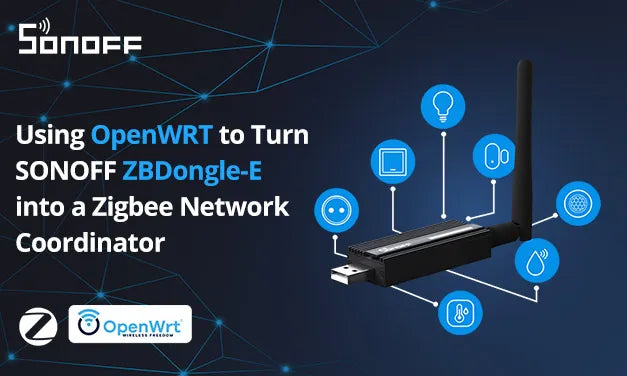
Deze firmware kan worden gebruikt met het smart home-platform om uw host in staat te stellen Zigbee-signalen te verzenden en te ontvangen, zodat het kan worden gebruikt als een Zigbee-gateway.
U kunt de coördinator-firmware die door SONOFF wordt geleverd downloaden via de volgende link:
Sonoff_Zigbee_Dongle_Firmware/Dongle-E/NCP at master · itead/Sonoff_Zigbee_Dongle_Firmware · GitHub
https://github.com/itead/Sonoff_Zigbee_Dongle_Firmware/tree/master/Dongle-E/NCP
Voor Zigbee2MQTT-gebruikers kunt u de volgende herinnering in het logboek zien:
waarschuwing: zh:ezsp: ‘ezsp’ driver is verouderd en blijft alleen ondersteuning bieden voor oudere firmware (pre 7.4.x). Migratie naar ’ember’ wordt aanbevolen.
Dit bericht betekent niet dat er een fout is die moet worden afgehandeld. Het raadt alleen aan om te wisselen naar een nieuwere versie van de coördinator-firmware.
In feite staat de eerste letter van EZSP voor ember, en ember is de naam van Zigbee2MQTT voor EZSP-versies boven V8. Als u het voorstel accepteert en de firmware wilt bijwerken, kunt u ook de nieuwste versie kiezen in de bovenstaande link. NCP 7.4.3 komt overeen met EZSP V13. Na het bijwerken van de firmware moet u de adapterparameter van Zigbee2MQTT tijdig wijzigen naar ember.
Als u de bovenstaande handeling omslachtig vindt, kunt u er ook voor kiezen om de fabrieksfirmware te behouden en deze te blijven gebruiken. Deze herinnering heeft geen invloed op uw dagelijks gebruik.
·Router
Firmwaretype wordt gebruikt om het signaalbereik van een Zigbee-netwerk uit te breiden.
Apparaten die deze firmware draaien kunnen niet langer als gateways worden gebruikt, maar worden sub-apparaten die zich kunnen aansluiten bij andere Zigbee-netwerken. Het moet worden opgemerkt dat vanwege de beperkingen van het Zigbee-protocol routerapparaten alleen communicatie-relays kunnen bieden voor eindapparaten op hetzelfde netwerk. Als u meerdere gateways heeft en allemaal het signaalbereik moeten uitbreiden, moet u voor elke gateway ten minste één routerapparaat koppelen.
Daarnaast hebben eindapparaten de vrijheid om het communicatiepad te kiezen, en sommige apparaten geven er misschien de voorkeur aan rechtstreeks met de gateway te communiceren, dus we garanderen niet dat alle eindapparaten communiceren met het apparaat dat deze router-firmware draait.
U kunt de router-firmware die door Sonoff wordt geleverd downloaden via de volgende link:
Sonoff_Zigbee_Dongle_Firmware/Dongle-E/Router at master · itead/Sonoff_Zigbee_Dongle_Firmware · GitHub
https://github.com/itead/Sonoff_Zigbee_Dongle_Firmware/tree/master/Dongle-E/Router
Wanneer u een apparaat met de router-firmware handmatig wilt koppelen, kunt u de Boot-knop lang ingedrukt houden totdat het groene lampje begint te knipperen. Raak de Reset-knop niet aan, anders wordt het apparaat opnieuw opgestart.
·Thread Border Router
Het type firmware dat wordt gebruikt om Thread-signaleringsmogelijkheden te implementeren.
In tegenstelling tot Matter over WiFi, dat alleen een WiFi-router vereist, heeft Matter over Thread een edge-routerapparaat nodig om een gewone host als hub te laten fungeren voor het bedienen van apparaten.
Je kunt third-party Thread firmware vinden met bestandsnamen die beginnen met ot-rcp via de volgende links:
silabs-firmware-builder/firmware_builds/zbdonglee at main · darkxst/silabs-firmware-builder · GitHub
https://github.com/darkxst/silabs-firmware-builder/tree/main/firmware_builds/zbdonglee
Stap 3: Installeer de seriële driver
De coördinatorchip maakt gebruik van een USB-naar-serieel chip om te communiceren met de host, dus je moet de driver voor de seriële chip installeren.
Afhankelijk van de batch die je hebt gekocht, kan het apparaat twee seriële poortchips hebben, CH9102 of CP2102.
De drivers die door deze twee chips worden gebruikt zijn niet compatibel, dus je moet eerst bevestigen tot welke batch het apparaat behoort.
Draai het apparaat om met de tekst naar achteren, dan zie je het 10-cijferige serienummer. Als de eerste 5 cijfers groter zijn dan 30623, moet je de CP2102-driver installeren, anders installeer je de CH9102-driver.
Linux: Er is geen speciale driverinstallatie nodig, tenzij je kernelversie erg oud is.
Stap 4: Verwijder de metalen behuizing
De indicator-LED's en knoppen van de ZBDongle zitten verpakt in de metalen behuizing. Om toegang te krijgen tot de knoppen, moet je de behuizing verwijderen voordat je hem op de host aansluit.
Aan de kant van de externe antenne van de metalen behuizing zie je twee schroeven. Schroef eerst de antenne los en verwijder dan de twee schroeven, daarna kun je de PCB uit de metalen behuizing trekken. Sluit de ZBDongle in deze vorm aan op de host, de volgende stap is het voorbereiden van de software.
OPMERKING: Het verwijderen van de behuizing doet geen afbreuk aan de garantie.
Stap 5: Download de Xmodem overdrachtstool
Om de firmware naar de ZBDongle over te dragen, heb je seriële communicatie-software met Xmodem-functie nodig. In deze tutorial introduceren we het gebruik van CoolTerm onder Windows.
OPMERKING: Alleen versies van CoolTerm boven 2.3.0 ondersteunen het Xmodem-protocol.
Je kunt de juiste versie downloaden volgens je besturingssysteem via de volgende link:
Roger Meier’s Freeware
Stap 6: Bootloader-ingang en firmware-overdracht
CoolTerm hoeft niet geïnstalleerd te worden. Je ziet het volgende venster door CoolTerm.exe uit te voeren:

Je moet het Opties-menu openen en een paar items naar de juiste waarden wijzigen voordat je de verbinding kunt starten.

Verander de baudrate naar 115200.

Schakel alle flowcontrol-functies uit.

Pas de terminalinterface-modus aan.

Na het opslaan van bovenstaande wijzigingen kun je op de verbindingsknop klikken.
Houd de Boot-knop op de PCB ingedrukt en druk vervolgens op Reset en laat ze tegelijkertijd los.

Als de handeling succesvol is, zie je het Bootloader-menu zoals hieronder weergegeven.
Als je het menu niet kunt zien, kun je de bovenstaande knopbediening opnieuw proberen of controleren of de parameters zoals de baudrate correct zijn.

ZBDongle accepteert alleen firmwarebestandsoverdracht wanneer het in de Bootloader-modus staat.
Om direct met het ontvangen van het bestand te beginnen, druk op 1 (en druk op Enter).

Na het ingaan van de wachtstand zal het menu continu de letter C weergeven om het tijdvenster te tonen waarin op het bestand wordt gewacht.
Je moet het firmwarebestand selecteren dat geschreven moet worden voordat de letter C een rij vult, anders keert ZBDongle terug naar het hoofdmenu van de Bootloader.


Na het zien van de melding dat de overdracht is voltooid, gefeliciteerd, je hebt alle handelingen afgerond!
Voer 2 in om de firmware te starten en te zien of het werkt!

3 reacties
Joanna Z
Reply to Denis: Hi Denis, which operating system are you using? If you are using Windows, please check Device Manager and confirm whether the dongle’s serial port appears there. If you are using Home Assistant/Linux, please go to Settings > System > Hardware > All Hardware and check whether a serial device such as ttyUSB0 is listed. Please also send us the complete flashing failure log or a screenshot of the error so we can identify where the process is failing.
Philbug22
J’ai acheter un clé USB ZBDongle-E pendant les black-friday 2025. Bien arrivée mais pas moyen de la mettre sur Zigbee2MQTT! Le firmware était ancestral version 6! Retourné tous les tutos spécialisés, j’en étais à envoyer des codes en ligne de commande avec un risque non null de laisser la clé dans un état second. Bref ce tuto est bien fait très clair et la procédure est efficace ! je suis passé de la version 6 à la version 7.4.5 ce qui m’a permis de la faire travailler avec Zigbee2MQTT! Bravo de PhilBug22!
Denis
Bootloader works, but letter C dont appear. Send file – not works. Whats happened with my ZDongle-E? I try update your firmware tool on site – connect OK, but Firmware unknown – after update firmware – nothing happens. So I try Bootloader, but its not works too. Help please.
Laat een reactie achter
Alle reacties worden gemodereerd voordat ze worden gepubliceerd.
Deze site wordt beschermd door hCaptcha en het privacybeleid en de servicevoorwaarden van hCaptcha zijn van toepassing.