






Aan de slag
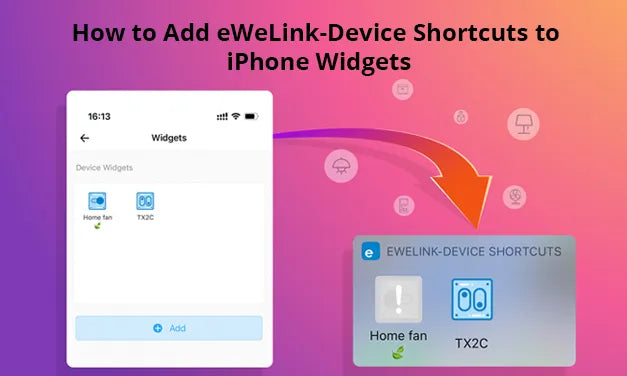
De eWeLink-Apparaat snelkoppeling helpt je snel je lampen, koffiezetapparaat, ventilator, enz. te bedienen. Veeg gewoon over het scherm om hun status te controleren.
- Download en installeer de eWeLink APP en registreer een eWeLink-account

Stappen
Met bovenstaande voorbereidingen, laat me nu uitleggen hoe je ‘eWeLink-Apparaat Snelkoppeling’ toevoegt aan ‘iPhone Widgets’.
Volg de onderstaande stappen.
(1) Open eerst de eWeLink APP, klik op ‘Profiel’ – ‘Widgets’ om een nieuwe pagina te openen, klik dan op het ‘Toevoegen’ icoon om nieuwe widgets toe te voegen, de apparaten die snelkoppelingen ondersteunen worden weergegeven, je kunt er een of meer toevoegen die je wilt bedienen via iPhone-widgets. Nadat je de apparaatbedieningssnelkoppeling hebt geselecteerd, klik je op ‘Opslaan’.

(2) Ga vervolgens terug naar de startpagina van je telefoon, veeg naar rechts op het scherm, widgets verschijnen, klik op ‘Bewerken’, klik dan op het ‘Aanpassen’ icoon om je widgets toe te voegen en te organiseren. Zoek de ‘eWeLink-Apparaat Snelkoppelingen’, klik op het ‘+’ icoon, klik tenslotte op ‘Gereed’ rechtsboven.

Op deze manier zijn alle stappen voltooid, je kunt het apparaat dat je hebt toegevoegd bedienen zonder de APP te openen, en snel en gemakkelijk de status van je apparaat controleren.
Zie de onderstaande afbeelding👇


Laat een reactie achter
Alle reacties worden gemodereerd voordat ze worden gepubliceerd.
Deze site wordt beschermd door hCaptcha en het privacybeleid en de servicevoorwaarden van hCaptcha zijn van toepassing.