






Inleiding
Wil je een Z-Wave-schakelaar, sensor, slot, thermostaat of ander apparaat toevoegen aan Home Assistant? Het basisproces is eenvoudig: zorg eerst dat Home Assistant een werkende Z-Wave-verbinding heeft en gebruik daarna de juiste insluitingsmethode om je apparaat aan het netwerk toe te voegen.
Als je helemaal opnieuw begint, heb je eerst een compatibele Z-Wave-adapter nodig. In deze handleiding wordt de basisconfiguratie van Z-Wave voor Home Assistant uitgelegd, evenals hoe je een adapter kiest en wat de belangrijkste stappen zijn om apparaten toe te voegen.
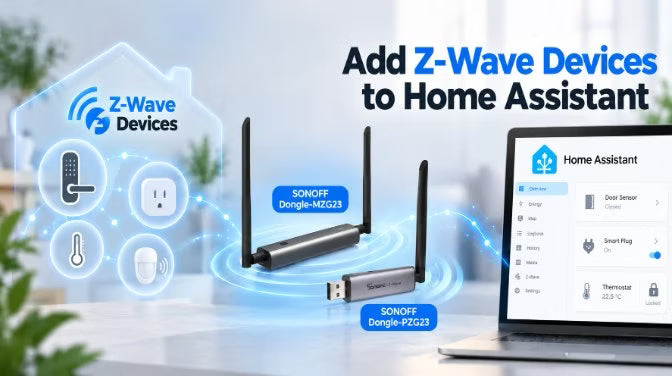
SONOFF biedt twee Z-Wave-adapteropties voor verschillende configuraties: Dongle-PZG23 (USB Dongle Plus) voor directe implementatie via USB en Dongle-MZG23 (PoE Dongle Max) voor flexibelere implementatie via USB of netwerk.
1. Wat je nodig hebt voordat je een Z-Wave-apparaat toevoegt
Zorg dat je het volgende hebt voordat je begint:
● Een werkende Home Assistant-installatie. Home Assistant OS is voor de meeste gebruikers het aanbevolen installatietype en ondersteunt de officiële Z-Wave JS-app. Als je Home Assistant Container gebruikt, moet je afzonderlijk een Z-Wave JS-server uitvoeren.
● Een compatibele Z-Wave-adapter. Deze zorgt voor de radioverbinding met je Z-Wave-netwerk. Deze hardware wordt ook wel een Z-Wave-controller genoemd; USB-modellen worden vaak dongles genoemd.
● De Home Assistant Z-Wave-integratie en een Z-Wave JS-server. Voor de meeste gebruikers van Home Assistant OS is de aanbevolen configuratie de Z-Wave-integratie + de Z-Wave JS-app.
● Een Z-Wave-eindapparaat voor jouw regio. Z-Wave gebruikt in verschillende regio's verschillende radiofrequenties. Controleer daarom vóór aankoop de regionale compatibiliteit.
● De instructies en beveiligingsinformatie van de fabrikant van het apparaat. Houd de instructies voor het inschakelen/uitsluiten en eventuele QR-code, DSK of pincode bij de hand tijdens de installatie.
De Home Assistant-software alleen biedt geen Z-Wave-radio. Je hebt zowel compatibele Z-Wave-hardware nodig als de softwarelaag die het Z-Wave-netwerk met Home Assistant verbindt.
👉 Raadpleeg voor de actuele vereisten en installatieopties de documentatie over de Z-Wave-integratie van Home Assistant.
👉 Raadpleeg voor informatie over regionale frequenties de richtlijnen van Home Assistant voor het instellen van de radiofrequentieregio van de Z-Wave-adapter.
2. Kies een Z-Wave-adapter voor Home Assistant
De belangrijkste beslissing is waar u de Z-Wave-adapter plaatst en hoe u deze met Home Assistant verbindt.
● Kies USB als uw Home Assistant-host een toegankelijke USB-poort heeft en een geschikte plaatsing van de adapter mogelijk maakt.
● Overweeg een netwerkverbonden adapter als u de radio afzonderlijk van de host wilt plaatsen, vooral wanneer de host zich in een metalen kast of serverrack bevindt.
SONOFF Dongle-PZG23: Eenvoudige USB Z-Wave-adapter
De SONOFF Dongle-PZG23 is een USB-adapter uit de Z-Wave 800-serie, gebaseerd op de EFR32ZG23-chip.
Dit is een eenvoudige optie om een Z-Wave-controller via USB met uw Home Assistant-host te verbinden. Met de meegeleverde USB-verlengkabel kunt u de adapter uit de buurt van de host en nabijgelegen USB-apparatuur plaatsen.
Plaatsing is belangrijk: houd de radio uit de buurt van metalen behuizingen en mogelijke interferentiebronnen, in plaats van de locatie uitsluitend te kiezen omdat er een USB-poort beschikbaar is. Bekijk de richtlijnen van Z-Wave JS over de plaatsing van de controller en interferentie voor praktische aanbevelingen.
SONOFF Dongle-MZG23: Flexibele USB- of netwerkimplementatie
De SONOFF Dongle-MZG23 (PoE Dongle Max) gebruikt ook de EFR32ZG23 Z-Wave-chip en ondersteunt Ethernet-, Wi-Fi- en USB-verbindingen.
De netwerkverbindingsopties zijn handig wanneer u de controller afzonderlijk van de Home Assistant-host wilt plaatsen. Kies een locatie met geschikte netwerktoegang en stroomvoorziening.
Gebruik voor Ethernet-implementatie compatibele PoE-apparatuur om zowel gegevens als stroom te leveren, of gebruik Ethernet voor gegevens en lever stroom afzonderlijk via USB-C.
👉 Volg de handleiding voor voeding en verbinding van de Dongle-MZG23 voor de ondersteunde opstellingen.
Het belangrijkste voordeel van netwerkimplementatie is de flexibiliteit bij het plaatsen. De verbindingsmethode op zichzelf garandeert geen beter Z-Wave-bereik, lagere latentie of grotere betrouwbaarheid.
Snelle vergelijking
|
Overweging |
Dongle-PZG23 |
Dongle-MZG23 |
|
Verbinding |
USB |
Ethernet / Wi-Fi / USB |
|
Plaatsing van de controller |
In de buurt van de Home Assistant-host, met flexibiliteit dankzij de USB-verlengkabel |
In de buurt van de host of afzonderlijk via een netwerkverbinding |
|
Antenne |
1 antenne, 2 dBi |
2 antennes, 3 dBi |
|
SoC |
EFR32ZG23 |
EFR32ZG23 |
|
Meest geschikt voor |
Directe USB-installatie wanneer de Home Assistant-host op een geschikte locatie staat |
Flexibele plaatsing wanneer de Z-Wave-adapter van de Home Assistant-host moet worden gescheiden |
● Als je Home Assistant-host al op een geschikte plek staat en een vrije USB-poort heeft, biedt Dongle-PZG23 een eenvoudigere installatie.
● Als de plaatsing van de adapter onafhankelijk van de Home Assistant-host moet zijn, biedt Dongle-MZG23 meer implementatiemogelijkheden.
3. Manieren om een Z-Wave-adapter met Home Assistant te verbinden
Home Assistant gebruikt de Z-Wave-integratie om verbinding te maken met een Z-Wave JS-server, die met je adapter communiceert. Hieronder zie je hoe de server en het apparaatbeheer kunnen worden geïmplementeerd. Voor de meeste beginners die Home Assistant OS gebruiken, is de eerste optie het beste startpunt.
|
Installatie |
Hoe het werkt |
Waar je apparaten beheert |
Typisch gebruik |
|
Z-Wave-integratie + Z-Wave JS-app |
De officiële Z-Wave JS-app voert de Z-Wave-server uit en de Z-Wave-integratie van Home Assistant maakt hiermee verbinding. |
Home Assistant |
Aanbevolen startpunt voor de meeste Home Assistant OS-gebruikers |
|
Alleen Z-Wave JS UI |
Z-Wave JS UI voert de Z-Wave-server uit en beheert de adapter en het netwerk via de eigen interface |
Z-Wave JS UI |
Zelfstandig Z-Wave-beheer; op zichzelf stelt dit geen apparaten beschikbaar via de Home Assistant Z-Wave-integratie |
|
Z-Wave-integratie + Z-Wave JS UI |
Z-Wave JS UI voert de Z-Wave-server uit, terwijl de Home Assistant-integratie verbinding maakt met de WebSocket-server. |
Home Assistant, met aanvullend netwerkbeheer in Z-Wave JS UI |
Gebruikers die Z-Wave JS UI-tools willen gebruiken en tegelijkertijd apparaten via Home Assistant beschikbaar willen maken |
|
Z-Wave-integratie + proxy-Z-Wave-server |
De Z-Wave-adapter en -server draaien op een andere host, terwijl Home Assistant via het netwerk verbinding maakt met de server. |
Home Assistant |
Geavanceerde configuraties waarbij de Z-Wave-radio fysiek van de Home Assistant-host moet worden gescheiden |
Volg voor de aanbevolen installatie van Home Assistant OS de installatiestappen om je controller te configureren. Raadpleeg voor productspecifieke instructies en andere ondersteunde configuraties:
👉 Installatiehandleiding voor Dongle-PZG23 in Home Assistant
👉 Installatiehandleiding voor Dongle-MZG23 in Home Assistant
4. Een Z-Wave-apparaat toevoegen aan Home Assistant
Zodra je Z-Wave-adapter en Z-Wave-server in Home Assistant zijn ingesteld, kun je afzonderlijke Z-Wave-apparaten aan het netwerk toevoegen.
In Home Assistant:
1. Ga naar Instellingen → Connectiviteit → Z-Wave.
2. Selecteer Apparaat toevoegen. Home Assistant zet de Z-Wave-adapter in de inclusiemodus.
3. Controleer of je apparaat SmartStart ondersteunt.
4. Volg de juiste inclusiemethode:
-
- SmartStart: Scan terwijl het apparaat is uitgeschakeld de Z-Wave-QR-code en volg de aanwijzingen. Selecteer indien aangeboden Long Range of Mesh, afhankelijk van wat van toepassing is. Schakel het apparaat in en volg eventuele aanvullende instructies van de fabrikant.
- Klassieke inclusie: Zet het apparaat volgens de instructies van de fabrikant in de inclusiemodus.
5. Voltooi indien nodig de beveiligingsprompt. Voor een beveiligde inclusie met S2 kan Home Assistant vragen om de pincode die bij het apparaat is geleverd.
6. Wacht tot Home Assistant bevestigt dat het apparaat is toegevoegd en de installatie is voltooid. Controleer daarna de beschikbare entiteiten of gebeurtenissen.
👉 Volg voor de volledige en actuele procedure, inclusief SmartStart, S2-beveiliging, Long Range en probleemoplossing, de officiële handleiding van Home Assistant voor het toevoegen van een nieuw apparaat aan het Z-Wave-netwerk.
Opmerking: Laat je Z-Wave-controller tijdens de inclusie op de normale locatie staan en start het proces vanuit de Z-Wave-interface van Home Assistant, niet vanaf de controller zelf.
Nadat het apparaat is toegevoegd
Zodra de inclusie is geslaagd, ondervraagt Z-Wave JS het apparaat om de ondersteunde mogelijkheden vast te stellen. Home Assistant ondersteunt vervolgens de beschikbare functies via entiteiten of gebeurtenissen.
Apparaten op batterijen moeten mogelijk handmatig worden gewekt voordat het interview is voltooid.
Test na het voltooien van de installatie de functies die je wilt gebruiken, zoals het schakelen van een stopcontact, het openen van een contactsensor, het controleren van een temperatuurmeting of het activeren van een knopgebeurtenis.
👉 Als een apparaat in Home Assistant verschijnt maar sommige functies ontbreken, raadpleeg dan de richtlijnen van Home Assistant voor Z-Wave-apparaten met ontbrekende of niet-beschikbare entiteiten.
Een Z-Wave-apparaat van een andere hub overzetten
Een Z-Wave-apparaat kan geen verbinding maken met een nieuw netwerk zolang het nog aan een andere controller is gekoppeld. Als je apparaat nog met een vorige hub is verbonden, sluit het dan van dat netwerk uit voordat je het aan Home Assistant toevoegt.
Als de oorspronkelijke hub beschikbaar is, gebruik dan het uitsluitingsproces daarvan en volg de instructies van de fabrikant van het apparaat. Als de oorspronkelijke hub niet meer beschikbaar is, kun je het proces voor uitsluiting van een apparaat van een andere controller van Home Assistant gebruiken.
Start de uitsluiting eerst in Home Assistant en volg daarna de instructies van de fabrikant om het apparaat in de uitsluitingsmodus te zetten. Zodra de uitsluiting is voltooid, kun je het apparaat toevoegen aan het door Home Assistant beheerde netwerk.
👉 Raadpleeg voor gedetailleerde instructies de handleiding van Home Assistant voor het verwijderen van een apparaat uit een vreemd Z-Wave-netwerk.
Veelgestelde vragen
V1: Heb ik een Z-Wave-adapter nodig voor Home Assistant?
Ja. De software van Home Assistant bevat geen Z-Wave-radio, dus je hebt een compatibele Z-Wave-adapter nodig om met Z-Wave-apparaten te communiceren.
Als je een nieuwe Z-Wave-installatie opzet, raadt Home Assistant aan een 800-serieadapter met actuele firmware te gebruiken. De adapter werkt met Z-Wave JS en de Z-Wave-integratie van Home Assistant om het netwerk te beheren.
V2: Kan ik een Zigbee-dongle gebruiken voor Z-Wave?
Nee. Zigbee en Z-Wave gebruiken verschillende radioprotocollen, dus een dongle die alleen Zigbee ondersteunt kan niet fungeren als Z-Wave-adapter.
Gebruik in plaats daarvan hardware die voor Z-Wave is ontworpen. SONOFF biedt momenteel twee Z-Wave 800-serieopties: Dongle-PZG23 voor gebruik via USB en Dongle-MZG23 voor gebruik via USB of het netwerk.
V3: Werkt elk Z-Wave-apparaat met Home Assistant?
Home Assistant en Z-Wave JS ondersteunen veel gangbare Z-Wave-apparaten, maar de ondersteuning kan per apparaat en per gebruikte Z-Wave Command Class verschillen. Een apparaat kan succesvol verbinding maken met het netwerk, ook als sommige fabrikant-specifieke functies niet beschikbaar zijn in Home Assistant.
Controleer vóór aankoop ook of het apparaat de juiste Z-Wave-frequentie voor jouw regio gebruikt.
V4: Waarom heeft mijn Z-Wave-apparaat geen entiteiten in Home Assistant?
Entiteiten worden aangemaakt nadat Z-Wave JS klaar is met het interviewen van het apparaat. Apparaten op batterijen moeten mogelijk handmatig worden gewekt zodat het interview kan worden voltooid.
Bovendien maakt niet elk Z-Wave-apparaat standaardentiteiten aan. Sommige knopafstandsbedieningen genereren bijvoorbeeld voornamelijk gebeurtenissen. Als het interview is voltooid maar verwachte entiteiten nog steeds ontbreken, raadpleeg dan de richtlijnen van Home Assistant voor Z-Wave-apparaten met ontbrekende entiteiten.


Laat een reactie achter
Alle reacties worden gemodereerd voordat ze worden gepubliceerd.
Deze site wordt beschermd door hCaptcha en het privacybeleid en de servicevoorwaarden van hCaptcha zijn van toepassing.