






Introductie
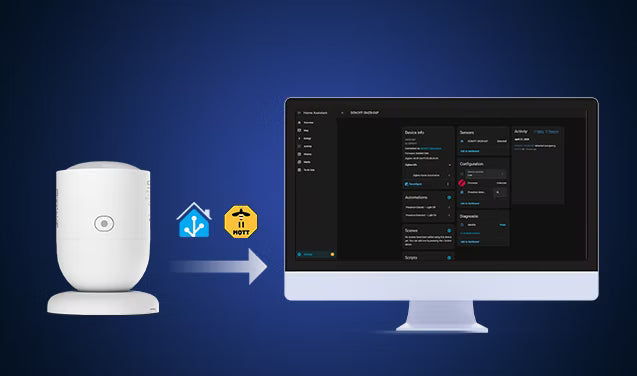
Aanwezigheidssensoren gebruiken microwaveradar-technologie om microbewegingen zoals ademhaling en subtiele lichaamsbewegingen te detecteren, of zelfs wanneer je volledig stil bent. Klinkt goed, toch?
Maar de uitdaging is merkoverschrijdende compatibiliteit— jouw aanwezigheidssensor en slimme lampen kunnen van verschillende merken zijn. Gelukkig lost Home Assistant (HA) dit op door je apparaten te verenigen in één lokaal bestuurd platform voor snellere reacties en flexibele, merkoverschrijdende automatiseringen.
Deze gids begeleidt je bij het integreren van Zigbee-aanwezigheidssensoren in Home Assistant via ZHA en Z2M. Je leert hoe je de juiste menselijke aanwezigheidssensor voor Home Assistant kiest en betrouwbare automatiseringen instelt.
Aanwezigheidssensor vs Bewegingssensor: Wat is het verschil?
Veel gebruikers verwarren vaak bewegingssensoren en aanwezigheidssensoren, in de veronderstelling dat ze op dezelfde manier werken. In werkelijkheid verschillen ze aanzienlijk in hoe ze werken, wat ze detecteren en waar ze het beste presteren.
- Bewegingssensoren (PIR) detecteren veranderingen in infrarode straling veroorzaakt door beweging — uitstekend om te merken wanneer je een kamer binnenloopt, maar ze stoppen met detecteren zodra je stil bent.
- Aanwezigheidssensoren gebruiken microwaveradar-technologie om zowel beweging als statische aanwezigheid te detecteren, zoals ademhaling, subtiele houdingsveranderingen en zelfs een persoon die stilzit.
👉 In de praktijk:
- Bewegingssensor → zet de lichten aan
- Aanwezigheidssensor → houdt de lichten aan
Om je te helpen de juiste sensor voor jouw behoeften te kiezen, biedt de onderstaande tabel een duidelijke, zij-aan-zij vergelijking van hun belangrijkste verschillen
|
Kenmerk |
Aanwezigheidssensor |
Bewegingssensor |
|
Detectieprincipe |
Met behulp van Microwave Radar om bewegende objecten te detecteren |
Met behulp van Passieve Infrarood (PIR) om te ddetecteert veranderingen in infrarode straling |
|
Detectie-objecten |
|
|
|
Bewegingsdetectie |
✅ Ja |
✅Ja |
|
Detectie van stilstand: |
✅ Ja |
❌ Nee |
|
Vermogensvereisten |
Bijna USB-C voeding voeding |
Gewoonlijk op batterij (laag vermogen) |
|
Effect van warmte-/lichtbron |
❌ Niet beïnvloed |
✅ Gemakkelijk beïnvloed door warmte- en lichtbronnen |
|
Effect van omgevingstemperatuur |
❌ Niet beïnvloed door temperatuur |
✅ Gevoeligheid neemt af wanneer de omgevingstemperatuur dicht bij de lichaamstemperatuur ligt |
|
Doordringingsvermogen |
Dringt door de meeste niet-metalen materialen, zoals gipsplaat, hout, glas, stof en plastic. |
Dringt alleen door sommige transparante kunststoffen of specifieke soorten glas. |
|
Beste Voor |
Stationaire gebieden, zoals kantoren, woonkamers, badkamers, slaapkamers, en andere scenario's, waar je misschien lange tijd blijft zonder grote bewegingen te maken. |
Overgangsgebieden, zoals ingangen, gangen, trappen, en andere scenario's waar je gaat snel naar binnen en weer naar buiten |
🔔Dit betekent niet dat de ene strikt beter is dan de andere—het betekent alleen dat verschillende gebruiksscenario's om verschillende sensoren vragen.
💡Expert Tip: Voor de beste smart home ervaring, gebruik beide sensoren samen. Een bewegingssensor voor een directe "lichten aan" trigger, terwijl een aanwezigheidsdetectiesensor de lichten aanhoudt totdat je de kamer daadwerkelijk verlaat.
🔦 Wil je bewegingssensoren toevoegen in Home Assistant? Bekijk onze Home Assistant bewegingssensor installatiehandleiding.
Hoe kies je de juiste menselijke aanwezigheidsensor voor Home Assistant?
De juiste aanwezigheidsensor kiezen is essentieel voor betrouwbare automatiseringen in Home Assistant. Focus op belangrijke factoren zoals lokale Zigbee-integratie, echte statische aanwezigheidsdetectie, configureerbare aanwezigheidsdetectie-time-out (ook wel "reset tijd"/ "cooldown tijd" genoemd), en verstelbare gevoeligheid & bereik & hoek.
📌 Snelle checklist: de juiste menselijke aanwezigheidsensoren kiezen voor Home Assistant
|
Factor |
Waar op te letten |
|
Communicatieprotocol |
|
|
HA-compatibiliteit |
|
|
Statische aanwezigheidsdetectie |
*Als een sensor je niet detecteert als je stilzit, is het functioneel slechts een bewegingssensor |
|
Detectiegevoeligheid |
|
|
Detectiebereik & hoek |
|
|
Detectie Time-out (Reset Tijd/Cooldown Tijd/Bezetting Time-out) |
|
|
Stroomvoorziening |
Microwave aanwezigheidsensoren vereist continue stroom vanwege hoog energieverbruik:
*Alleen batterijvoeding voor hybride PIR+Microwave radarsensoren |
|
Flexibele montageopties |
|
Hoe voeg je een Zigbee-aanwezigheidssensor toe aan Home Assistant via ZHA? (Stap voor stap)
Voor Zigbee-apparaten zijn er twee hoofdintegratiemethoden: ZHA (Zigbee Home Automation) en Zigbee2MQTT (Z2M). In deze gids richten we ons op ZHA (Zigbee Home Automation), omdat dit de meest gebruiksvriendelijke optie is met native ondersteuning en geen extra software vereist.
Om deze gids praktisch en gemakkelijk te volgen te maken, gebruiken we de SONOFF SNZB-06P Zigbee Human Presence Sensor als voorbeeld en doorlopen we het volledige installatieproces stap voor stap.
Voorbereiding: Wat heb je nodig?
Zorg ervoor dat je het volgende hebt voordat je begint met instellen:
- Home Assistant is actief en werkt
- Een computer of een Raspberry Pi
- Een Zigbee-aanwezigheidssensor (bijv. SONOFF Zigbee Human Presence Sensor | SNZB-06P)
- Een Zigbee-coördinator (bijv. SONOFF Zigbee 3.0 USB Dongle | ZBDongle-P/ZBDongle-E, PoE Dongle | Dongle-M, Dongle Plus MG24, Dongle-LMG21)
- Een USB-voedingsadapter (5V/1A) voor de SNZB-06P.
Stap 1: Hardware-installatie & ZHA-configuratie
- Om te beginnen, sluit je je Zigbee-coördinator aan op je computer of Raspberry Pi. Het wordt aanbevolen een korte USB-verlengkabel te gebruiken om signaalinterferentie van nabijgelegen elektronica te verminderen.

- Controleer of het apparaat wordt gedetecteerd en ga naar Instellingen > Systeem > Hardware > Alle hardware.

- Installeer en configureer ZHA in Home Assistant:
- Ga in Home Assistant naar Instellingen > Apparaten & Diensten.
- Klik op "Integratie toevoegen" en zoek naar Zigbee Home Automation (ZHA).
- Volg de aanwijzingen om je seriële poort te configureren.

💡Als je een gedetailleerdere uitleg nodig hebt over de hardware-installatie en de eerste ZHA-installatie en -configuratie, raadpleeg dan onze uitgebreide gids: Home Assistant Motion Sensor: Zigbee Integratie & Automatiseringsinstellingen Gids 2026.
Stap 2: Voeg de Zigbee Human Presence Sensor toe aan Home Assistant
1. Aanzetten: sluit de SNZB-06P aan op een USB-voedingsbron met de meegeleverde Type-C-kabel.

2. Zet apparaten in koppelingsmodus
-
- Druk 5 seconden op de knop aan de zijkant van de sensor.
- Laat de knop los wanneer het rode lampje begint langzaam te knipperen (continu aan en uit knipperen).
- Je hebt nu 180 seconden om het koppelproces in ZHA te voltooien.
🔔Opmerking:
- Als de SNZB-06P gloednieuw is, gaat hij automatisch in de koppelmodus bij het inschakelen. Controleer of het LED-lampje al knippert; zo niet, gebruik dan de handmatige druk van 5 seconden.
- Als koppelen mislukt, verplaats de sensor dichter bij je Zigbee-coördinator (binnen 1–2 meter) en probeer het opnieuw. Je kunt het na succesvol koppelen naar de definitieve locatie verplaatsen.
3. Start het koppelproces en wacht op ontdekking:
- Ga naar Instellingen > Apparaten & Services > ZHA > Apparaten toevoegen en wacht tot ZHA de SNZB-06P ontdekt.
- Zodra gevonden, kun je het apparaat een nieuwe naam geven en een gebied selecteren (bijv. woonkamer, keuken of slaapkamer) om je setup georganiseerd te houden.

Stap 3: Verifieer en test de Zigbee-aanwezigheidssensor
1. Ga naar Instellingen > Apparaten & Services > ZHA > Apparaten en vind je SONOFF SNZB-06P Zigbee-aanwezigheidssensor in de apparatenlijst.

2. Klik op de SONOFF SNZB-06P om de apparaatpagina te openen. Hier kun je de detectiestatus, activiteitslogboeken, automatisering, apparaatgegevens bekijken en instellingen configureren, zoals detectiegevoeligheid en time-out voor aanwezigheidsdetectie.

3. Verifieer en test de Zigbee-aanwezigheidssensor:
Omdat je tijdens de installatie voor het apparaat staat, zal de SNZB-06P "Gedetecteerd" rapporteren. Je kunt de realtime prestaties van de sensor direct op de apparaatpagina controleren.
- Bevestig de huidige status: Controleer de Sensors-kaart om te zien of de status "Gedetecteerd" wordt weergegeven.
- Bekijk Activiteitshistorie: Controleer het Activiteiten-paneel om te bevestigen dat de sensor je aanwezigheid tijdens het koppelen heeft geregistreerd.
- Controleer "Vrij" vrijgeven: Verlaat de kamer en wacht op de time-out van de aanwezigheidsdetectie (standaard: 60s). Controleer vervolgens of de status op je dashboard overschakelt naar "Vrij" zodra de kamer leeg is.

Korte rondleiding door de SONOFF SNZB-06P apparaatpagina
1. Apparaatgegevens
- Apparaattype: Router. Als een apparaat dat op netstroom werkt, fungeert de SNZB-06P als een Zigbee-router. Het helpt signalen door te geven voor nabijgelegen batterijgevoede apparaten, waardoor je Zigbee-meshnetwerk sterker wordt.

2. Sensoren & Activiteit
Sensoren:
- De Sensors-kaart toont de huidige status. "Gedetecteerd" betekent dat er iemand in de kamer is; "Vrij" betekent dat de kamer leeg is. Dit is de belangrijkste entiteit die je zult gebruiken voor je automatiseringen.
Activiteit:
- Het Activiteit-paneel toont een geschiedenis van elke keer dat aanwezigheid werd gedetecteerd of een instelling werd gewijzigd.
- Dit is handig voor het oplossen van problemen — als je aanwezigheidssensor zich niet gedraagt zoals verwacht, kijk hier dan eerst om te zien wat er daadwerkelijk is geactiveerd en wanneer.
3. Configuratie
Hier pas je het gedrag van de sensor aan:
- Detectiegevoeligheid: 3 instelbare niveaus (Laag, Midden, Hoog), standaard Midden.
-
Aanwezigheidsdetectie-timeout: instelbaar, 15-60s, standaard 60s.
- Sommige mensen noemen het ook reset-tijd, afkoeltijd, detectieduur of iets dergelijks—het verwijst naar hoe lang de sensor wacht nadat er geen beweging is gedetecteerd voordat hij overschakelt naar "Vrij".

4. Automatiseringen
- Klik hier op het "+" icoon om direct een regel te maken, zoals "Wanneer SNZB-06P wordt gedetecteerd, zet het licht aan."
- Alle automatiseringen die je met deze sensor hebt ingesteld, worden hier weergegeven, zodat je ze gemakkelijk kunt bekijken of bewerken.

Hoe stel je een aanwezigheidssensor-automatisering in Home Assistant in?
Nu je Zigbee-aanwezigheidssensor via ZHA verbonden is met Home Assistant, is het tijd om automatiseringen te maken zodat het voor jou werkt. De meest voorkomende en praktische toepassing van een menselijke aanwezigheidssensor is automatische lichtregeling:
- ✅ Aanwezigheid gedetecteerd → licht gaat automatisch aan.
- ✅ Aanwezigheid verdwijnt (en blijft weg voor jouw ingestelde tijd) → licht gaat automatisch uit.
📣 Het beste voor: woonkamers, slaapkamers, kantoren, keukens, toiletten of badkamers, en elke kamer met een slimme lamp.
Vervolgens gebruiken we de SONOFF SNZB-06P Zigbee Menselijke Aanwezigheidssensor als praktisch voorbeeld om je stap voor stap te begeleiden bij het instellen van automatiseringen.
Automatisering 1: Aanwezigheid gedetecteerd → Licht automatisch AAN
Wanneer de sensor een persoon detecteert—of die nu beweegt of helemaal stilzit—gaat het licht automatisch aan en blijft aan zolang de kamer bezet is.
1. Ga naar de pagina Automatiseringsinstellingen:
- Pad 1: Ga naar Instellingen > Automatiseringen & Scènes > Automatisering maken > Nieuwe automatisering maken


- Pad 2: Je kunt ook naar de SONOFF SNZB-06P apparaatpagina gaan > klik op het "+" icoon in de Automatiseringen-kaart > selecteer Nieuwe automatisering maken.

2. Stel de trigger in:
- Klik op Trigger toevoegen > selecteer Entiteit > selecteer de Status.
- Entiteit: selecteer je aanwezigheidssensor (bijv. SONOFF SNZB-06P).
- Tot (optioneel): selecteer "Gedetecteerd".
- Klik op het menu met drie puntjes (⋮) op het triggerblok > ID bewerken > stel de ID in op: presence_on.


3. Stel de voorwaarde in:
- Klik op Voorwaarde toevoegen > selecteer en klik op Getriggerd door.
- Selecteer de Trigger-ID voor presence_on.


4. Stel de actie in:
- Klik op Actie toevoegen > Apparaat.
- Apparaat: zoek je licht (meestal is dit de slimme schakelaar die je lichten bedient).
- Actie: Selecteer Schakel het licht aan.


5. Opslaan: Klik op Opslaan en geef de automatisering namen zoals "Aanwezigheid Gedetecteerd — Licht Aan".
Automatisering 2: Aanwezigheid Gewist → Automatisch Licht UIT
Zodra de sensor bevestigt dat de kamer leeg is (de status verandert in "Gewist") voor een ingestelde duur (bijv. 15s, 30s of 1min, die je kunt aanpassen aan je behoeften), gaat het licht automatisch uit om energie te besparen.
1. Maak een tweede nieuwe automatisering volgens dezelfde navigatie als stap 1 van Automatisering
2. Stel de trigger in:
- Klik op Trigger toevoegen > selecteer Entiteit > selecteer de Status.
- Entiteit: selecteer je aanwezigheidssensor (bijv. SONOFF SNZB-06P).
- Tot: selecteer "Gewist".
- Voor: Voer 00:00:30 in (of je gewenste duur, bijvoorbeeld 00:01:00 voor 1 minuut).
- Klik op het menu met drie puntjes (⋮) op het triggerblok > ID bewerken > stel de ID in op: presence_off.

3. Stel de voorwaarde in:
- Klik op Voorwaarde toevoegen > selecteer en klik op Getriggerd door.
- Selecteer de Trigger-ID voor presence_off.

4. Stel de actie in:
- Klik op Actie toevoegen > Apparaat.
- Apparaat: zoek je licht (meestal is dit de slimme schakelaar die je lichten bedient).
- Actie: Selecteer Schakel het licht uit.

5. Opslaan: Klik op Opslaan en geef de automatisering namen zoals "Aanwezigheid Verdwijnen — Licht Uit".
Belangrijke vereisten voor betrouwbare Home Assistant aanwezigheidssensor-automatisering
Om ervoor te zorgen dat je Home Assistant-automatisering echt slim en betrouwbaar aanvoelt, moet je aanwezigheidssensor aan deze vier kernvereisten voldoen:
Echte statische aanwezigheidsdetectie
- Een echte aanwezigheidssensor gebruikt microgolfradartechnologie om statische aanwezigheid te detecteren. Stel je voor dat je 45 minuten stilzit om documenten te bekijken in je kantoor—het licht blijft aan zolang je daar bent en gaat automatisch uit als je vertrekt.
- Zonder deze mogelijkheid is je automatisering slechts "bewegingsdetectie" en niet echt "aanwezigheidsbewust."
Configureerbare detectietime-out (afkoeltijd/bezettingstime-out)
- De mogelijkheid om deze waarde direct vanuit Home Assistant aan te passen (via het Configuratie-tabblad van het apparaat in ZHA of de occupancy_timeout-entiteit in Zigbee2MQTT) is essentieel.
- Vaste time-outs zijn problematisch: zijn ze te kort, dan schakelt het licht te vroeg uit; zijn ze te lang, dan wordt energie verspild.
Instelbare detectiesensitiviteit
- Een betrouwbare aanwezigheidssensor moet instelbare sensitiviteit bieden om beter aan te sluiten bij je omgeving, waardoor het risico op "spooktriggers" of vastzittende "gedetecteerde" status door externe interferentie wordt verminderd.
💡Tips: Voor de meest betrouwbare detectie wordt aanbevolen de aanwezigheidssensor te installeren in een open ruimte zonder bewegende obstakels.
Stabiele stroomvoorziening
- Microgolfradar vereist continue stroomvoorziening om bewegende en stilstaande personen te detecteren. Een betrouwbare aanwezigheidssensor moet idealiter USB-C of DC-gevoed zijn.
- Dit voorkomt dat de sensor in de "slaapstand" gaat of detectiegebeurtenissen mist door energiebesparende modi.
SONOFF SNZB-06P: Beste Zigbee Menselijke Aanwezigheidssensor voor Home Assistant
SONOFF SNZB-06P is een Zigbee 3.0 menselijke aanwezigheidssensor die naadloos integreert met Home Assistant. Hij combineert —waardoor het de beste aanwezigheidssensor voor Home Assistant is.

SONOFF Zigbee Menselijke Aanwezigheidssensor | SNZB-06P
$17.90
【Aanwezigheidsdetectie】De SNZB-06P maakt gebruik van 5,8 GHz microgolfradar om zowel bewegende als stilstaande personen te detecteren. Hij schakelt automatisch de verlichting in wanneer je nadert en houdt deze aan totdat je vertrekt....
Bekijk productEchte statische aanwezigheidsdetectie (5,8 GHz microgolfradar)
- Met behulp van 5,8 GHz microgolfradar detecteert de SNZB-06P zowel bewegende als stilstaande personen. Hij schakelt automatisch de verlichting in wanneer je een kamer binnenkomt en blijft aan zolang je aanwezig bent.
- Of je nu leest in de slaapkamer, tv kijkt in de woonkamer of ontspant in de badkamer, de SONOFF SNZB‑06P houdt je lichten aan door je aanwezigheid te detecteren—zelfs als je stil zit of ligt.

Configureerbare aanwezigheidssensor time-out
- De SNZB-06P biedt een configureerbare detectietime-out direct binnen Home Assistant, variërend van 15 tot 60 seconden (standaard 60 seconden).
- Je kunt een kortere time-out instellen voor toiletten of badkamers zodat de lichten snel uitgaan na vertrek om energie te besparen, terwijl een langere time-out een comfortabele buffer biedt voor woonkamers, kantoren of keukens.
📌Opmerking: Als aanwezigheid wordt gedetecteerd tijdens de aftelling, wordt de timer automatisch gereset om ononderbroken bezettingsregistratie te garanderen.
Instelbare detectiegevoeligheid & bereik
- De SNZB-06P heeft 3 instelbare gevoeligheidsniveaus — Laag, Medium (standaard) en Hoog. Hoe hoger de detectiegevoeligheid, hoe groter het detectiebereik. Je kunt het afstemmen op de grootte van je kamer terwijl je valse meldingen beperkt.
- Detectiebereik per gevoeligheidsniveau:
- Laag: Tot 2,5m (8,2 voet)
- Medium: Tot 3,5m (11,5 voet)
- Hoog: Tot 4m (13 voet)
💡Tip: Als je valse meldingen ervaart, probeer dit dan op Laag te zetten. Als hij subtiele ademhaling mist, zet hem dan op Hoog. Pas de gevoeligheid omhoog of omlaag aan om bij je omgeving te passen.

Stabiele stroomvoorziening (USB‑C) & netwerkrouting
- Continue USB-C voeding: De SNZB-06P werkt op continue USB-C voeding om te voldoen aan de hoge energiebehoefte van microgolfradartechnologie, wat zorgt voor betrouwbare 24/7 detectie.
-
Zigbee-routerfunctie: Als een apparaat met voeding fungeert het als Zigbee-router om je Zigbee-meshnetwerk te versterken en de signaalstabiliteit voor nabijgelegen batterijgevoede sensoren te verbeteren.
Flexibele installatiemethoden
De SNZB-06P biedt verschillende montageopties die passen bij diverse omgevingen:
- Magnetische bevestiging: Voorzien van een slimme magnetische basis die direct op metalen oppervlakken klikt, met een bijna 180° flexibele kanteling om de detectiehoek nauwkeurig af te stellen.
- 3M Lijm: Plak de basis snel op muren of andere niet-metalen oppervlakken—perfect voor huurwoningen.
- Schroefmontage: Voor een veilige, permanente installatie kan de basisplaat worden losgemaakt en aan een muur of plafond worden geschroefd.
- Bureaubladplaatsing: Plaats het eenvoudig op een vlakke ondergrond, zoals een plank of bureau.

Conclusie
Door over te stappen van eenvoudige bewegingsgebaseerde triggers naar echte aanwezigheid-gebaseerde automatisering, wordt uw huis responsiever, comfortabeler en intelligenter.
De SONOFF SNZB-06P combineert echte statische aanwezigheidsdetectie, lokale Zigbee-besturing, 24/7 USB-voeding en configureerbare detectiegevoeligheid & bereik & hoek—waardoor u een snelle, stabiele, betrouwbare en aanpasbare aanwezigheid-automatiseringservaring krijgt.
Veelgestelde vragen
V1: Waarom blijft mijn aanwezigheidsensor soms hangen op "Gedetecteerd" en schakelt nooit naar "Vrij"?
Dit gedrag wordt meestal veroorzaakt door omgevingsinterferentie die de microwave-radarsignalen beïnvloedt, en niet door een defect apparaat.
De meest voorkomende oorzaken zijn: de meest voorkomende oorzaken zijn:
- Spiegels of reflecterende oppervlakken—Microwave radar reflecteert op spiegels, glazen panelen en glanzende tegels. Het verplaatsen van de sensor zodat deze niet naar de spiegel gericht is, loste het probleem direct op.
- Plafondventilatoren, bewegende gordijnen of HVAC-uitlaten—Deze langzame, continue bewegingen kunnen de sensor misleiden om te denken dat er iemand aanwezig is. Verlaag de gevoeligheid naar Laag of verplaats de sensor weg van deze bronnen.
- Firmware te oud en time-out te laag ingesteld—Als uw SNZB‑06P firmware draait onder versie 1.0.5 en u stelt de time-out in op minder dan 30 seconden, kan de sensor permanent op "Gedetecteerd" blijven staan. Update naar firmware 1.0.5 of hoger om de minimale time-out van 15 seconden te ontgrendelen en dit probleem op te lossen.
V2: Waarom gaat mijn licht automatisch aan, ook als er niemand in de kamer is?
Dit staat bekend als een "valse trigger" of "spooktrigger". Voor de SNZB‑06P kunnen door de hoge gevoeligheid en de aard van het detectiemechanisme de volgende scenario’s valse triggers veroorzaken:
- Werkende airconditioners, wasmachines of ventilatoren
- Gordijnen of planten die bewegen in de wind
- Luchtkanalen, brandspuitleidingen of afvoerbuizen
- Huisdieren
- Robotstofzuigers
- Detectie van mensen of objecten in aangrenzende kamers of buiten door muren heen
- Reflecties van achter de sensor
- Interferentie door meerdere mensen gedetecteerd door verschillende sensoren
Aanbevolen optimalisaties:
- Controleer en elimineer mogelijke bronnen van interferentie, of verplaats het apparaat weg van deze bronnen
- Verminder de gevoeligheid van de sensor
- Verhoog de time-out voor aanwezigheidsdetectie
- Als u meerdere aanwezigheidsensoren installeert, houd dan minimaal 1,5 meter afstand tussen hen en voorkom dat ze recht naar elkaar gericht zijn om signaalinterferentie te voorkomen.
- Wanneer interferentie niet kan worden geëlimineerd, gebruik dan deze aanwezigheidsensor samen met een bewegingssensor (zoals de SONOFF SNZB-03P Zigbee bewegingssensor). Bijvoorbeeld: "Als de bewegingssensor beweging detecteert en deze aanwezigheidsensor aanwezigheid detecteert, zet dan de lamp aan.”
V3: Hoe pas ik de time-out van de aanwezigheidsdetectie (afkoeltijd/detectieduur) aan op de SNZB‑06P in Home Assistant via ZHA?
- Ga naar Instellingen → Apparaten & Diensten → ZHA → SNZB-06P apparaatpagina → Configuratiekaart.
- Je ziet een veld voor de time-out van de aanwezigheidsdetectie, en je kunt de waarde aanpassen van 15 tot 60 seconden (standaard: 60 seconden).
⚠️ Firmware-opmerking: Firmware 1.0.5 of later ondersteunt 15 seconden als effectieve minimumtijd.
💡Als er tijdens de aftelling opnieuw aanwezigheid wordt gedetecteerd — bijvoorbeeld als je van houding verandert — wordt de timer automatisch gereset, zodat het licht aanblijft zolang je in de kamer blijft.
V4: Heeft de SNZB‑06P een batterij nodig?
Nee. De SNZB‑06P wordt via USB‑C gevoed (5V, 1A) en gebruikt geen batterij. Dit zorgt voor continue 24/7 detectie zonder dat je je zorgen hoeft te maken over batterijbesparende slaapstanden of vervangingen.
V5: Kan de SNZB-06P aanwezigheid detecteren door muren heen?
Ja, tot op zekere hoogte.
De SNZB-06P gebruikt 5,8 GHz microgolfradar, die door bepaalde niet-metalen materialen kan dringen zoals gipsplaat, hout, glas, stof en plastic. De mate van penetratie hangt echter sterk af van de dikte, dichtheid van het materiaal en omgevingsomstandigheden.
Hierdoor kan de sensor soms zwakke signalen oppikken uit aangrenzende ruimtes door dunne muren, vooral wanneer de sensor dicht bij gedeelde muren of hoeken is geplaatst.
Dit is geen fout, maar een kenmerk van microgolfgebaseerde detectie.
💡 Als er valse detecties optreden, kun je het volgende proberen:
- Het gevoeligheidsniveau verlagen.
- De oriëntatie van de sensor aanpassen weg van gedeelde muren.
- De afstand vergroten tot reflecterende of dunne barrières.
- Fijn afstemmen van de plaatsing in plaats van alleen te vertrouwen op gevoeligheidsaanpassing.
V6: Is de SNZB-06P een mmWave (millimetergolf) radarsensor?
De SNZB-06P gebruikt 5,8 GHz microgolfradar, die valt in het cmWave (Centimeter Wave) bereik — niet millimetergolf. mmWave wordt over het algemeen gedefinieerd als frequenties boven 30 GHz, wat een hogere detectieprecisie biedt maar tegen hogere kosten en complexiteit.
Voor slimme thuisaanwezigheidsdetectie—detecteren of iemand in een kamer is, ook als die helemaal stil is—is 5,8 GHz meer dan voldoende en aanzienlijk kosteneffectiever dan hoogfrequente mmWave-alternatieven.
✍ Aanvullende opmerking: Zowel Millimeter Wave (mmWave) als Centimeter Wave (cmWave) vallen onder de bredere categorie microgolven. De frequentie neemt toe en de detectieprecisie wordt ook hoger.
V7: Blijft de aanwezigheidsensor mij detecteren terwijl ik slaap?
Niet betrouwbaar. Als je met je rug naar de sensor staat, dikke kleding draagt of bedekt bent met een zware deken, kan je borstbeweging te zwak zijn om betrouwbaar te worden gedetecteerd.


Laat een reactie achter
Alle reacties worden gemodereerd voordat ze worden gepubliceerd.
Deze site wordt beschermd door hCaptcha en het privacybeleid en de servicevoorwaarden van hCaptcha zijn van toepassing.