






Inleiding
Naarmate slimme apparaten groeien, merken veel mensen dat ze meerdere apps moeten beheren, beperkte compatibiliteit tussen merken ervaren en moeite hebben met het creëren van naadloze automatiseringen—vooral voor alledaagse scenario’s zoals bewegingsgestuurde verlichting.
Gelukkig biedt het integreren van je bewegingssensoren in Home Assistant een uniforme oplossing, die deze gefragmenteerde ervaringen samenbrengt in één systeem met gecentraliseerde controle, snellere reacties, apparaatoverschrijdende coördinatie en flexibelere, aanpasbare automatiseringen.
Als je op zoek bent naar de beste bewegingssensor voor Home Assistant in 2026, is deze gids voor jou. Je leert hoe je een Zigbee-bewegingssensor toevoegt aan Home Assistant, snelle en betrouwbare automatiseringen bouwt, en ontdekt de beste bewegingssensoren voor jouw setup.
Hoe kies je de juiste bewegingssensor voor Home Assistant?
Om de juiste bewegingssensor voor Home Assistant te kiezen, focus je op deze belangrijke factoren: communicatieprotocol, resettijd, batterijduur, detectiebereik & hoek, en installatieflexibiliteit—deze bepalen direct de responsiviteit, betrouwbaarheid en algehele automatiseringservaring.
Snelle checklist: de juiste bewegingssensoren kiezen voor Home Assistant
| Factor | Aanbeveling |
|---|---|
| Communicatieprotocol | ⭐ Zigbee: lokale controle, snelle reactie, laag energieverbruik, stabiliteit Z-Wave: betrouwbaar maar duurder Wi-Fi: direct verbinden met de router (geen hub nodig), maar de meeste vertrouwen op cloudbesturing (kan latentie verhogen) en hoger energieverbruik Bluetooth: beperkt bereik |
| Resettijd (wachttijd) | ✅ Instelbaar, 5–10 s (beste) ❌ Vermijd vaste >60–120 seconden wachttijd |
| Batterijprestaties | Levensduur van 2–3 jaar om frequente vervanging te verminderen CR2477 / AAA batterij aanbevolen, gemakkelijk te vervangen |
| Detectiebereik & hoek | Bereik van 4–12 m Breed gezichtsveld (bijv. 110°–170°) om meer gebied te dekken |
| Bevestigingsopties | Flexibele montage (magnetisch, kleefband of schroef) |
Hoe voeg je je bewegingssensor toe aan Home Assistant? (Stapsgewijze handleiding)
Elk protocol heeft zijn eigen voor- en nadelen—de juiste keuze hangt uiteindelijk af van je setup, ecosysteem en automatiseringsbehoeften. Voor deze gids richten we ons op Zigbee als praktisch voorbeeld, omdat het een goede balans biedt tussen lokale controle, responsiviteit en laag energieverbruik.
Als je naar Zigbee voor Home Assistant hebt gekeken, ben je waarschijnlijk twee populaire integratie-opties tegengekomen: ZHA (Zigbee Home Automation) en Zigbee2MQTT (Z2M). Beide werken goed, maar ze verschillen in compatibiliteit, flexibiliteit en complexiteit van de installatie. Voor een volledige vergelijking, bekijk hier: ZHA vs. Zigbee2MQTT: De beste Zigbee-integratie voor Home Assistant?
Deze gids gebruikt ZHA, omdat het direct in Home Assistant is ingebouwd en geen extra software vereist. We doorlopen vier fasen: hardware-installatie, ZHA-configuratie, sensor koppelen en eindcontrole — alles wat je nodig hebt om je Zigbee-bewegingssensor werkend te krijgen en klaar voor automatisering.
Voorbereiding: Wat je nodig hebt
Zorg voordat je begint dat je het volgende hebt:
- Home Assistant is geïnstalleerd en actief
- Een computer of een Raspberry Pi
- Een Zigbee-bewegingssensor (bijv. SONOFF Zigbee Bewegingssensor | SNZB-03P)
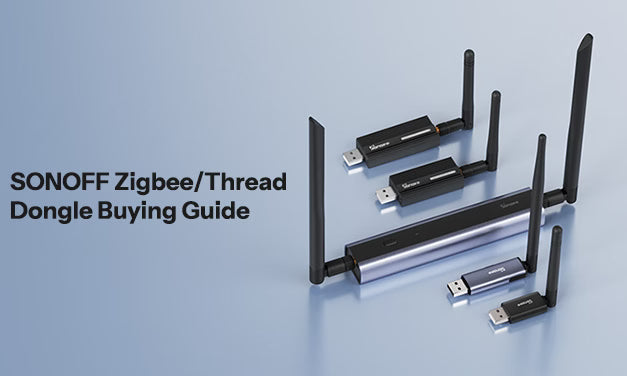
- Een Zigbee-coördinator (bijv. SONOFF Zigbee 3.0 USB Dongle | ZBDongle-P / ZBDongle-E, PoE Dongle | Dongle-M, Dongle Plus MG24, Dongle-LMG21)

Stap 1: Hardware-installatie
1. Sluit de Zigbee-coördinator aan
- Sluit de Zigbee-coördinator aan, zoals de SONOFF Zigbee 3.0 USB Dongle Plus-P / -E, Dongle Plus MG2, Dongle-LMG21, op je computer of Raspberry Pi, en deze wordt automatisch gedetecteerd.
2. Controleer of de dongle wordt herkend
- Ga in Home Assistant naar Instellingen > Systeem > Hardware > Alle hardware.
- Zoek naar iets als:
/ttyUSB0of/ttyACM0, dat is de poort van je Zigbee-dongle.
💡 Je kunt deze gids volgen voor meer details: Hoe gebruik je de SONOFF Zigbee Dongle Plus op Home Assistant? Hoe firmware te flashen?

Stap 2: Installeer en configureer ZHA in Home Assistant
- Ga naar Home Assistant en navigeer naar Instellingen > Apparaten & Diensten.

- Klik op "Integratie toevoegen" en zoek naar Zigbee Home Automation (ZHA).

- Klik op ZHA en selecteer:
- Seriële poort > Serieel apparaatpad (de poort van je Zigbee-dongle)
- Een nieuwe adapter migreren
- Automatisch migreren (aanbevolen)
- Apparaat aangemaakt
- Overslaan en afronden


- Na voltooiing zie je dat ZHA (Zigbee Home Automation) succesvol is geconfigureerd in Home Assistant.

Stap 3: Voeg de Zigbee bewegingssensor toe aan Home Assistant
Vervolgens nemen we de SNZB-03P bewegingssensor als voorbeeld om te laten zien hoe je een Zigbee bewegingssensor toevoegt aan Home Assistant.
- Zet de SNZB-03P bewegingssensor aan.

- Zet het apparaat in koppelmodus: Reset de SNZB-03P door de knop op het apparaat 5 seconden ingedrukt te houden totdat het LED-lampje begint te knipperen.
- Wacht op ontdekking: Navigeer in Home Assistant naar Instellingen > Apparaten & Diensten > ZHA > Apparaten toevoegen en wacht tot ZHA de SNZB-03P ontdekt.


- Eenmaal gevonden, kun je het apparaat hernoemen en het gebied instellen volgens je wensen.
Stap 4: Verifieer en test de Zigbee bewegingssensor
- Ga naar Instellingen > Apparaten & Diensten > ZHA en zoek je Zigbee bewegingssensor in de apparatenlijst.

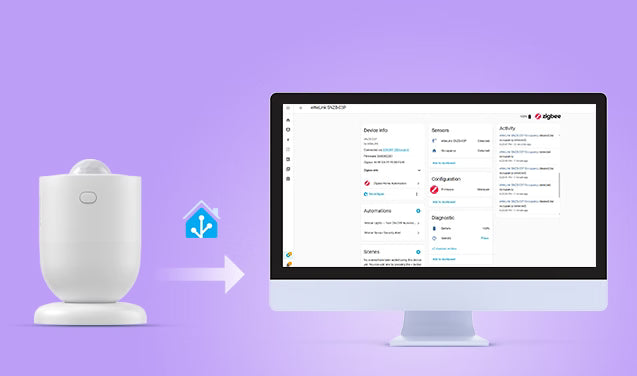
- Klik op de eWeLink SNZB-03P om de apparaatpagina te openen, waar je apparaatinfo, detectiestatus, activiteit, batterijstatus, automatisering en meer kunt bekijken.
- Test de bewegingssensor om te controleren of Home Assistant de statuswijziging registreert.

Korte rondleiding door de SNZB-03P apparaatpagina
Hier is een korte rondleiding door de SNZB-03P apparaatpagina in Home Assistant (ZHA) voor beginners:
1. Apparaatgegevens
Deze sectie toont de basisidentiteit van het apparaat — modelnaam, de Zigbee-coördinator waarmee het verbonden is, firmwareversie, signaalgerelateerde statistieken en meer.
- Verbonden via: Dit bevestigt dat je sensor communiceert via de Zigbee-coördinator.
- Firmware: De huidige firmwareversie die op de sensor draait.
- Zigbee info: Hier vind je de LQI (Link Quality Indicator) en RSSI (Received Signal Strength Indicator). Een hogere LQI-waarde betekent een stabielere verbinding tussen je sensor en de coördinator. Hoe dichter de RSSI bij 0 ligt, hoe sterker het signaal.
- Laatst gezien: De exacte tijd waarop Home Assistant voor het laatst contact had met deze sensor.
-
Herconfigureren: Als het apparaat niet reageert, zorgt klikken hierop ervoor dat Home Assistant de verbindingsparameters opnieuw instelt.

2. Sensoren & Activiteit
-
Sensoren: Dit is het live statuspaneel — het toont wat de sensor op dit moment detecteert.
- Bezetting → Gedetecteerd: Er is beweging gedetecteerd. (In HA verwijst "Bezetting" naar de huidige status van de sensor, en Gedetecteerd betekent dat er een persoon wordt waargenomen.)
- Bezetting → Vrij: Er is een korte tijd geen beweging gedetecteerd.
- Toevoegen aan dashboard: Klik hierop als je een snelkoppelingkaart voor deze sensor op je Home Assistant-dashboard wilt laten verschijnen, zodat je de status in één oogopslag kunt zien zonder elke keer hierheen te navigeren.
-
Activiteit: Het geeft een tijdgestempelde lijst van elk evenement. Je kunt precies zien wanneer bezetting werd "Gedetecteerd" of "Gewist". Als een automatisering niet wordt geactiveerd, controleer dan deze lijst om te bevestigen of de sensor op dat specifieke moment daadwerkelijk beweging detecteerde.

3. Automatiseringen
- Je kunt snel een nieuwe automatisering maken door op het "+" icoon te klikken.
- Alle automatiseringen die je met deze sensor hebt ingesteld, worden hier weergegeven, zodat je ze gemakkelijk in één oogopslag kunt bekijken of bewerken.

4. Diagnostiek & Configuratie
Configuratie
- Toont informatie over de firmware van het apparaat. Wanneer er een nieuwe officiële update beschikbaar is van SONOFF, wordt deze meestal via dit gebied beheerd of aangegeven.

Diagnostiek
- Batterij: Biedt realtime tracking van het batterijpercentage.
- Identificeren → Druk: Door hierop te klikken wordt een commando naar de fysieke sensor gestuurd om zijn LED te laten knipperen.
-
Toevoegen aan dashboard: Voegt batterijniveau en diagnostische info toe als een kaart op je dashboard.

5. Scènes & Scripts
Scènes
- Je kunt een groep apparaten instellen op een specifieke status die door deze sensor kan worden geactiveerd.
- Klik op het "+" icoon om een nieuwe scène te maken die wordt geactiveerd wanneer de sensor je aanwezigheid detecteert.
Scripts
- Een reeks acties die je handmatig kunt uitvoeren of kunt aanroepen vanuit andere automatiseringen.
- Voeg hier een toe met de "+" knop als je iets herbruikbaars wilt.

Snelle referentie — Wat te doen wanneer
| Ik wil... | Ga naar... |
|---|---|
| Controleer of iemand thuis is | Sensoren |
| Controleer het batterijniveau | Diagnostiek |
| Bekijk waarom de automatisering niet werd geactiveerd | Activiteit |
| Bewerk mijn bewegingslichtregels | Automatiseringen |
| Controleer of de sensor online is | Laatst gezien (in Apparaatinformatie) |
| Ontdek welke fysieke sensor dit is | Identificeren → Druk (in Diagnostiek) |
Hoe stel je bewegingssensor-automatiseringen in Home Assistant in? (Praktische scenario's)
Nu je Zigbee-bewegingssensor is geïntegreerd in Home Assistant, is het tijd om de echte kracht van Home Assistant te benutten: Automatiseringen. Door je sensor te koppelen aan andere slimme apparaten, verander je een statisch huis in een responsief huis. Om je op weg te helpen, zijn hier twee essentiële, praktische automatiseringsscenario's die je binnen enkele minuten kunt instellen:
Scenario 1: Bewegingsverlichting — Automatisch AAN/UIT
Wanneer de bewegingssensor beweging detecteert, gaat een slim licht automatisch aan. Als er 2 minuten geen beweging wordt gedetecteerd, gaat het licht automatisch uit.
Stap 1: Maak "Beweging → Licht AAN" Automatisering
- Ga naar Instellingen > Automatiseringen & Scènes > Automatisering maken > Nieuwe automatisering maken.

- Stel de Trigger in:
- Trigger toevoegen > Apparaat
- Selecteer je bewegingssensor (bijv. eWeLink SNZB-03P)
- Trigger: werd bezet (of begon beweging te detecteren, afhankelijk van het sensormerk)


- Stel de actie in:
- Actie toevoegen > Apparaat
- Selecteer je slimme licht (meestal de schakelaar die je verlichting bedient, zoals SONOFF ZBM5 slimme wandschakelaar)
- Actie: Aanzetten


Stap 2: Maak "Geen beweging → Licht UIT" automatisering
- Maak de tweede automatisering op dezelfde manier:
- Trigger toevoegen > Apparaat > selecteer je bewegingssensor
- Trigger: werd niet meer bezet (of stopte met het detecteren van beweging)
- Voeg een duur toe:
- Stel dit in op 00:02:00 (2 minuten), of pas aan naar wens

- Stel dit in op 00:02:00 (2 minuten), of pas aan naar wens
- Actie toevoegen:
- Apparaat > zoek je licht (meestal de schakelaar die je verlichting bedient)
- Actie: Uitschakelen
- Klik op Opslaan en geef de automatiseringen een naam zoals "Bewegingsverlichting — Automatisch AAN/UIT".

Scenario 2: Beveiligingsmelding & Cameramomentopname
Wanneer beweging wordt gedetecteerd terwijl je niet thuis bent, maakt de camera een momentopname en stuurt een meldingsbericht naar je telefoon om je huisbeveiliging te verbeteren.
Stap 1: Maak "Camera: Maak momentopname"
- Ga naar Instellingen > Automatiseringen & Scènes > Automatisering maken > Nieuwe automatisering maken.
-
Trigger:
- Klik op Trigger toevoegen > Apparaat
- Selecteer je bewegingssensor
-
Beweging werd gedetecteerd

-
Actie:
- Klik Actie toevoegen > Actie uitvoeren
- Camera: Maak momentopname
- Doelen: kies entiteit
- Selecteer je camera (zorg dat je camera is geïntegreerd in Home Assistant)
- Stel Bestandsnaam in

Stap 2: Maak "Stuur een melding"
- Klik opnieuw op Actie toevoegen > Actie uitvoeren > Meldingen: Stuur een melding
- Bericht: Bewerk de inhoud van het tekstbericht, bijvoorbeeld Waarschuwing! Abnormale beweging gedetecteerd in de achtertuin.
- Opslaan
-
Geef een naam aan de automatisering (bijv. Bewegingssensor beveiligingsmelding)

- Testen: Je kunt naar je bewegingssensor lopen en je hand ervoor zwaaien; je telefoon zou onmiddellijk een melding moeten ontvangen, en je kunt de vastgelegde momentopname bekijken op het opgegeven bestandspad.
Belangrijke eisen voor betrouwbare Home Assistant bewegingsautomatiseringen
De bovenstaande automatiseringen — automatische verlichting, beveiligingsmomentopnamen, directe meldingen — klinken geweldig, maar in de praktijk voelen veel opstellingen traag of onbetrouwbaar aan. In de meeste gevallen ligt het probleem niet bij je automatiseringslogica — het is je bewegingssensor. Het draait allemaal om hoe snel hij beweging detecteert, hoe snel hij de resettijd heeft, en hoe betrouwbaar hij rapporteert binnen je lokale netwerk.
Om soepele, consistente automatiseringen te bereiken, moet je sensor aan drie belangrijke eisen voldoen:
Korte resettijd
- Veel bewegingssensoren hebben een vaste cooldown van 60–150 seconden na activering, wat betekent dat je terug kunt lopen door de gang en de verlichting niet reageert.
- Voor soepele, responsieve verlichting heb je een sensor nodig met een korte resettijd van ongeveer 5–10 seconden, niet een die je een volle minuut of langer buitensluit.
Stabiele en betrouwbare connectiviteit
- Een bewegingssensor is alleen nuttig als hij elke keer betrouwbaar werkt. Willekeurige uitval of verbroken verbindingen maken automatiseringen onvoorspelbaar.
- Een stabiele verbinding zorgt ervoor dat je bewegingssensor consistent communiceert met je systeem, waardoor automatiseringen responsief en betrouwbaar blijven.
Betrouwbare bewegingsdetectie
- Efficiënt energieverbruik zorgt voor 2–3 jaar batterijduur, wat onderhoud vermindert en ervoor zorgt dat je bewegingssensor betrouwbaar blijft zonder frequente batterijwissels.
- Een brede detectiehoek en -bereik helpen blinde vlekken te minimaliseren, terwijl flexibele installatie (bijv. magnetische basis, verstelbare hoeken) je in staat stelt de sensor precies te plaatsen waar hij het beste werkt.
SONOFF SNZB-03P: Beste Zigbee bewegingssensor voor Home Assistant
De SONOFF SNZB-03P is een krachtige, energiezuinige Zigbee 3.0 PIR bewegingssensor ontworpen voor realtime bewegingsdetectie. Hij onderscheidt zich op de markt door een superieure balans tussen detectiesnelheid, betrouwbare lokale bediening, batterijduur en installatieflexibiliteit vergeleken met traditionele PIR-bewegingssensoren.

SONOFF SNZB-03P Bewegingssensor
Zigbee 3.0 bewegingssensor met snelle reset van 5 seconden, compatibel met Home Assistant.
Bekijk product⚡ Ultra-snelle resettijd van 5 seconden (cooldown)
- Ondersteunt een volledig aanpasbare resettijd (cooldown) van 5–60 seconden, veel korter dan de gebruikelijke sensoren van 60 seconden of langer.
- Ideaal voor "doorloop"-gebieden zoals gangen, corridors, trappen en ingangen, zodat de verlichting automatisch aan- en uitgaat zonder frustrerende vertragingen, wat uiteindelijk meer energie bespaart.
💡 Tips: De standaard resettijd (cooldown) van de SNZB-03P is 60 seconden, maar je kunt deze handmatig aanpassen tot wel 5 seconden.
🔗 Naadloze Home Assistant-compatibiliteit (ZHA & Zigbee2MQTT)
- Compatibel met ZHA en Zigbee2MQTT, en volledig lokaal te gebruiken zonder afhankelijkheid van de cloud of vertraging.
- Levert snelle, betrouwbare statusupdates direct binnen Home Assistant.
📶 Stabiele Zigbee 3.0-netwerkverbinding
- Gebouwd op het Zigbee 3.0-protocol, biedt de SNZB-03P sterke interoperabiliteit en betrouwbare netwerkprestaties.
- Werkt volledig lokaal — geen cloud nodig. Als Zigbee-apparaat maakt het geen verbinding met Wi-Fi. Alle communicatie verloopt via het Zigbee-protocol, waardoor je een volledig lokaal, laag-latentienetwerk kunt opbouwen.
🔋 Langdurige batterijduur van 3 jaar
- Uitgerust met een krachtige CR2477-batterij biedt de SNZB-03P bewegingssensor meer dan 3 jaar batterijduur bij normaal gebruik, wat het gedoe van frequente vervangingen aanzienlijk vermindert.
- Installeer het, vergeet het en geniet van betrouwbare prestaties. Kom over drie jaar terug.
⚙ Flexibele montage en detectie & bereik over een groot gebied
- Heeft een magnetische basis die 360° rotatie en meer dan 90° hoekverstelling ondersteunt, waardoor nauwkeurige afstelling mogelijk is om valse triggers door huisdieren of warmtebronnen te voorkomen.
- Ondersteunt 3M-adhesief, schroefmontage, plaatsing op een bureau of directe bevestiging op elk metalen oppervlak.
- Beschikt over een gezichtsveld van 110° en een detectiebereik van ongeveer 6 meter (20 ft), waardoor één sensor effectief middelgrote tot grote kamers kan bewaken en beweging detecteert zodra iemand de zone betreedt.
Conclusie
Door te kiezen voor een high-performance Zigbee bewegingssensor en deze lokaal te integreren met Home Assistant, elimineer je de vertraging en privacyrisico’s die gepaard gaan met cloudgebaseerde alternatieven.
Als je net begint, is een Zigbee bewegingssensor zoals de SNZB-03P een betrouwbare keuze. Hij biedt een snelle resettijd van 5 seconden, betrouwbare bewegingsdetectie, een stabiel Zigbee 3.0 mesh-netwerk, meer dan 3 jaar batterijduur en flexibele installatie.
Veelgestelde vragen
Waarom is er een vertraging tussen bewegingsdetectie en het inschakelen van mijn lampen?
Vertraging komt meestal uit drie bronnen: afhankelijkheid van de cloud, een zwakke Zigbee-verbinding of een traag rapporterende sensor.
De meest voorkomende oplossing is overschakelen naar een lokaal Zigbee-systeem — wanneer je sensor direct communiceert met een lokale coördinator (bijv. SONOFF Zigbee 3.0 USB Dongle Plus-P / -E, Dongle Plus MG2, Dongle-LMG21) in plaats van via een cloudserver, daalt de reactietijd tot onder een seconde.
Zorg er daarnaast voor dat je voldoende Zigbee-apparaten op netstroom in de buurt hebt om de netwerkbetrouwbaarheid te versterken en stabiele verbindingen te behouden, en gebruik een sensor met snelle statusrapportage.
De SNZB-03P Zigbee bewegingssensor voldoet aan alle drie de eisen: volledig lokale werking, betrouwbare Zigbee 3.0 connectiviteit en snelle bewegingsrapportage — waardoor de reactietijd tussen bewegingsdetectie en verlichting consistent laag blijft.
Mijn lampen gaan uit terwijl ik nog in de kamer ben. Hoe los ik dit op?
De meeste PIR bewegingssensoren hebben een cooldown van 60–90 seconden na activering — als er in die tijd weinig of geen beweging is, keert de sensor terug naar een "geen beweging" status, wat ervoor kan zorgen dat je automatisering de verlichting uitschakelt.
De oplossing: gebruik een bewegingssensor met een korte, instelbare resettijd. De SNZB-03P Zigbee bewegingssensor laat je de cooldown instellen tot slechts 5 seconden, zodat hij opnieuw activeert zodra je weer beweegt en de verlichting aanhoudt.
💡 Tips: Voor stationaire activiteiten zoals gebruik in de badkamer, lezen of kantoorwerk, overweeg een menselijke aanwezigheidssensor toe te voegen (bijv. SNZB-06P Zigbee menselijke aanwezigheidssensor).
Werkt mijn bewegingssensor nog als mijn Wi-Fi uitvalt?
Ja — Zigbee bewegingssensoren zoals de SNZB-03P zijn helemaal niet afhankelijk van Wi-Fi. Ze communiceren rechtstreeks met een Zigbee-coördinator, dus Wi-Fi-storingen beïnvloeden hun werking niet. Zolang je Home Assistant en Zigbee-netwerk actief zijn, blijven je automatiseringen normaal werken.
Hoe voorkom ik dat mijn bewegingssensor valse meldingen geeft (huisdieren, HVAC)?
Valse meldingen komen meestal uit drie bronnen: huisdieren, verwarmingsroosters of de plaatsing van de sensor. Zo pak je ze aan:
- Huisdieren: Pas de detectiehoek aan — met een 360° verstelbare montage (zoals de SNZB-03P), kantel de sensor iets omhoog zodat de detectiezone begint boven de hoogte van je huisdier.
-
Verwarmingsroosters: Vermijd het richten van sensoren op ramen of ventilatieopeningen. PIR-bewegingssensoren detecteren infrarood warmteveranderingen, dus plotselinge warme luchtstromen kunnen ze activeren.
ZHA of Zigbee2MQTT — welke moet ik gebruiken voor bewegingssensoren?
Zowel ZHA als Zigbee2MQTT werken goed met bewegingssensoren:
- ZHA — Het beste voor beginners. Het is ingebouwd in Home Assistant, eenvoudig te installeren en werkt betrouwbaar met de meeste bewegingssensoren.
- Zigbee2MQTT — Beter voor gevorderde gebruikers. Vereist een aparte MQTT-broker, ondersteunt meer apparaten en biedt diepere aanpassing en meer controle—maar heeft een complexere installatie.
Aanbeveling: Begin met ZHA. Als je meer geavanceerde configuratieopties of parameteraanpassingen nodig hebt, schakel dan over naar Zigbee2MQTT.
👉 Voor een volledige vergelijking: ZHA vs. Zigbee2MQTT: De beste Zigbee-integratie voor Home Assistant?
Hoe stel ik de resettijd (afkoeltijd) van de SNZB-03P bewegingssensor in Home Assistant in via ZHA?
Standaard is de afkoeltijd ingesteld op 60 seconden, maar deze kan worden verlaagd tot 5 seconden voor snellere reacties. Zie de onderstaande tutorial voor stapsgewijze instructies.
Stap 1: Open de Zigbee-apparaatinstellingen
- Ga naar de pagina van je SNZB-03P apparaat in Home Assistant en klik op "Zigbee-apparaat beheren".
Stap 2: Selecteer de juiste cluster
- Kies in het dropdownmenu Clusters "OccupancySensing (Endpoint 1, ID: 0x0406, Type: in)".
Stap 3: Zoek de resettijdparameter
- Selecteer "ultrasonic_o_to_u_delay (id: 0x0020)" (Dit regelt de reset-/afkoeltijd van de sensor.)
Stap 4: Stel je gewenste waarde in
- Voer een waarde in tussen 5 en 60 seconden:
- 60 = standaard afkoeltijd
- 5–10 = snelle reactiemodus (aanbevolen voor verlichting automatiseringen)
Stap 5: Pas de configuratie toe
- Klik op "Attribuut schrijven" en wacht tot de configuratie is voltooid.
- Druk kort op de knop van de SNZB-03P om het apparaat te activeren.
- Wanneer je ✅ ziet, betekent dit dat de installatie succesvol is.


Laat een reactie achter
Alle reacties worden gemodereerd voordat ze worden gepubliceerd.
Deze site wordt beschermd door hCaptcha en het privacybeleid en de servicevoorwaarden van hCaptcha zijn van toepassing.