














































Introduzione
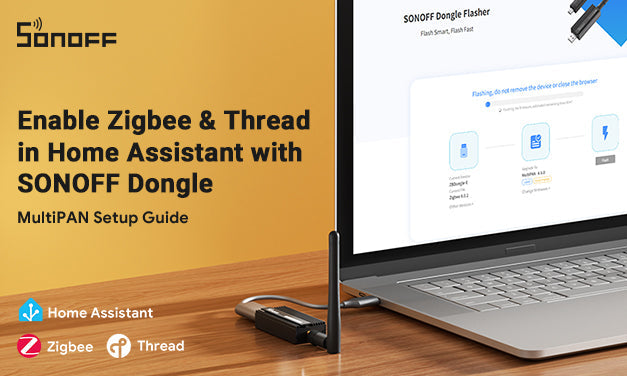
Vuoi gestire sia reti Zigbee che Thread in Home Assistant senza cambiare dongle? Con il Dongle SONOFF e il firmware MultiPAN, puoi abilitare facilmente il supporto multiprotocollo.
In questa guida, ti guideremo attraverso:
- Come flashare il MultiPAN firmware usando SONOFF Dongle Flasher
- Come abilitare e configurare Silicon Labs Multiprotocol supporto in Home Assistant
⚠️ Nota bene: il firmware MultiPAN è attualmente compatibile solo con SONOFF ZBDongle-E / Dongle-PMG24 / Dongle-LMG21 / Dongle-M
Che tu voglia preparare la tua casa intelligente per il futuro con Matter-over-Thread o semplicemente far funzionare dispositivi Zigbee e Thread affiancati, questo tutorial ti aiuta a sbloccare tutta la potenza del supporto multiprotocollo usando l'hardware esistente.
Cosa ti serve
- SONOFF ZBDongle-E / Dongle-PMG24 / Dongle-LMG21 / Dongle-M
- SONOFF Dongle Flasher
- Ultimo firmware MultiPAN (fornito da SONOFF)
- Home Assistant (OS o versione Docker che supporta i componenti aggiuntivi)
Passo 1: Flash del firmware MultiPAN sul dongle SONOFF
*Prendendo ZBDongle-E come esempio.
- Entra online SONOFF Dongle Flasher
- Collega il tuo ZBDongle-E al tuo PC tramite USB
- Avvia lo strumento di flashing e seleziona:
-
Tipo di firmware:
MultiPAN - Versione: Ultima 4.6.0

- Avvia il flashing – il processo dovrebbe durare meno di 1 minuto.


Passo 2: Installa il componente aggiuntivo Silicon Labs Multiprotocol in Home Assistant
- Aggiungi il componente aggiuntivo Silicon Labs Multiprotocol ai Repository
- Vai a Negozio componenti aggiuntivi → Clicca su Pulsante Altro (⋮) nell'angolo in alto a destra → Seleziona Repository Incolla il seguente URL: https://github.com/iHost-Open-Source-Project/hassio-ihost-addon
-
Oppure, clicca semplicemente il pulsante qui sotto per aggiungerlo automaticamente:

- Installa il componente aggiuntivo Silicon Labs Multiprotocol (Mod)
- Vai a Impostazioni > Componenti aggiuntivi in Home Assistant
- Clicca Negozio componenti aggiuntivi, cerca Silicon Labs Multiprotocol, e installalo
- Attendi il completamento dell'installazione
Come usare
Il componente aggiuntivo necessita di un modulo wireless basato su Silicon Labs accessibile tramite una porta seriale (come ZBDongle-E o la maggior parte degli adattatori wireless USB).
Una volta caricato il firmware, segui i seguenti passaggi:
- Seleziona il corretto dispositivo nella scheda di configurazione del componente aggiuntivo e premi Salva.
- Avvia il componente aggiuntivo.
NOTA: Il frontend Web è accessibile solo quando OpenThread è abilitato (vedi sotto).

Zigbee
Prima di configurare la tua rete Zigbee con il firmware MultiPAN, tieni presente quanto segue:
1. È supportato solo Zigbee2MQTT (Z2M)
L'integrazione ZHA in Home Assistant supporta attualmente solo EZSP v14, mentre il firmware MultiPAN è basato su EZSP v16. Questo significa: MultiPAN funziona con Zigbee2MQTT, ma non con ZHA.
2. Flashare il firmware MultiPAN cambierà l'indirizzo IEEE del dongle, il che potrebbe influenzare la rete Zigbee esistente.
3. Dopo aver abilitato il componente aggiuntivo Multiprotocol e avviato Zigbee2MQTT per la prima volta, potresti incontrare un errore dovuto a un ritardo nell'inizializzazione del dispositivo. Basta riavviare Zigbee2MQTT una volta e dovrebbe funzionare normalmente.
Per usare Zigbee con Z2M configura l'integrazione come segue:
- Ricorda/copia il nome host dell'add-on (es. c617dadc-hassio-ihost-silabs-multiprotocol).
- Apri l'add-on Zigbee2MQTT → pagina Configurazione.
- Configura il percorso della porta seriale del dispositivo, il baudrate e il tipo di adattatore sotto serial.
adattatore: ember
porta: tcp://c617dadc-hassio-ihost-silabs-multiprotocol:9999
baudrate: 115200
- Clicca "SALVA" pulsante.
- Dopo aver completato la configurazione, avvia l'add-on Zigbee2MQTT. Attendi circa due minuti, poi potrai cliccare per entrare nella Console Web UI per aggiungere e gestire i dispositivi.


OpenThread
A questo punto, il supporto OpenThread è sperimentale. Questo add-on trasforma la tua installazione di Home Assistant in un OpenThread Border Router (OTBR). È in fase di sviluppo una integrazione base per Home Assistant Core chiamata otbr.
Per usare OTBR, abilitalo nella scheda Configurazione e riavvia l'add-on. Home Assistant dovrebbe rilevare automaticamente il router di confine OpenThread e configurarlo come necessario.
Interfaccia web (avanzata)
È disponibile anche un'interfaccia web fornita da OTBR. Tuttavia, l'interfaccia web presenta alcune limitazioni (ad esempio, la creazione di una rete non genera un prefisso IPv6 routabile off-mesh, causando la modifica dell'indirizzo IPv6 al primo riavvio dell'add-on). È comunque possibile abilitare l'interfaccia web a scopo di debug. Assicurati di esporre sia la porta Web UI sia la porta REST API (quest'ultima deve essere sulla porta 8081) sull'interfaccia host. Per farlo, clicca su "Mostra porte disabilitate" e inserisci una porta (ad esempio 8080) nel campo OpenThread Web UI e 8081 nel campo OpenThread REST API.
FAQ
D1: Posso usarlo con ZBDongle-P?
No. Il firmware MultiPAN è compatibile solo con SONOFF ZBDongle-E/Dongle-PMG24/Dongle-LMG21/Dongle-M.
D2: Devo riassociare tutti i dispositivi Zigbee dopo aver installato il firmware MultiPAN?
Sì, installare un nuovo firmware può resettare le informazioni di associazione. Si consiglia di riconfigurare la rete Zigbee da zero.
D3: È necessario per i dispositivi Matter?
Solo se vuoi usare Matter-over-Thread. Se il tuo dispositivo Matter funziona via Wi-Fi, MultiPAN non è necessario.
D4: Posso tornare al firmware solo Zigbee?
Sì. Puoi sempre reinstallare il firmware Zigbee standard ZBDongle-E usando l'SONOFF Dongle Flasher online.
Conclusione
Usare SONOFF ZBDongle-E con il firmware MultiPAN ti offre il meglio di entrambi i mondi: un dongle per Zigbee e Thread. È il modo più semplice per costruire una casa intelligente pronta per il futuro con Supporto Matter in Home Assistant.
🛒 Acquista qui il tuo SONOFF ZBDongle-E 👉 Acquista ora


21 commenti
Joanna
Reply to Rinaldo: Hello, I have forwarded your issue to our customer support team. They will contact you as soon as possible to assist in resolving the problem.
Rinaldo
Hi, followed your instructions to the letter with a new mg24 dongle since I was interested in multi protocol. I can open zigbee2mqtt after setup, but unfortunately I am unable to connect any devices. It worked flawlessly with an zbdongle-e (with standard firmware (zigbee only). What is wrong?
MaMia
Reply to Juliane: Thank you for sharing your valuable feedback. We have forwarded your suggestions to the relevant team for their review and consideration. We appreciate you helping us improve.
Juliane
Thanks, I got it working now. The information on this page could need some work where that is better pointed out.
Also, I would like to make a product improvement suggestion for the Dongle Max. For the users that connect it to their network, it would be awesome if the device could be a Border Router directly. Apparently there is a Border Router Implementation for ESP32, so this might be possible.
valentin
So i invested a half a day.
I got it flashed, set up following your guide, then realised i neede mqtt. Set that up as well and then when searching for devices in zigbee2mqtt nothing showed up. The logs were clear. After trying for 1 hour i gave up and flashed zigbee back and instantly the device paired.
This is a pitty as I bought the mg24 in the hopes that i can integrate the new matter devices from ikea and keep the old ones without having another dongle.
You need to automate this a lot more for it to be suitable for the average user.
Commenta
Nota che i commenti devono essere approvati prima di essere pubblicati.
Questo sito è protetto da hCaptcha e applica le Norme sulla privacy e i Termini di servizio di hCaptcha.