















































Introduzione
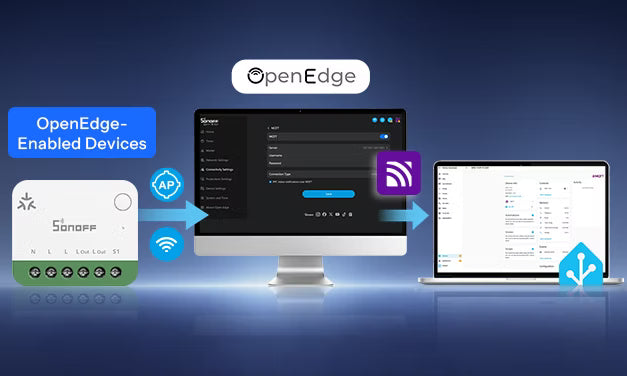
SONOFF presenta OpenEdge, un'architettura local-first per i dispositivi smart di nuova generazione, progettata per offrirti un controllo locale maggiore, un'interoperabilità più ampia e modalità più flessibili per connettere i tuoi dispositivi a diverse piattaforme ed ecosistemi.
Con OpenEdge, i dispositivi SONOFF supportati possono comunicare localmente tramite interfacce aperte, tra cui HTTP, MQTT e WebSocket.
Per gli utenti di Home Assistant, questo significa avere più possibilità per integrare i propri dispositivi: puoi collegarli localmente tramite MQTT quando preferisci il controllo locale e un'integrazione flessibile nell'ecosistema, mentre la connettività cloud rimane disponibile quando si adatta meglio alle tue esigenze.
Come funziona l'integrazione MQTT con Home Assistant
Prima di iniziare a configurare MQTT, è utile capire come funziona la connessione.
L'architettura di base è questa:
Dispositivo SONOFF compatibile con OpenEdge → Broker MQTT → Home Assistant
- Dispositivo SONOFF compatibile con OpenEdge — si connette al broker come client MQTT, pubblica gli stati e i dati del dispositivo e riceve i comandi di controllo.
- Broker MQTT — riceve e distribuisce i messaggi MQTT tra i client connessi. Nelle configurazioni di Home Assistant, Mosquitto è una scelta comune.
- Home Assistant — si connette allo stesso broker tramite l'integrazione MQTT, riceve gli aggiornamenti del dispositivo, invia comandi e gestisce il dispositivo in Home Assistant.
Configura i dispositivi OpenEdge con Home Assistant tramite MQTT
Ora configuriamo l’integrazione MQTT. Questa guida usa SONOFF MINI-1GSP come esempio, ma la stessa procedura di base può essere utilizzata per altri dispositivi OpenEdge compatibili con il supporto MQTT.
Cosa ti serve
- Un dispositivo SONOFF compatibile con OpenEdge e dotato di supporto MQTT.
- Home Assistant è installato e in esecuzione.
- Un broker MQTT è installato e in esecuzione.
- L’integrazione MQTT è stata aggiunta e connessa al broker in Home Assistant.
Installa e configura un broker MQTT
- Apri Home Assistant.
- Vai a Impostazioni → App (precedentemente chiamate componenti aggiuntivi) → Installa app.
- Cerca broker Mosquitto e fai clic su INSTALLA.
- Una volta installata, avvia l’app broker Mosquitto.
- Ti consigliamo di abilitare Avvia all’avvio e Watchdog, in modo che il broker si avvii automaticamente insieme a Home Assistant e possa essere riavviato se si arresta inaspettatamente.
- Se necessario, crea un utente Home Assistant dedicato per i dispositivi MQTT in Impostazioni → Persone → Utenti.
Per maggiori dettagli sulla scelta e la configurazione di un broker MQTT, consulta la guida ufficiale alla configurazione di un broker di Home Assistant.
Aggiungi l’integrazione MQTT in Home Assistant
- In Home Assistant, vai a Impostazioni → Dispositivi e servizi → Aggiungi integrazione.
- Cerca MQTT e completa la configurazione.
- Vai a Impostazioni → Dispositivi e servizi → MQTT per verificare che l’integrazione sia connessa al tuo broker.
Passaggio 1: accendi il dispositivo
Per MINI-1GSP, il dispositivo entra automaticamente in modalità di associazione alla prima accensione. Quando il LED lampeggia brevemente due volte, seguito da un lampeggio lungo, l’hotspot AP è pronto per la configurazione.
Passaggio 2: accedi alla console web di OpenEdge
Esistono due modi per accedere alla console web.
Metodo 1: accesso tramite hotspot AP — consigliato per la prima configurazione
- Apri le impostazioni Wi-Fi sul tuo computer desktop, tablet o dispositivo mobile.
- Connettiti all’hotspot del dispositivo: SONOFF_1GSP_xxxx.

- Apri un browser web e vai a: http://192.168.33.1
- Si aprirà la pagina di accesso alla Console Web. Al primo accesso, crea una password di accesso di almeno 8 caratteri.
 Accedi per entrare nella Console Web OpenEdge.

Dalla Console Web puoi gestire le funzioni locali, tra cui il controllo ON/OFF, i dati storici sull'energia, i timer, l'abbinamento Matter, le impostazioni di rete, la configurazione AP/Wi-Fi, gli aggiornamenti OTA e le informazioni su OpenEdge.
In Impostazioni di connettività puoi configurare la connettività Cloud , MQTT per Home Assistant, le opzioni TLS e le connessioni WebSocket in uscita per piattaforme di terze parti.
Metodo 2: accesso tramite LAN
Se il dispositivo è già connesso alla rete locale, puoi accedere direttamente alla Console Web senza connetterti al suo hotspot AP.
Per il MINI-1GSP, apri un browser su un dispositivo che possa raggiungere la stessa LAN e inserisci nel browser uno dei seguenti indirizzi:
- MINI-1GSP.local
- L'indirizzo IP locale del dispositivo.
Passaggio 3: connetti il dispositivo alla rete Wi-Fi
Connetti il dispositivo a una rete Wi-Fi che possa raggiungere sia Home Assistant sia il tuo broker MQTT, in modo che possano comunicare tramite la rete locale.
- Vai a Impostazioni di rete → Impostazioni Wi-Fi.
- Seleziona la rete Wi-Fi a cui puoi accedere da Home Assistant e dal broker MQTT.
- Inserisci la password Wi-Fi.
- Fai clic su Salva.
- Attendi che il dispositivo si connetta.

Quando il dispositivo si connette alla rete locale, il router in genere gli assegna un indirizzo IP locale tramite DHCP. Questo indirizzo viene mostrato nelle impostazioni Wi-Fi e può essere utilizzato per il successivo accesso LAN alla Console Web, come descritto nel Metodo 2 sopra.

Nota: timeout dell'hotspot AP
Il MINI-1GSP esce automaticamente dalla modalità di abbinamento dopo circa 10 minuti. Al termine della modalità di abbinamento, l'hotspot AP utilizzato per la configurazione iniziale non è più disponibile.
Se l'hotspot AP scompare prima che tu finisca la configurazione:
- Se il dispositivo è già connesso alla rete locale, continua la configurazione tramite il metodo di accesso LAN descritto sopra.
- Se devi utilizzare nuovamente l'hotspot AP, tieni premuto il pulsante del dispositivo per 5 secondi per rientrare in modalità di abbinamento.
- Riconnettiti a SONOFF_1GSP_xxxx, apri http://192.168.33.1 e continua la configurazione.
Suggerimento: tenendo premuto il pulsante del dispositivo per 10 secondi viene eseguito un ripristino delle impostazioni di fabbrica.
Passaggio 4: abilita MQTT e configura i parametri
- Vai a Impostazioni di connettività → MQTT.
- Abilita MQTT.
- Configura i parametri MQTT come mostrato di seguito
- Al termine della configurazione, fai clic su Salva.

Esempio di configurazione MQTT della Console Web del dispositivo:
|
Impostazione |
Cosa inserire |
|
Server |
Indirizzo e porta del broker MQTT, ad es. |
|
Nome utente |
Nome utente del broker MQTT |
|
Password |
Password del broker MQTT |
|
Tipo di connessione |
Seleziona l'opzione TLS corrispondente al tuo broker |
|
Notifiche dello stato RPC tramite MQTT |
Abilita o disabilita secondo necessità |
- Il campo Server deve indicare il tuo broker MQTT. Se Mosquitto Broker è in esecuzione sullo stesso host di Home Assistant, in genere si tratta dell' indirizzo IP dell'host di Home Assistant con la porta MQTT 1883, ad esempio: 192.168.1.242:1883.
- Se utilizzi il broker Mosquitto ufficiale di Home Assistant e non hai creato credenziali MQTT separate (nome utente e password), puoi utilizzare un nome utente e una password di Home Assistant esistenti.
- Se Mosquitto è già configurato con un nome utente e una password, inserisci lo stesso nome utente e la stessa password nelle impostazioni MQTT della Console Web del dispositivo.
Passaggio 5: verifica e controlla il dispositivo in Home Assistant
- Dopo aver salvato le impostazioni MQTT, ricollega il computer, il tablet o il dispositivo mobile alla rete locale che può accedere a Home Assistant e al broker MQTT.
- Apri Home Assistant e vai a Impostazioni → Dispositivi e servizi → MQTT
Il dispositivo dovrebbe essere già visibile nell'elenco dei dispositivi MQTT. I dispositivi SONOFF compatibili con OpenEdge e dotati di supporto MQTT pubblicano nativamente le informazioni MQTT Discovery di Home Assistant, consentendo a Home Assistant di aggiungere automaticamente il dispositivo e creare le entità supportate senza configurare manualmente topic MQTT o YAML.

-
Apri la pagina del dispositivo per visualizzare i controlli e le entità disponibili. Nell'esempio del MINI-1GSP sono incluse funzioni come:
- Controllo del relè
- Corrente
- Tensione
- Potenza
- Frequenza
- Dati energetici
Potrai quindi aggiungere queste entità alla dashboard di Home Assistant o utilizzarle nelle automazioni e nelle scene.

Dispositivi supportati da OpenEdge
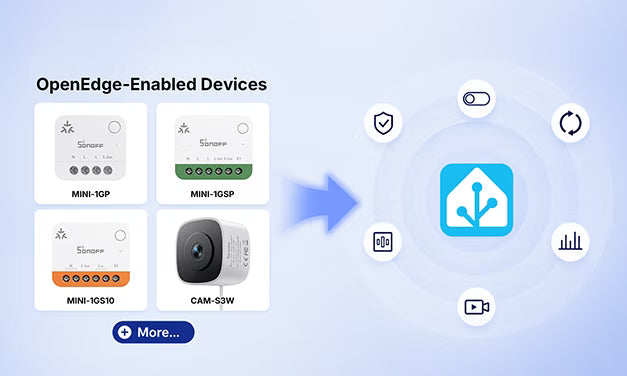
I seguenti prodotti SONOFF supportano attualmente OpenEdge:
Presto saranno disponibili altri dispositivi compatibili con OpenEdge, tra cui:
- MINI-1GS
- MINI-1GS10
- ……
OpenEdge verrà inoltre gradualmente esteso ad altre categorie di prodotti SONOFF, tra cui:
- Interruttori intelligenti — consentono un controllo locale più flessibile e l'integrazione tramite interfacce aperte.
- Prodotti per la gestione dell'energia — elaborazione locale dei dati e monitoraggio energetico più trasparente.
- Altri dispositivi smart — connessione a un numero maggiore di piattaforme ed ecosistemi grazie alle funzionalità di integrazione aperta di OpenEdge.
👉 Per conoscere i dispositivi supportati più recenti e le funzionalità disponibili dopo l'integrazione con Home Assistant, consulta l'elenco di supporto delle funzionalità di Home Assistant per i dispositivi SONOFF OpenEdge.
Conclusione
SONOFF OpenEdge semplifica l'integrazione con Home Assistant, rendendola più locale e flessibile. Tramite la Console Web integrata e la Local API standardizzata di OpenEdge su MQTT, i dispositivi SONOFF supportati possono essere configurati direttamente da un browser e integrati localmente con Home Assistant, offrendo una configurazione semplice, un controllo locale reattivo e un'automazione più flessibile senza affidarsi al cloud per il percorso di integrazione.
Domande frequenti
D: OpenEdge richiede il cloud?
Non necessariamente. OpenEdge è progettato secondo un'architettura local-first, che consente di configurare, controllare e integrare i dispositivi supportati tramite la Console Web locale e la Local API standardizzata di OpenEdge sulla rete locale.
La connettività al cloud non è necessaria per queste funzionalità locali, ma rimane disponibile come miglioramento opzionale per le funzioni e i servizi che traggono vantaggio dall'accesso al cloud.
D: I dispositivi SONOFF OpenEdge possono funzionare con Home Assistant quando Internet non è disponibile?
Sì. Per la configurazione MQTT di Home Assistant descritta in questa guida, il dispositivo SONOFF, il broker MQTT e Home Assistant devono rimanere raggiungibili tramite la rete locale.
Finché la LAN e il broker MQTT rimangono disponibili, il dispositivo può continuare a comunicare localmente con Home Assistant senza una connessione Internet attiva.
D: Ho bisogno dell'app eWeLink o di un account eWeLink per configurare MQTT con Home Assistant?
No. Per l'integrazione MQTT locale descritta in questa guida, puoi accedere direttamente alla Console Web OpenEdge da un browser senza usare l'app eWeLink o un account eWeLink.
Per la configurazione iniziale, puoi accedere alla Console Web tramite l'hotspot AP del dispositivo. Una volta che il dispositivo si è connesso alla rete locale, puoi accedervi anche tramite LAN usando il suo nome host locale o indirizzo IP.
Dalla Console Web puoi configurare direttamente la rete del dispositivo e la connessione MQTT. La connettività al cloud eWeLink rimane disponibile separatamente, se scegli di utilizzarla.

Commenta
Nota che i commenti devono essere approvati prima di essere pubblicati.
Questo sito è protetto da hCaptcha e applica le Norme sulla privacy e i Termini di servizio di hCaptcha.