















































1. Configurazione Locale di ZBBridge-U
Per gestire localmente il ZBBridge-U, accendi il dispositivo e collegalo al router di casa tramite un cavo Ethernet. Assicurati che ZBBridge-U e Home Assistant siano sulla stessa rete locale.
Apri il tuo browser preferito e visita il pannello web locale all'indirizzo: http://zbbridgeu.local/. In alternativa, puoi accedere al pannello utilizzando l'indirizzo IP assegnato al gateway dal tuo router.
L'interfaccia web locale è completamente responsive e ottimizzata per diversi dispositivi, rendendo facile l'accesso e la gestione da smartphone o tablet.
Quando accedi all'interfaccia per la prima volta, verrai guidato nella configurazione del fuso orario e nella creazione di una password per i futuri accessi.

Panoramica del Portale ZBBridge-U
Dopo aver effettuato l'accesso e completato la guida di configurazione, verrai indirizzato alla pagina Home. Sul lato sinistro, il menu principale offre un accesso rapido a tutte le funzionalità e impostazioni chiave. La pagina Home evidenzia le funzioni principali del gateway e mostra chiaramente lo stato di sincronizzazione del dispositivo.
I dispositivi sono raggruppati in quattro categorie in base al modo in cui sono stati aggiunti:
- Zigbee
- eWeLink-Remote
- eWeLink Wi-Fi
- Home Assistant
Per ogni categoria, puoi facilmente vedere il numero totale di dispositivi, quanti sono attualmente online e quanti sono stati sincronizzati con altre piattaforme tramite il bridge Matter.

2. Aggiungere ZBBridge-U a una Piattaforma Matter
Nella pagina Home, clicca su Avvia Accoppiamento nell'angolo in basso a sinistra. Usa l'app della piattaforma Matter di destinazione per scansionare il codice QR di accoppiamento, quindi segui le istruzioni a schermo per completare la configurazione.

Una volta aggiunto il dispositivo a un fabric Matter, questo apparirà nell'angolo in basso a destra della pagina Home. Clicca su Vedi di più per visualizzare e gestire le informazioni dettagliate del fabric.

3. Accedi al Tuo Account Home Assistant
Nella pagina Home Assistant, seleziona Sincronizza Entità Home Assistant con i Fabric Matter.

ZBBridge-U inizierà immediatamente a cercare istanze di Home Assistant sulla stessa rete locale. Seleziona l'indirizzo IP rilevato o inserisci i dettagli manualmente se necessario. Clicca su Accedi a Home Assistant, quindi effettua il login e concedi l'autorizzazione nella finestra pop-up.

L'autorizzazione può essere annullata in qualsiasi momento.
4. Seleziona i Dispositivi e Sincronizza
Dopo aver effettuato l'accesso con successo, una lista dei dispositivi del tuo account Home Assistant apparirà nella pagina Home Assistant.

I dispositivi sono raggruppati in base alla loro configurazione e le capacità supportate sono mostrate accanto a ciascun dispositivo. Seleziona i dispositivi che vuoi sincronizzare e salva le impostazioni.
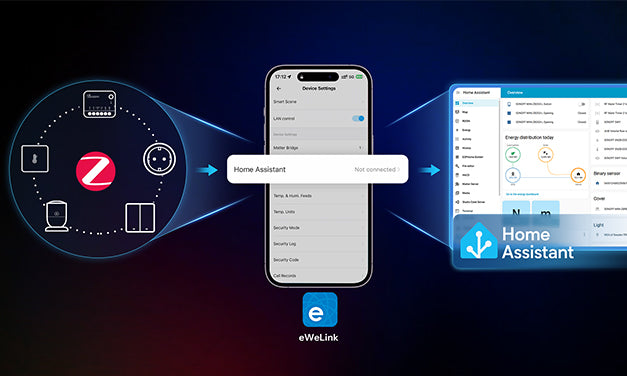
Un'Alternativa: Completa la Configurazione tramite l'App eWeLink
- Aggiungi ZBBridge-U all'app eWeLink.
- Vai su Impostazioni Dispositivo → Matter, tocca l'icona "+" in alto a destra e scansiona il codice QR di accoppiamento usando la tua app Matter preferita. Segui le istruzioni dell'app per aggiungere il dispositivo al fabric Matter corrispondente.

- In Impostazioni Dispositivo → Home Assistant, seleziona Sincronizza Dispositivi Home Assistant con il Fabric Matter. Accedi e autorizza il tuo account Home Assistant come descritto in precedenza.
- Una volta completata l'autorizzazione, apparirà una lista di dispositivi, raggruppati per configurazione e con le capacità supportate mostrate. Seleziona i dispositivi da sincronizzare e salva.


Commenta
Nota che i commenti devono essere approvati prima di essere pubblicati.
Questo sito è protetto da hCaptcha e applica le Norme sulla privacy e i Termini di servizio di hCaptcha.