














































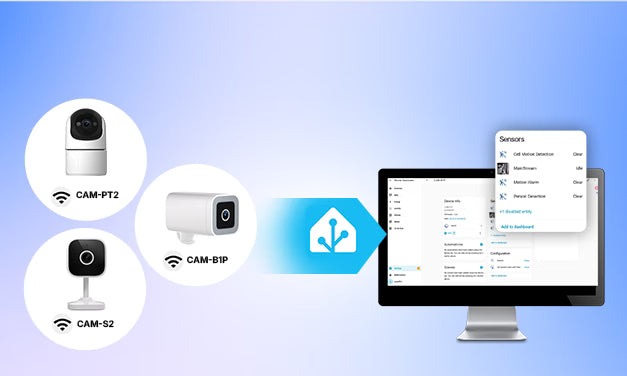

Introduzione
Aggiungere una telecamera di sicurezza compatibile a Home Assistant ti dà accesso locale al flusso video, un'interfaccia unificata per telecamere di diversi marchi e più controllo su come il video e gli eventi della telecamera sono usati nella tua casa intelligente.
Una volta connessa, la telecamera può fare più che mostrare video in diretta. A seconda del modello e dell'integrazione, Home Assistant può ricevere eventi di rilevamento movimento o persona, controllare le funzioni pan-tilt supportate, salvare istantanee o registrazioni e usare l'attività della telecamera per attivare luci, allarmi o notifiche.
ONVIF è comunemente usato per aggiungere telecamere compatibili a Home Assistant, mentre RTSP fornisce il flusso video in diretta. Questa guida spiega le principali opzioni di connessione, come aggiungere una telecamera compatibile ONVIF e come usare gli eventi della telecamera in automazioni pratiche per la sicurezza domestica.
Modi per collegare una telecamera di sicurezza a Home Assistant
Le telecamere di sicurezza possono connettersi a Home Assistant in diversi modi. L'opzione giusta dipende da cosa supporta la telecamera e se hai bisogno solo di video in diretta o anche di eventi di rilevamento, controlli PTZ, registrazione e impostazioni del dispositivo.
|
Percorso di connessione |
Come funziona |
Capacità tipiche |
|
Integrazione specifica per marca |
Home Assistant si connette tramite un'integrazione dedicata per il marchio della telecamera |
Video in diretta, eventi di rilevamento, stato del dispositivo e controlli specifici del modello |
|
Una telecamera compatibile viene aggiunta tramite l'integrazione ONVIF integrata in Home Assistant |
Video in diretta, eventi di rilevamento e controlli PTZ, a seconda della telecamera |
|
|
Flusso RTSP diretto |
L'URL RTSP della telecamera viene usato come sorgente video tramite Generic Camera, FFmpeg o un'altra piattaforma compatibile |
Principalmente video in diretta; eventi di rilevamento e controlli della telecamera di solito richiedono un'integrazione separata |
|
NVR o piattaforma video |
Le telecamere si collegano a Frigate, a un NVR specifico per marca o a un altro sistema video prima di essere aggiunte a Home Assistant |
Registrazione, cronologia eventi, gestione multi-telecamera e entità di rilevamento oggetti |
Consiglio: ONVIF e RTSP hanno ruoli diversi. ONVIF è uno standard di interoperabilità usato per la scoperta delle telecamere, i profili media, gli eventi e i controlli supportati. RTSP è un protocollo di streaming usato per trasmettere audio e video in diretta. Possono funzionare insieme: una telecamera ONVIF può comunque usare RTSP per il suo flusso live.
Quale metodo di connessione dovresti usare?
- Per i principianti, inizia con un'integrazione di marca supportata se Home Assistant supporta il marchio della telecamera. Se la telecamera supporta ONVIF, puoi aggiungerla tramite l'integrazione ONVIF integrata in Home Assistant.
- Usa RTSP quando hai principalmente bisogno di video in diretta o vuoi inviare il flusso a un NVR.
- Le telecamere senza un’integrazione nativa o ONVIF adatta potrebbero richiedere Generic Camera, FFmpeg, Scrypted, go2rtc o un’integrazione personalizzata. Queste opzioni richiedono una configurazione più manuale e sono utili principalmente per la conversione di stream, la compatibilità codec o telecamere non direttamente supportate.
Cosa cercare in una telecamera di sicurezza per Home Assistant?
Una telecamera può funzionare bene nella propria app ma offrire funzionalità limitate quando collegata a Home Assistant. Prima di acquistare, verifica cosa supporta il dispositivo tramite integrazione nativa, ONVIF o RTSP.
Supporto integrazione e accesso locale
- Verifica se la telecamera supporta un’integrazione locale del marchio, ONVIF o uno stream RTSP.
- Conferma anche che la funzionalità richiesta possa essere abilitata e che la telecamera fornisca indirizzo IP, porta e dati di accesso necessari per la configurazione.
Formato video e opzioni di streaming
- H.264 è solitamente la scelta più sicura per i cruscotti di Home Assistant e la riproduzione nel browser.
- Una telecamera con flusso principale e un sottostream a risoluzione inferiore offre maggiore flessibilità: se disponibile, usa il flusso principale per la registrazione e il sottostream a risoluzione inferiore per la visualizzazione sul cruscotto o per il rilevamento.
- Controlla la risoluzione disponibile, il frame rate e le impostazioni del bitrate.
Rilevamento eventi e controlli della telecamera
Le funzionalità mostrate nell’app della telecamera potrebbero non apparire in Home Assistant.
- Conferma se il rilevamento di movimento o persona può essere esposto tramite ONVIF o un’integrazione nativa.
- Per le telecamere pan-tilt, verifica anche se Home Assistant può accedere ai controlli PTZ.
Alimentazione e connessione di rete
Scegli tra PoE e Wi-Fi in base al luogo di installazione.
- Le telecamere PoE forniscono alimentazione e dati tramite un unico cavo Ethernet, ma richiedono accesso a rete cablata e uno switch o iniettore PoE.
- Le telecamere Wi-Fi offrono maggiore flessibilità di posizionamento ma necessitano comunque di un segnale stabile e di una fonte di alimentazione vicina.
Le telecamere a batteria sono generalmente più adatte a clip basate su eventi che allo streaming continuo. Riservare l’indirizzo IP del dispositivo nel router può anche evitare che la connessione con Home Assistant si interrompa dopo un cambio di indirizzo.
Consiglio: Considera anche l’angolo di visuale, la visione notturna, la protezione dalle intemperie e le funzionalità di privacy per la posizione prevista.
Quale telecamera di sicurezza SONOFF si adatta al tuo setup Home Assistant?
SONOFF offre tre telecamere di sicurezza Wi-Fi per il monitoraggio interno ed esterno, inclusi modelli a visuale fissa e con movimento pan-tilt. Tutti e tre supportano ONVIF e RTSP. Tramite ONVIF, Home Assistant può accedere al video in diretta e agli eventi di rilevamento movimento o persona. Scegli il modello in base al luogo di installazione previsto e alla copertura necessaria.
CAM-B1P — Per la sicurezza esterna
CAM-B1P combina video 2K, pan orizzontale a 180°, resistenza alle intemperie IP65, rilevamento e tracciamento persone, e molteplici modalità di visione notturna, inclusa quella a colori e a infrarossi.
✅ Ideale per: Ingressi principali, cortili, garage, vialetti, ingressi e uscite di parcheggi, aree intorno a magazzini e piccole aree commerciali esterne.

SONOFF CAM Outdoor Telecamera di sicurezza smart per esterni | CAM-B1P
$29.90
【Controllo pan orizzontale a 180° con risoluzione HD 2K】Copre un’area più ampia con una lente rotante per meno punti ciechi e un monitoraggio più completo. Con risoluzione HD 2K, cattura ogni dettaglio con video nitidi e ad alta definizione per una sicurezza e una sorveglianza migliorate...
Visualizza prodotto
CAM-PT2 — Per copertura interna con pan e tilt
CAM-PT2 offre video 1080p, rotazione orizzontale di 340°, inclinazione verticale di 180°, fino a sei posizioni preimpostate e visione notturna sia a infrarossi che a colori.
✅ Ideale per: Soggiorni, camerette, aree per animali domestici, corridoi, uffici domestici e spazi interni più ampi.

SONOFF CAM Pan-Tilt 2 Telecamera di sicurezza smart per interni | CAM-PT2
$24.90
【Vista panoramica quasi a 360°】Con la sua funzionalità di pan-tilt fluida, la telecamera elimina i punti ciechi, permettendoti di monitorare ogni angolo del tuo spazio con facilità, ideale per la sicurezza domestica o d’ufficio 24/7...
Visualizza prodotto
CAM-S2 — Per il monitoraggio interno fisso
CAM-S2 offre video in diretta 1080p in un design sottile a visuale fissa, con zone di privacy personalizzate e modalità sleep per un monitoraggio interno mirato.
✅ Ideale per: Ingressi, corridoi, camerette, camere da letto, uffici domestici, aree per animali domestici e altre posizioni interne fisse.

SONOFF CAM Slim Gen2 Telecamera di sicurezza smart per la casa | CAM-S2
$19.90
【Protezione della privacy – Il tuo spazio, le tue regole】Proteggi il tuo spazio personale con molteplici funzioni di privacy: Modalità Sleep per disattivare completamente il monitoraggio video; Zone di privacy personalizzate per bloccare le aree sensibili dalla registrazione...
Visualizza prodotto
Supporto funzionalità Home Assistant
La tabella sottostante mostra quali funzionalità sono disponibili quando CAM-B1P, CAM-PT2 e CAM-S2 sono collegati a Home Assistant tramite ONVIF o RTSP.
|
Modello |
Metodo di connessione |
Rilevamento dispositivo |
Visualizzazione in diretta |
Controllo PTZ |
Eventi di rilevamento movimento/persona |
|
CAM-B1P |
ONVIF |
✅ |
✅ |
✅ — richiesta configurazione manuale di script |
✅ — Attivatore automazione |
|
RTSP |
❌ |
✅ |
❌ |
❌ |
|
|
CAM-PT2 |
ONVIF |
✅ |
✅ |
✅— richiesta configurazione manuale di script |
✅ — Attivatore automazione |
|
RTSP |
❌ |
✅ |
❌ |
❌ |
|
|
CAM-S2 |
ONVIF |
✅ |
✅ |
Non applicabile |
✅ — Attivatore automazione |
|
RTSP |
❌ |
✅ |
Non applicabile |
❌ |
Nota: Il controllo PTZ per CAM-B1P e CAM-PT2 richiede la configurazione manuale di script. La disponibilità delle funzionalità può variare in base alla versione del firmware.
🔎Guida correlata: Vedi come integrare le telecamere SONOFF con Home Assistant, inclusi i requisiti del firmware e la configurazione PTZ.
Come aggiungere una telecamera ONVIF a Home Assistant?
ONVIF è ampiamente usato con telecamere IP di sicurezza compatibili e può esporre video, eventi e controlli PTZ. La configurazione esatta varia in base al marchio della telecamera, ma il processo base è simile per la maggior parte delle telecamere di sicurezza compatibili ONVIF.
Prima di iniziare
- Conferma che la telecamera supporta ONVIF.
- Annota l'indirizzo IP della telecamera, la porta ONVIF, il nome utente e la password.
- Assicurati che la telecamera possa comunicare con Home Assistant tramite la rete.
- Aggiorna il firmware della telecamera se necessario.
1. Abilita ONVIF sulla telecamera
Apri l'app della telecamera o l'interfaccia web e cerca ONVIF nelle impostazioni di rete, avanzate o di integrazione di terze parti. Alcuni modelli richiedono un account ONVIF separato, mentre altri usano i normali dati di accesso della telecamera.
Consiglio SONOFF: Per CAM-B1P, CAM-S2 e CAM-PT2, abilita ONVIF e RTSP nell'app eWeLink prima di iniziare la configurazione in Home Assistant.

2. Aggiungi l'integrazione ONVIF
In Home Assistant:
1. Vai su Impostazioni → Dispositivi e servizi.
2. Seleziona Aggiungi integrazione.
3. Cerca ONVIF.
4. Scegli la telecamera rilevata o inserisci manualmente il suo indirizzo IP e la porta.
5. Inserisci i dati di accesso della telecamera e completa la configurazione.
Home Assistant può scoprire automaticamente molte telecamere ONVIF. È disponibile una configurazione manuale se la scoperta fallisce.

3. Controlla le entità disponibili
Apri la nuova pagina del dispositivo telecamera e verifica quali funzionalità sono disponibili, come:
- Video in diretta
- Rilevazione movimento
- Rilevazione persone
- Entità aggiuntive della telecamera o di controllo
Le entità disponibili dipendono dal modello della telecamera, dal firmware e dall'implementazione ONVIF. I controlli PTZ potrebbero richiedere una configurazione aggiuntiva sui modelli supportati.

4. Aggiungi la visualizzazione live a una dashboard
Apri una dashboard esistente, seleziona Modifica dashboard e aggiungi una scheda compatibile con la telecamera come Picture Entity. Seleziona l'entità della telecamera, quindi prova la visualizzazione live e i controlli disponibili.
Un sottostream a risoluzione inferiore può caricarsi più velocemente nella dashboard, mentre il flusso principale è solitamente migliore per la registrazione.

Usi una telecamera SONOFF? Consulta la guida completa all'integrazione della telecamera SONOFF per requisiti firmware, impostazioni ONVIF, script PTZ e funzionalità specifiche del modello.
Telecamera solo RTSP: Usa il flusso con Generic Camera, FFmpeg o una piattaforma NVR compatibile.
Automazioni per telecamere in Home Assistant per una sicurezza migliore
Una volta connessa, la rilevazione di movimento o di persone può attivare azioni utili in Home Assistant. Le opzioni disponibili dipendono dagli eventi e dai controlli che la telecamera espone in Home Assistant.
Ricevi una notifica con snapshot della telecamera quando qualcuno viene rilevato
Invia una notifica telefonica con uno snapshot della telecamera quando viene rilevata una persona vicino alla porta d'ingresso, al vialetto o al garage. Quando supportato, il rilevamento persona può ridurre gli avvisi causati da pioggia, ombre o piante in movimento.
Accendi le luci esterne quando viene rilevato movimento
Usa la telecamera come trigger per accendere una luce sul portico, vialetto o giardino dopo il tramonto. Aggiungi un breve ritardo per spegnere la luce quando non viene rilevata altra attività.
Registra un breve clip quando qualcuno si avvicina
Se l'entità della telecamera supporta la registrazione, salva un breve clip quando la telecamera rileva una persona, si apre una porta o viene attivato un allarme. Questo è utile per rivedere l'attività intorno agli ingressi e altre aree chiave. Per la registrazione continua e la cronologia eventi, usa un NVR come Frigate.
Puoi anche mostrare la visuale live della telecamera su un pannello a muro di Home Assistant quando qualcuno viene rilevato o viene premuto un campanello, facilitando la visione di chi è all'ingresso senza aprire l'app della telecamera.
Problemi comuni con le telecamere in Home Assistant
La telecamera non viene rilevata in Home Assistant
Conferma che ONVIF sia abilitato e che la telecamera e Home Assistant possano comunicare sulla rete. Poi controlla l'indirizzo IP, la porta ONVIF, il nome utente e la password. Un firewall, una regola VLAN o una rete Wi-Fi per ospiti potrebbero anche bloccare la scoperta.
Il flusso live è lento o continua a bufferizzare
Prova un sottostream a risoluzione inferiore per la dashboard. Puoi anche ridurre il frame rate o il bitrate e controllare il segnale Wi-Fi della telecamera. Evita di aprire il flusso principale su troppi dispositivi contemporaneamente.
Il video funziona ma gli eventi di movimento non appaiono
Un flusso RTSP normalmente fornisce solo video. Gli eventi di rilevamento movimento o persona richiedono il supporto eventi ONVIF, un'integrazione nativa del marchio o una piattaforma video come Frigate. Le funzionalità disponibili nell'app della telecamera potrebbero non essere sempre esposte a Home Assistant.
La telecamera funziona nell'app del marchio ma non localmente
Alcune telecamere si basano principalmente sull'app del marchio o sul servizio cloud e non forniscono accesso locale ONVIF o RTSP. Controlla le specifiche del prodotto, le impostazioni dell'app e il supporto del firmware prima di approfondire la risoluzione dei problemi in Home Assistant.
Conclusione
Inizia con un'integrazione di marca supportata o ONVIF quando hai bisogno di eventi di rilevamento e controlli della telecamera. Usa RTSP quando ti serve principalmente il flusso video e aggiungi un NVR come Frigate se ti serve la registrazione continua o il rilevamento locale degli oggetti.
Prima di acquistare, verifica il reale supporto ONVIF o RTSP, le entità disponibili in Home Assistant e eventuali limiti su PTZ o rilevamento eventi. Conferma quali funzionalità sono effettivamente disponibili in Home Assistant, non solo nell'app della telecamera.
Per le configurazioni SONOFF, scegli CAM-B1P per il monitoraggio esterno 2K con panoramica orizzontale a 180°, tracciamento umano e protezione IP65 contro le intemperie. Scegli la compatta CAM-S2 per una visuale fissa interna con zone di privacy e modalità sleep. Per una copertura interna più ampia, CAM-PT2 aggiunge movimento pan-tilt, posizioni preimpostate e visione notturna a infrarossi o a colori.
Domande frequenti
D 1: Qualsiasi telecamera di sicurezza può funzionare con Home Assistant?
Non tutte le telecamere di sicurezza possono connettersi direttamente a Home Assistant. La telecamera necessita di un'integrazione di marca supportata, supporto ONVIF, uno stream RTSP o un altro metodo di connessione compatibile. Alcuni modelli funzionano solo tramite la loro app e non forniscono uno stream video locale o controlli del dispositivo accessibili da Home Assistant.
D 2: Come posso sapere se una telecamera supporta ONVIF?
- Controlla le specifiche del prodotto, il manuale utente o la documentazione di supporto per la compatibilità ONVIF.
- Cerca le impostazioni ONVIF nell'app della telecamera o nell'interfaccia web.
- Usa ONVIF Device Manager (ODM) per un controllo più dettagliato. ODM è uno strumento gratuito per Windows che scansiona la rete locale alla ricerca di dispositivi ONVIF. Può mostrare se la telecamera risponde alle richieste ONVIF, quali profili supporta, gli URL disponibili per lo stream RTSP e eventuali capacità PTZ o di eventi segnalate.
D 3: Ho bisogno di Frigate per usare una telecamera in Home Assistant?
Non necessariamente. Molte telecamere possono fornire video in diretta, eventi di rilevamento e automazioni di base tramite integrazione nativa o ONVIF. Frigate è utile principalmente quando si necessita di registrazione continua, cronologia degli eventi, gestione multi-telecamera o rilevamento locale degli oggetti.
D 4: Home Assistant può registrare i filmati della telecamera?
Home Assistant può salvare istantanee e brevi registrazioni dalle entità della telecamera supportate. Tuttavia, l'affidabilità della registrazione e le azioni disponibili dipendono dall'integrazione della telecamera e dal flusso video. Per la registrazione continua, le timeline degli eventi e una riproduzione più semplice, un NVR come Frigate è solitamente una soluzione migliore.
D 5: Perché posso vedere il video ma non gli eventi di movimento?
La telecamera può essere collegata tramite RTSP, che normalmente fornisce solo il flusso video. Gli eventi di rilevamento del movimento o della persona richiedono il supporto di ONVIF, un'integrazione nativa del marchio o una piattaforma video come Frigate. Una funzione disponibile nell'app della telecamera potrebbe non essere sempre accessibile da Home Assistant.

Commenta
Nota che i commenti devono essere approvati prima di essere pubblicati.
Questo sito è protetto da hCaptcha e applica le Norme sulla privacy e i Termini di servizio di hCaptcha.