















































Introduzione
Con la crescita dei dispositivi smart home, molte persone si trovano spesso a gestire più app, affrontare una compatibilità limitata tra marchi diversi e faticare a creare automazioni fluide—specialmente per scenari quotidiani come l’illuminazione attivata dal movimento.
Fortunatamente, integrare i tuoi sensori di movimento in Home Assistant offre una soluzione unificata, riunendo queste esperienze frammentate in un unico sistema con controllo centralizzato, risposte più rapide, coordinamento tra dispositivi e automazioni più flessibili e personalizzabili.
Se cerchi il miglior sensore di movimento per Home Assistant nel 2026, questa guida fa per te. Imparerai come aggiungere un sensore di movimento Zigbee a Home Assistant, creare automazioni veloci e affidabili, e scoprire i migliori sensori di movimento per la tua configurazione.
Come scegliere il sensore di movimento giusto per Home Assistant?
Per scegliere il sensore di movimento giusto per Home Assistant, concentrati su questi fattori chiave: protocollo di comunicazione, tempo di reset, durata della batteria, portata e angolo di rilevamento, e flessibilità di installazione—questi determinano direttamente la reattività, l’affidabilità e l’esperienza complessiva di automazione.
Lista rapida: scegliere i sensori di movimento giusti per Home Assistant
| Fattore | Raccomandazione |
|---|---|
| Protocollo di Comunicazione | ⭐ Zigbee: controllo locale, risposta rapida, basso consumo energetico, stabilità Z-Wave: affidabile ma più costoso Wi-Fi: si connette direttamente al router (non serve hub), ma la maggior parte si affida al controllo cloud (può aumentare la latenza) e consuma più energia Bluetooth: portata limitata |
| Tempo di reset (tempo di raffreddamento) | ✅ Configurabile, 5–10s (ottimale) ❌ Evitare tempi di raffreddamento fissi >60–120 secondi |
| Prestazioni della batteria | Durata 2–3 anni per ridurre le sostituzioni frequenti Batteria CR2477 / AAA preferita, facile da sostituire |
| Portata e angolo di rilevamento | Portata da 4 a 12 m Ampio campo visivo (ad esempio, 110°–170°) per coprire più area |
| Opzioni di montaggio | Montaggio flessibile (magnetico, adesivo o a vite) |
Come aggiungere il tuo sensore di movimento a Home Assistant? (Guida passo passo)
Ogni protocollo ha i suoi pro e contro—la scelta giusta dipende in definitiva dalla tua configurazione, ecosistema e necessità di automazione. Per questa guida, ci concentreremo su Zigbee come esempio pratico, poiché offre un buon equilibrio tra controllo locale, reattività e basso consumo energetico.
Se hai esplorato Zigbee per Home Assistant, probabilmente ti sei imbattuto in due opzioni di integrazione popolari: ZHA (Zigbee Home Automation) e Zigbee2MQTT (Z2M). Entrambe funzionano bene, ma differiscono per compatibilità, flessibilità e complessità di configurazione. Per un confronto completo, consulta qui: ZHA vs. Zigbee2MQTT: La migliore integrazione Zigbee per Home Assistant?
Questa guida utilizza ZHA, poiché è integrato direttamente in Home Assistant e non richiede software aggiuntivo. Passeremo attraverso quattro fasi: configurazione hardware, configurazione ZHA, associazione del sensore e verifica finale — tutto ciò che ti serve per far funzionare il tuo sensore di movimento Zigbee e prepararlo all'automazione.
Preparazione: Cosa ti serve
Prima di iniziare, assicurati di avere quanto segue:
- Home Assistant è installato e in esecuzione
- Un computer o un Raspberry Pi
- Un sensore di movimento Zigbee (es. SONOFF Zigbee Motion Sensor | SNZB-03P)
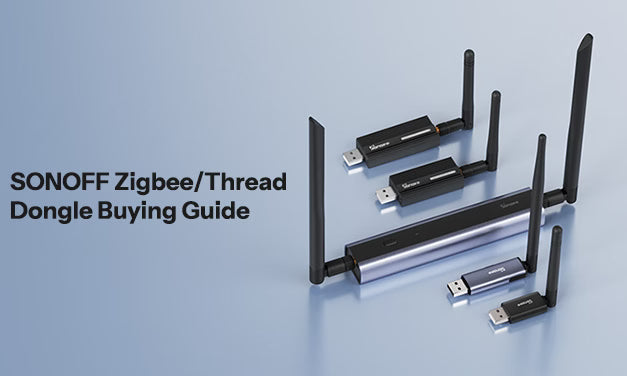
- Un coordinatore Zigbee (es. SONOFF Zigbee 3.0 USB Dongle | ZBDongle-P / ZBDongle-E, PoE Dongle | Dongle-M, Dongle Plus MG24, Dongle-LMG21)

Passo 1: Configurazione hardware
1. Collega il coordinatore Zigbee
- Collega il coordinatore Zigbee, come SONOFF Zigbee 3.0 USB Dongle Plus-P / -E, Dongle Plus MG2, Dongle-LMG21, al tuo computer o Raspberry Pi, e verrà rilevato automaticamente.
2. Verifica che il dongle sia rilevato
- In Home Assistant, vai su Impostazioni > Sistema > Hardware > Tutto l'hardware.
- Cerca qualcosa come:
/ttyUSB0o/ttyACM0, che è la porta del tuo dongle Zigbee.
💡 Puoi seguire questa guida per maggiori dettagli: Come usare SONOFF Zigbee Dongle Plus su Home Assistant? Come aggiornare il firmware?

Passo 2: Installa e configura ZHA in Home Assistant
- Vai su Home Assistant e naviga su Impostazioni > Dispositivi & Servizi.

- Clicca su "Aggiungi Integrazione" e cerca Zigbee Home Automation (ZHA).

- Clicca su ZHA e seleziona:
- Porta seriale > Percorso dispositivo seriale (la porta del tuo dongle Zigbee)
- Migra un nuovo adattatore
- Migra automaticamente (consigliato)
- Dispositivo creato
- Salta e termina


- Una volta completato, vedrai ZHA (Zigbee Home Automation) configurato con successo in Home Assistant.

Passo 3: Aggiungi il sensore di movimento Zigbee a Home Assistant
Successivamente, prenderemo come esempio il sensore di movimento SNZB-03P per mostrare come aggiungere un sensore di movimento Zigbee a Home Assistant.
- Accendi il sensore di movimento SNZB-03P.

- Metti il dispositivo in modalità pairing: resetta il SNZB-03P premendo il pulsante sul dispositivo per 5 secondi finché il LED non inizia a lampeggiare.
- Attendi la scoperta: in Home Assistant, vai su Impostazioni > Dispositivi & Servizi > ZHA > Aggiungi dispositivi, poi attendi che ZHA scopra il SNZB-03P.


- Una volta trovato, puoi rinominare il dispositivo e impostare l'area secondo le tue esigenze.
Passo 4: Verifica e testa il sensore di movimento Zigbee
- Vai su Impostazioni > Dispositivi & Servizi > ZHA e trova il tuo sensore di movimento Zigbee nella lista dispositivi.

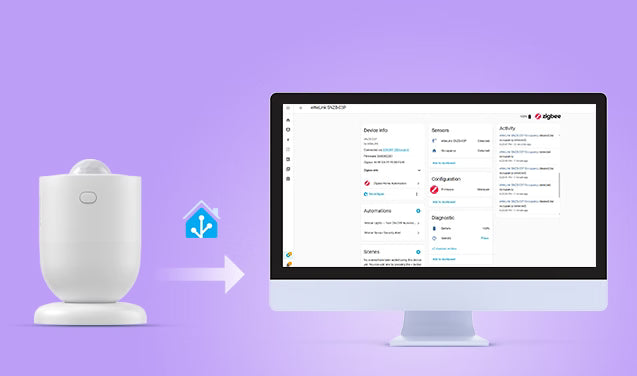
- Clicca su eWeLink SNZB-03P per entrare nella pagina del dispositivo, dove puoi vedere le informazioni sul dispositivo, lo stato di rilevamento, l'attività, il livello della batteria, l'automazione e altro.
- Testa il sensore di movimento per verificare se Home Assistant registra il cambiamento di stato.

Tour rapido della pagina dispositivo SNZB-03P
Ecco un rapido tour della pagina del dispositivo SNZB-03P in Home Assistant (ZHA) per principianti:
1. Informazioni sul dispositivo
Questa sezione mostra l'identità di base del dispositivo — nome modello, il coordinatore Zigbee a cui è connesso, versione firmware, statistiche relative al segnale e altro.
- Connesso tramite: Questo conferma che il tuo sensore comunica attraverso il coordinatore Zigbee.
- Firmware: La versione attuale del firmware in esecuzione sul sensore.
- Info Zigbee: Qui puoi trovare LQI (Indicatore di Qualità del Collegamento) e RSSI (Indicatore di Intensità del Segnale Ricevuto). Un valore LQI più alto significa una connessione più stabile tra il sensore e il coordinatore. Un RSSI più vicino a 0 è più forte.
- Ultimo rilevamento: L'ora esatta in cui Home Assistant ha sentito l'ultimo segnale da questo sensore.
-
Riconfigura: Se il dispositivo non risponde, cliccando questo si dice a Home Assistant di ristabilire i parametri di connessione.

2. Sensori & Attività
-
Sensori: Questo è il pannello di stato in tempo reale — ti mostra cosa il sensore sta rilevando in questo preciso momento.
- Occupazione → Rilevata: È stato rilevato un movimento. (In HA, "Occupazione" si riferisce allo stato attuale del sensore, e Rilevata significa che sta rilevando una persona.)
- Occupazione → Libero: Non è stato rilevato alcun movimento per un breve periodo.
- Aggiungi alla dashboard: Clicca qui se vuoi che una scheda di collegamento rapido per questo sensore appaia sulla tua dashboard di Home Assistant, così puoi vedere il suo stato a colpo d'occhio senza dover navigare qui ogni volta.
-
Attività: Fornisce un elenco con data e ora di ogni evento. Puoi vedere esattamente quando l'occupazione è stata "Rilevata" o "Cancellata". Se un'automazione non si attiva, controlla questo elenco per confermare se il sensore ha effettivamente rilevato movimento in quel momento specifico.

3. Automazioni
- Puoi creare rapidamente una nuova automazione cliccando sull'icona "+".
- Qualsiasi automazione che hai configurato usando questo sensore sarà elencata qui, rendendo facile rivederle o modificarle a colpo d'occhio.

4. Diagnostica & Configurazione
Configurazione
- Mostra informazioni sul firmware del dispositivo. Quando è disponibile un nuovo aggiornamento ufficiale da SONOFF, di solito viene gestito o segnalato tramite quest'area.

Diagnostica
- Batteria: Fornisce il monitoraggio in tempo reale della percentuale della batteria.
- Identifica → Premi: Cliccando questo invii un comando al sensore fisico per far lampeggiare il suo LED.
-
Aggiungi alla dashboard: Aggiunge il livello della batteria e le informazioni diagnostiche come scheda sulla tua dashboard.

5. Scene & Script
Scene
- Puoi impostare un gruppo di dispositivi in uno stato specifico che può essere attivato da questo sensore.
- Clicca sull'icona "+" per creare una nuova scena che si attiva quando il sensore rileva la tua presenza.
Script
- Una sequenza di azioni che puoi eseguire manualmente o richiamare da altre automazioni.
- Aggiungine uno qui usando il pulsante "+" se vuoi qualcosa di riutilizzabile.

Riferimento rapido — Cosa fare quando
| Voglio... | Vai a... |
|---|---|
| Verifica se qualcuno è in casa | Sensori |
| Controlla il livello della batteria | Diagnostica |
| Scopri perché l'automazione non si è attivata | Attività |
| Modifica le mie regole per la luce a movimento | Automazioni |
| Scopri se il sensore è online | Ultimo rilevamento (in Info dispositivo) |
| Scopri quale sensore fisico è questo | Identifica → Premi (in Diagnostica) |
Come configurare automazioni con sensore di movimento in Home Assistant? (Scenari pratici)
Ora che il tuo sensore di movimento Zigbee è integrato in Home Assistant, è il momento di sbloccare il vero potere di Home Assistant: le automazioni. Collegando il tuo sensore ad altri dispositivi smart, puoi trasformare una casa statica in una casa reattiva. Per iniziare, ecco due scenari di automazione essenziali e pratici che puoi configurare in pochi minuti:
Scenario 1: Luci a movimento — Accensione/Spegnimento automatico
Quando il sensore di movimento rileva un movimento, una luce smart si accende automaticamente. Se non viene rilevato movimento per 2 minuti, la luce si spegne automaticamente.
Passo 1: Crea l'automazione "Movimento → Luce ACCESA"
- Vai su Impostazioni > Automazioni & Scene > Crea automazione > Crea nuova automazione.

- Imposta il Trigger:
- Aggiungi Trigger > Dispositivo
- Seleziona il tuo sensore di movimento (es. eWeLink SNZB-03P)
- Trigger: è diventato occupato (o ha iniziato a rilevare movimento, a seconda della marca del sensore)


- Imposta l'azione:
- Aggiungi azione > Dispositivo
- Seleziona la tua luce smart (di solito l'interruttore che controlla le luci, come interruttore a parete smart SONOFF ZBM5)
- Azione: Accendere


Passo 2: Crea automazione "Nessun movimento → Luce SPENTA"
- Crea la seconda automazione allo stesso modo:
- Aggiungi trigger > Dispositivo > seleziona il tuo sensore di movimento
- Trigger: è diventato non occupato (o ha smesso di rilevare movimento)
- Aggiungi una durata:
- Imposta questo a 00:02:00 (2 minuti), o regola secondo la tua preferenza

- Imposta questo a 00:02:00 (2 minuti), o regola secondo la tua preferenza
- Aggiungi azione:
- Dispositivo > trova la tua luce (di solito l'interruttore che controlla le luci)
- Azione: Spegnere
- Clicca su Salva e dai un nome alle automazioni come "Luci movimento — Accendi/Spegni automaticamente".

Scenario 2: Avviso di sicurezza & istantanea della telecamera
Quando viene rilevato un movimento mentre sei fuori casa, la telecamera scatta un'istantanea e invia un messaggio di notifica al tuo telefono per migliorare la sicurezza domestica.
Passo 1: Crea "Telecamera: Scatta istantanea"
- Vai su Impostazioni > Automazioni & Scene > Crea automazione > Crea nuova automazione.
-
Trigger:
- Clicca su Aggiungi trigger > Dispositivo
- Seleziona il tuo sensore di movimento
-
Il movimento è diventato occupato

-
Azione:
- Clicca su Aggiungi azione > Esegui azione
- Telecamera: Scatta istantanea
- Destinazioni: scegli entità
- Seleziona la tua telecamera (assicurati che la telecamera sia integrata in Home Assistant)
- Imposta Nome file

Passo 2: Crea "Invia una notifica"
- Clicca di nuovo su Aggiungi azione > Esegui azione > Notifiche: Invia una notifica
- Messaggio: Modifica il contenuto del messaggio di testo, ad esempio Attenzione! Movimento anomalo rilevato nel cortile.
- Salva
-
Nomina l'automazione (es. Avviso di sicurezza sensore di movimento)

- Test: puoi avvicinarti al sensore di movimento e agitare la mano davanti ad esso; il tuo telefono dovrebbe ricevere immediatamente un avviso e potrai visualizzare l'istantanea catturata nel percorso file designato.
Requisiti chiave per automazioni affidabili con sensori di movimento in Home Assistant
Le automazioni sopra — illuminazione automatica, istantanee di sicurezza, avvisi immediati — sembrano ottime, ma in realtà molte configurazioni risultano lente o inaffidabili. Nella maggior parte dei casi, il problema non è la logica dell'automazione, ma il sensore di movimento. Tutto dipende da quanto velocemente rileva il movimento, da quanto rapidamente si resetta e da quanto affidabilmente comunica all'interno della tua rete locale.
Per ottenere automazioni fluide e coerenti, il tuo sensore deve soddisfare tre requisiti chiave:
Tempo di reset breve
- Molti sensori di movimento hanno un cooldown fisso di 60–150 secondi dopo l'attivazione, il che significa che potresti tornare indietro nel corridoio e le luci non risponderebbero.
- Per un'illuminazione fluida e reattiva, hai bisogno di un sensore con un tempo di reset breve di circa 5–10 secondi, non uno che ti blocca per un minuto intero o più.
Connettività stabile e affidabile
- Un sensore di movimento è utile solo se funziona in modo affidabile ogni volta. Interruzioni casuali o perdite di connessione rendono le automazioni imprevedibili.
- Una connessione stabile assicura che il sensore comunichi costantemente con il tuo sistema, mantenendo le automazioni reattive e affidabili nel tempo.
Rilevamento movimento affidabile
- Il consumo energetico efficiente consente una durata della batteria di 2–3 anni, riducendo la manutenzione e garantendo che il sensore rimanga affidabile nel tempo senza frequenti sostituzioni della batteria.
- Un ampio angolo e raggio di rilevamento aiutano a minimizzare i punti ciechi, mentre l'installazione flessibile (ad esempio base magnetica, angoli regolabili) ti permette di posizionare il sensore esattamente dove funziona meglio.
SONOFF SNZB-03P: il miglior sensore di movimento Zigbee per Home Assistant
Il SONOFF SNZB-03P è un sensore di movimento PIR Zigbee 3.0 ad alte prestazioni e basso consumo progettato per il rilevamento in tempo reale dei movimenti. Si distingue sul mercato offrendo un equilibrio superiore tra velocità di rilevamento, controllo locale affidabile, durata della batteria e flessibilità di installazione rispetto ai tradizionali sensori PIR.

Sensore di movimento SONOFF SNZB-03P
Sensore di movimento Zigbee 3.0 con reset veloce di 5s, compatibile con Home Assistant.
Visualizza prodotto⚡ Tempo di reset ultra-rapido di 5 secondi (Cooldown)
- Supporta un tempo di reset (cooldown) completamente personalizzabile da 5 a 60 secondi, molto più breve rispetto ai sensori tipici con cooldown di oltre 60 secondi.
- Ideale per aree di passaggio come corridoi, scale e ingressi, garantendo che le luci si accendano e spengano automaticamente senza fastidiosi ritardi, risparmiando così più energia.
💡 Consigli: il tempo di reset predefinito (cooldown) del SNZB-03P è di 60 secondi, ma puoi regolarlo manualmente fino a un minimo di 5 secondi.
🔗 Compatibilità perfetta con Home Assistant (ZHA & Zigbee2MQTT)
- Compatibile con ZHA e Zigbee2MQTT, e funziona completamente in locale, senza dipendenza dal cloud o latenza.
- Fornisce aggiornamenti di stato rapidi e affidabili direttamente all'interno di Home Assistant.
📶 Rete Zigbee 3.0 stabile
- Basato sul protocollo Zigbee 3.0, il SNZB-03P offre una forte interoperabilità e prestazioni di rete affidabili.
- Funziona completamente in locale — nessun cloud richiesto. Come dispositivo Zigbee, non si connette al Wi-Fi. Tutte le comunicazioni avvengono tramite il protocollo Zigbee, permettendoti di creare una rete completamente locale e a bassa latenza.
🔋 Durata della batteria di 3 anni
- Dotato di una batteria CR2477 ad alta capacità, il sensore di movimento SNZB-03P offre oltre 3 anni di durata della batteria in condizioni di utilizzo normale, riducendo significativamente il fastidio delle sostituzioni frequenti.
- Installalo, dimenticalo e goditi prestazioni affidabili. Torna tra tre anni.
⚙ Montaggio flessibile e rilevamento & copertura ampia
- Dotato di base magnetica che supporta rotazione a 360° e regolazione dell'angolo superiore a 90°, permettendo una mira precisa per evitare falsi allarmi da animali domestici o fonti di calore.
- Supporta adesivo 3M, montaggio a vite, posizionamento su scrivania o attacco diretto a qualsiasi superficie metallica.
- Caratterizzato da un campo visivo di 110° e un raggio di rilevamento di circa 6 metri (20 piedi), garantendo che un singolo sensore possa monitorare efficacemente stanze da medie a grandi e catturare il movimento non appena qualcuno entra nella zona.
Conclusione
Scegliendo un sensore di movimento Zigbee ad alte prestazioni e integrandolo localmente con Home Assistant, elimini i ritardi e i rischi per la privacy associati alle alternative basate sul cloud.
Se stai iniziando, un sensore di movimento Zigbee come il SNZB-03P è un'opzione affidabile. Offre un tempo di reset rapido di 5 secondi, rilevamento del movimento affidabile, una rete mesh Zigbee 3.0 stabile, oltre 3 anni di durata della batteria e installazione flessibile.
Domande frequenti
Perché c'è un ritardo tra il rilevamento del movimento e l'accensione delle luci?
La latenza di solito deriva da tre cause: dipendenza dal cloud, una connessione Zigbee debole o un sensore con segnalazione lenta.
La soluzione più comune è passare a una configurazione Zigbee locale — quando il tuo sensore comunica direttamente con un coordinatore locale (ad esempio, SONOFF Zigbee 3.0 USB Dongle Plus-P / -E, Dongle Plus MG2, Dongle-LMG21) invece di passare attraverso un server cloud, il tempo di risposta scende sotto il secondo.
Da lì, assicurati di avere abbastanza dispositivi Zigbee alimentati a rete nelle vicinanze per rafforzare l'affidabilità della rete e mantenere connessioni stabili, e usa un sensore con segnalazione dello stato veloce.
Il sensore di movimento Zigbee SNZB-03P soddisfa tutti e tre i requisiti: funzionamento completamente locale, connettività Zigbee 3.0 affidabile e segnalazione rapida del movimento — mantenendo costantemente basso il tempo di risposta tra rilevamento del movimento e attivazione delle luci.
Le mie luci si spengono mentre sono ancora nella stanza. Come posso risolvere?
La maggior parte dei sensori di movimento PIR ha un cooldown di 60–90 secondi dopo l'attivazione — se durante questo intervallo c'è poco o nessun movimento, il sensore torna allo stato "nessun movimento", il che può far spegnere le luci nella tua automazione.
La soluzione: usa un sensore di movimento con un tempo di reset breve e configurabile. Il sensore di movimento Zigbee SNZB-03P ti permette di impostare un cooldown di appena 5 secondi, così si riattiva non appena ti muovi di nuovo e mantiene le luci accese.
💡 Consigli: Per attività stazionarie come l'uso del bagno, la lettura o il lavoro d'ufficio, considera l'aggiunta di un sensore di presenza umana (ad esempio, sensore di presenza umana Zigbee SNZB-06P).
Il mio sensore di movimento funziona ancora se il Wi-Fi si interrompe?
Sì — I sensori di movimento Zigbee come il SNZB-03P non dipendono affatto dal Wi-Fi. Comunicano direttamente con un coordinatore Zigbee, quindi eventuali interruzioni del Wi-Fi non ne influenzano il funzionamento. Finché Home Assistant e la rete Zigbee sono attivi, le tue automazioni continueranno a funzionare normalmente.
Come faccio a evitare che il mio sensore di movimento generi falsi allarmi (animali domestici, HVAC)?
I falsi allarmi di solito derivano da tre cause: animali domestici, griglie di riscaldamento o posizionamento del sensore. Ecco come risolvere ciascuna:
- Animali domestici: Regola l’angolo di rilevamento — con un supporto regolabile a 360° (come il SNZB-03P), inclina leggermente il sensore verso l’alto in modo che la zona di rilevamento inizi sopra l’altezza del tuo animale.
-
Griglie di riscaldamento: Evita di puntare i sensori verso finestre o bocchette HVAC. I sensori di movimento PIR rilevano variazioni di calore a infrarossi, quindi un flusso d’aria calda improvviso può attivarli.
ZHA o Zigbee2MQTT — quale dovrei usare per i sensori di movimento?
Sia ZHA che Zigbee2MQTT funzionano bene con i sensori di movimento:
- ZHA — Ideale per principianti. È integrato in Home Assistant, facile da configurare e funziona in modo affidabile con la maggior parte dei sensori di movimento.
- Zigbee2MQTT — Migliore per utenti avanzati. Richiede un broker MQTT separato, supporta più dispositivi e offre una personalizzazione più profonda e maggiore controllo, ma ha una configurazione più complessa.
Consiglio: Inizia con ZHA. Se hai bisogno di opzioni di configurazione più avanzate o personalizzazione dei parametri, passa a Zigbee2MQTT.
👉 Per un confronto completo: ZHA vs. Zigbee2MQTT: La migliore integrazione Zigbee per Home Assistant?
Come imposto il tempo di reset (raffreddamento) del sensore di movimento SNZB-03P in Home Assistant tramite ZHA?
Di default, il tempo di raffreddamento è impostato a 60 secondi, ma può essere ridotto fino a 5 secondi per una risposta più veloce. Consulta il tutorial qui sotto per istruzioni passo passo.
Passo 1: Apri le impostazioni del dispositivo Zigbee
- Vai alla pagina del tuo dispositivo SNZB-03P in Home Assistant e clicca su "Gestisci dispositivo Zigbee".
Passo 2: Seleziona il cluster corretto
- Nel menu a tendina Clusters, scegli "OccupancySensing (Endpoint 1, ID: 0x0406, Tipo: in)".
Passo 3: Trova il parametro del tempo di reset
- Seleziona "ultrasonic_o_to_u_delay (id: 0x0020)" (Questo controlla il tempo di reset/raffreddamento del sensore.)
Passo 4: Imposta il valore desiderato
- Inserisci un valore tra 5 e 60 secondi:
- 60 = tempo di raffreddamento predefinito
- 5–10 = modalità risposta rapida (consigliata per automazioni di illuminazione)
Passo 5: Applica la configurazione
- Clicca su "Scrivi attributo", poi attendi il completamento della configurazione.
- Premi brevemente il pulsante sul SNZB-03P per attivare il dispositivo.
- Quando vedi ✅, significa che la configurazione è riuscita.


Commenta
Nota che i commenti devono essere approvati prima di essere pubblicati.
Questo sito è protetto da hCaptcha e applica le Norme sulla privacy e i Termini di servizio di hCaptcha.