















































Bevezetés
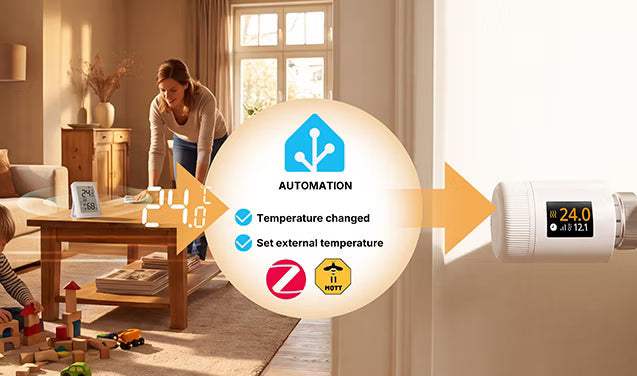
A radiátorra felszerelt okos termosztatikus radiátorszelepet befolyásolhatja a radiátor hője, az ablak közelében lévő hideg levegő és a felszerelési helye. Emiatt a beépített érzékelő által mért hőmérséklet magasabb lehet a helyiség tényleges hőmérsékleténél.
Ha a helyiségben már külön hőmérséklet-érzékelő van felszerelve, a Home Assistantben automatizálást hozhat létre, amely szinkronizálja a külső érzékelő által mért hőmérsékletet a TRV-vel. Amikor a külső hőmérséklet-érzékelő új hőmérsékletet jelent, a Home Assistant a legfrissebb értéket írja a TRV-re, így az eszköz a helyiség hőmérsékletének pontosabb értéke alapján szabályozhatja a fűtést.
- Ebben az útmutatóban példaként a SONOFF TRV-ZBT használatát mutatjuk be. Az első generációs TRVZB szintén beállítható az útmutató lépéseit követve.
- A SONOFF SNZB-02DR2 szolgál külső hőmérséklet-érzékelőként. Ugyanígy beállíthatók más, Home Assistantben megfelelően hőmérsékletet jelenteni képes érzékelők is.
Az alábbiakban válassza a ZHA vagy a Zigbee2MQTT (Z2M) módszert attól függően, hogyan csatlakozik a termosztatikus radiátorszelep.
Egyszerűbb beállítást szeretne a Home Assistant Blueprint használatával?
A külső hőmérséklet-érzékelőt a mi Home Assistant Blueprint, a trigger, a művelet és az entitásazonosítók manuális beállítása nélkül.
👉 Külső hőmérséklet-érzékelő beállítása a Home Assistant Blueprint használatával
Ha inkább manuálisan állítaná be, vagy szeretné megérteni a hőmérséklet-szinkronizálás működését, kövesse az alábbi lépéseket.
Előfeltételek
A kezdés előtt győződjön meg arról, hogy:
- A SONOFF TRV-ZBT-t sikeresen hozzáadta a Home Assistanthez.
- A külső hőmérséklet-érzékelőt sikeresen hozzáadta a Home Assistanthez, és az megfelelően tudja jelenteni a hőmérsékletet.
- A TRV-ZBT és a külső hőmérséklet-érzékelő ugyanazt a hőmérsékleti mértékegységet használja. Mindkettőnél a Celsius-fok (°C) használata ajánlott.
- Megerősítette a külső hőmérséklet-érzékelő entitásazonosítóját, például:
|
Integrációs módszer |
Külső hőmérséklet-érzékelő entitásazonosítójának példája |
|
ZHA |
|
|
Zigbee2MQTT (Z2M) |
|
Az entitásazonosítót az alábbi helyeken találhatja meg:
-
- Fejlesztői eszközök → Állapotok
- Írja be a külső hőmérséklet-érzékelő eszköznevét a keresőmezőbe, keresse meg az aktuális hőmérsékletet jelképező Hőmérséklet entitást, majd másolja ki a teljes entitásazonosítóját. Ezt az entitásazonosítót fogja használni az automatizálás aktiválási feltételének és a YAML-műveletnek a beállításakor.

Az entitásazonosítók az integráció módjától, az eszköz nevétől és a felhasználói konfigurációtól függően eltérhetnek. Használja a Fejlesztői eszközök → Állapotok alatt megjelenő tényleges hőmérséklet-entitásazonosítót.
1. lépés: Automatizálás létrehozása
A Home Assistantban lépjen a következő helyre: Beállítások → Automatizálások és jelenetek → Automatizálások
- Kattintson az Automatizálás létrehozása lehetőségre a jobb alsó sarokban, majd válassza az Új automatizálás létrehozása lehetőséget.
- Az ajánlott automatizálásnév: A távoli hőmérséklet szinkronizálása a SONOFF TRV-ZBT-vel.
- Az automatizálásokat helyiségnév alapján is megkülönböztetheti, például: SHálószobai hőmérséklet szinkronizálása a TRV-ZBT-vel

2. lépés: Az aktiválási feltétel beállítása
A Mikor szakaszban kattintson a Aktiválási feltétel hozzáadása lehetőségre, majd válassza az Állapot elemet.
- Az Entitás mezőben adja meg vagy illessze be a külső hőmérséklet-érzékelő hőmérséklet-entitásának korábban, a Fejlesztői eszközök → Állapotok alatt megkeresett azonosítóját, majd válassza ki a megfelelő entitást a keresési eredmények közül.
- Hagyja üresen az Attribútum, a Feladó és a Címzett mezőt. Ez biztosítja, hogy az automatizálás aktiválódjon, amikor a külső hőmérséklet-érzékelő új hőmérsékletértéket jelez.
Javasoljuk, hogy csak a hőmérséklet-entitás változásait figyelje. Ne válassza ki az akkumulátorszintet, a jelerősséget vagy más attribútumokat, mivel ez szükségtelen szinkronizálási műveleteket indíthat el.

1. lehetőség: A TRV ZHA-n keresztül csatlakozik a Home Assistanthez
3. lépés: A külső hőmérséklet-forrás engedélyezése
Nyissa meg a TRV-ZBT eszközoldalát, és erősítse meg, hogy:
- A külső hőmérséklet-érzékelő engedélyezve van, vagy ki van választva külső hőmérséklet-forrásként.
- A külső hőmérséklet-érzékelő értékentitása elérhető az oldalon.

4. lépés: A külsőhőmérséklet-bemeneti entitás megerősítése
- A Home Assistant TRV-ZBT-eszközoldalán erősítse meg, hogy az alábbi Number entitás elérhető a külső hőmérséklet fogadásához: Külső hőmérséklet-érzékelő értéke
- Ha több hasonló nevű hőmérséklet-entitás jelenik meg az eszközoldalon, a teljes entitásazonosítót itt ellenőrizze: Fejlesztői eszközök → Állapotok.
- Keresse meg a TRV-ZBT eszköz nevét, és keresse meg a hozzá tartozó Number-entitást. Az entitásazonosítója általában ezt tartalmazza: external_temperature_sensor_value
- Például: number.sonoff_trv_zbt_external_temperature_sensor_value
- Másolja ki a teljes entitásazonosítót. A következő lépésben illessze be a Target alatti entitáskereső mezőbe, majd válassza ki a megfelelő entitást.
Tipp: Mindig ellenőrizze a teljes entitásazonosítót, hogy véletlenül se a TRV célhőmérséklet- vagy helyihőmérséklet-entitását válassza ki.

5. lépés: A külső hőmérséklet kiírására szolgáló művelet hozzáadása

- A Then do szakaszban kattintson az Add action, lehetőségre, majd keresse meg és válassza ki ezt: Number: Set
- A Home Assistant egyes verzióiban ez a művelet így jelenhet meg: Set number value
- A Target alatti entitáskereső mezőbe illessze be az előző lépésben kimásolt TRV-ZBT külsőhőmérséklet-bemeneti entitásazonosítóját, majd válassza ki a keresési eredmények közül a megfelelő entitást. Például a megfelelő entitás így jelenhet meg: External temperature sensor value
Ha több TRV-ZBT-eszköz van telepítve, alaposan ellenőrizze az eszköz nevét és helyét, hogy elkerülje a hőmérséklet szinkronizálását a nem megfelelő termosztatikus szeleppel.
- Ezután kattintson a művelet jobb felső sarkában található hárompontos menüre, és válassza a Szerkesztés YAML-ben lehetőséget.

Módosítsa a művelet tartalmát erre:
művelet: number.set_value
cél:
  entity_id: number.sonoff_trv_zbt_external_temperature_sensor_value
data:
  value: "{{ states('sensor.sonoff_snzb_02dr2_temperature') | float }}"
Ebben a példában:
- sensor.sonoff_snzb_02dr2_temperature a külső hőmérséklet-érzékelő hőmérséklet-entitásazonosítója.
- number.sonoff_trv_zbt_external_temperature_sensor_value a TRV-ZBT külső hőmérsékletiérték-entitásazonosítója.
Tipp: Cserélje le ezeket az entitásazonosítókat a Home Assistant-példányában megjelenő tényleges azonosítókra. Ne másolja közvetlenül a példaazonosítókat.
2. lehetőség: A TRV Zigbee2MQTT-n (Z2M) keresztül csatlakozik a Home Assistanthez
3. lépés: A külső hőmérséklet forrásának kiválasztása
- Nyissa meg a TRV-ZBT eszközoldalát a Home Assistantban.
- Keresse meg a Temperature sensor elemet, és állítsa erre: external
- Az external azt jelenti, hogy a TRV a számára megadott külső hőmérsékletet használja a hőmérséklet-szabályozáshoz.
- Az external_2 és az external_3 további fenntartott külsőhőmérséklet-forrásbeállítások. Ha csak egy külső hőmérséklet-érzékelőt állítasz be, válaszd az external lehetőséget.

4. lépés: A külsőhőmérséklet-bemeneti entitás megerősítése

- A Home Assistant TRV-ZBT-eszközentitásai között keresd meg a külső hőmérséklet kiírására használt Szám entitást.
- A Z2M és a Home Assistant egyes verzióiban ez az entitás az eszközoldalon egyszerűen Hőmérséklet néven jelenhet meg, és ugyanaz a megjelenített neve lehet, mint a TRV célhőmérséklet-entitásnak. Ez normális.
- Erősítsd meg a teljes entitásazonosítóját ezen az útvonalon: Fejlesztői eszközök → Állapotok.
- Keress rá a TRV-ZBT eszköznevére vagy IEEE-címére, majd keresd meg azt a Szám entitást, amelynek entitásazonosítója tartalmazza ezt: external_temperature_input.
- Például: number.0xa4c138a1e838ed59_external_temperature_input
Még ha az entitás az eszközoldalon Hőmérséklet néven jelenik is meg, akkor is ez a megfelelő entitás a külső hőmérséklet fogadására, amennyiben a teljes entitásazonosítója tartalmazza az 'external_temperature_input' szöveget.
A megerősítés után másold ki a teljes entitásazonosítót. A következő lépésben illeszd be a Cél alatti entitáskereső mezőbe, majd válaszd ki a megfelelő entitást.
Ne csak a megjelenített neve alapján válassz entitást. Mindig erősítsd meg a teljes entitásazonosító használatával.
5. lépés: A külső hőmérséklet kiírására szolgáló művelet hozzáadása

- A Ezután hajtsa végre szakaszban kattints a Művelet hozzáadása lehetőségre, majd keresd meg és válaszd ki a következőt: Szám: Beállítás, vagy Számérték beállítása
- A Cél alatti entitáskereső mezőbe illeszd be az előző lépésben kimásolt TRV-ZBT külsőhőmérséklet-bemeneti entitásazonosítóját, majd válaszd ki a keresési eredmények közül a megfelelő entitást.
- Ezután kattints a művelet jobb felső sarkában található hárompontos menüre, és válaszd a Szerkesztés YAML-ben lehetőséget.

- Írd be:
művelet: number.set_value
cél:
entity_id: number.0xa4c138a1e838ed59_external_temperature_input
data:
value: "{{ states('sensor.0xd44867fffe0f8731_temperature') | float }}"
Ebben a példában:
- A sensor.0xd44867fffe0f8731_temperature a külső hőmérséklet-érzékelő hőmérséklet-entitásazonosítója.
- A number.0xa4c138a1e838ed59_external_temperature_input a TRV-ZBT külső hőmérséklet-bemeneti entitásazonosítója.
Cseréld le ezeket az entitásazonosítókat a Home Assistant-példányodban megjelenő tényleges entitásazonosítókra.
Ha nem talál a Home Assistantban olyan entitást, amely tartalmazza az external_temperature_input kifejezést, először ellenőrizze, hogy a Z2M-ben megjelenik-e a TRV-ZBT eszközoldalán a Külső hőmérséklet elem. Ha nem jelenik meg, frissítse a Z2M-et és az eszközkonvertert, majd ellenőrizze újra.
Utolsó lépés: Az automatizálás mentése és engedélyezése
- A konfiguráció befejezése után kattintson a Mentés gombra az automatizálás mentéséhez.
- Térjen vissza az automatizálások listájára, és ellenőrizze, hogy az automatizálás melletti kapcsoló be van-e kapcsolva.
- Ettől kezdve, amikor a távoli hőmérséklet-érzékelő új hőmérsékletet jelez, a Home Assistant automatikusan szinkronizálja azt a TRV-ZBT-vel.
A konfiguráció sikerességének ellenőrzése
Az automatizálás megfelelő működésének ellenőrzéséhez kövesse az alábbi lépéseket:
- Nyissa meg a külső hőmérséklet-érzékelő eszközoldalát, és jegyezze fel az aktuális hőmérsékletét.
- Várja meg, amíg az érzékelő új hőmérsékletértéket küld. A teszt felgyorsításához óvatosan fogja meg az érzékelőt, vagy ideiglenesen helyezze egy kissé eltérő hőmérsékletű helyre, hogy változást idézzen elő a mérésében.
- Nyissa meg a TRV-ZBT eszközoldalát.
- Ellenőrizze, hogy a TRV-ZBT sikeresen szinkronizálta-e és használja-e a külső hőmérsékletet:
-
- Ellenőrizze, hogy a TRV-ZBT külsőhőmérséklet-bemenetének értéke frissült-e úgy, hogy megegyezzen a külső hőmérséklet-érzékelő által jelzett aktuális hőmérséklettel.
- ZHA: Keresse meg a Külső hőmérséklet-érzékelő értéke elemet. A hozzá tartozó szám entitásazonosítója tartalmazza az external_temperature_sensor_value kifejezést.
- Z2M: Keresse meg azt a Szám entitást, amelynek entitásazonosítója tartalmazza az external_temperature_input kifejezést. Ez az entitás az eszköz oldalán Hőmérséklet néven jelenhet meg.
- Ellenőrizze, hogy a TRV-ZBT által megjelenített aktuális hőmérséklet is frissült-e a külső hőmérséklet értékére. Ehhez ellenőrizheti a termosztát kártyáján látható Jelenlegi hőmérsékletet.
- Ellenőrizze, hogy a TRV-ZBT külsőhőmérséklet-bemenetének értéke frissült-e úgy, hogy megegyezzen a külső hőmérséklet-érzékelő által jelzett aktuális hőmérséklettel.
5. Térjen vissza az automatizálás oldalára, és ellenőrizze, hogy a Legutóbb aktiválva egy közelmúltbeli végrehajtási időpontot jelenít-e meg.
Az automatizálást is megnyithatja, a művelet jobb felső sarkában található hárompontos menüre kattintva válassza a Művelet futtatása lehetőséget, így manuálisan tesztelheti, hogy sikeresen beírható-e a hőmérséklet a TRV-ZBT-be.


Hagyjon megjegyzést
Minden hozzászólást moderálnak a közzététel előtt.
Ezt a webhelyet a hCaptcha rendszer védi, és a hCaptcha adatvédelmi szabályzata, valamint szolgáltatási feltételei vonatkoznak rá.