














































Bevezetés
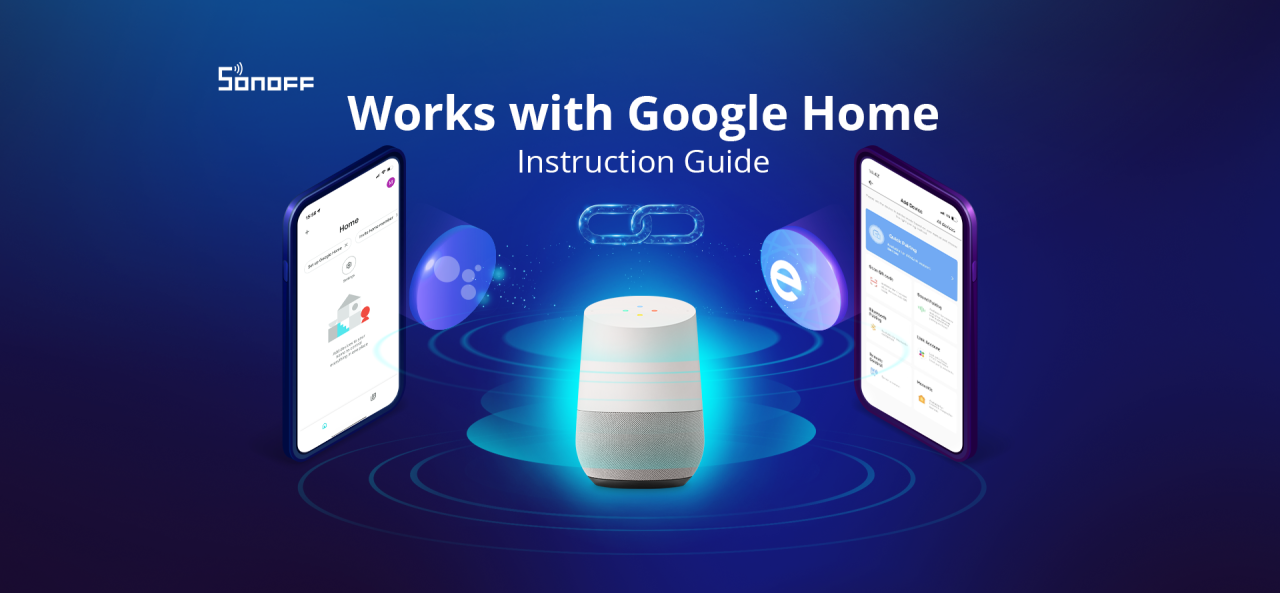
A Google Home APP-t a Google fejlesztette ki, hogy központilag beállítsd, kezeld és irányítsd az olyan eszközöket, mint a Google Nest, Google Wifi és Chromecast, valamint több ezer kompatibilis okosotthon terméket. Az okosotthon eszközök hozzáadásával a Google Home APP-hoz bármikor, bárhonnan megtekintheted az eszköz állapotát és végezhetsz műveleteket a telefonodon. Például központilag láthatod, mi történik egy kompatibilis okos kameránál, állíthatod a szoba világítását, és beállíthatsz gyorsgombokat a leggyakrabban végzett műveletekhez. Kérd meg a Google-t, hogy irányítsa az otthoni okoseszközöket. Bárhol is vagy, végezd el a feladatokat, amikor csak akarod. Segít az okosotthon eszközökkel való interakcióban is, adj hozzá Google Home hangszórót a Google Home APP-hoz, és beépített Google Asszisztensén keresztül hanggal irányíthatsz bármilyen otthoni okoseszközt.
A SONOFF elkötelezett amellett, hogy a fogyasztóknak kényelmesebb és értelmesebb okosotthont biztosítson. Okoseszközei támogatják a többfelhasználós hangplatform-vezérlést, és a Google Asszisztens az egyik fő platform. Csak hozzá kell adnod a SONOFF okosotthon eszközöket az eWeLink APP-ban, összekötni az eWeLink fiókot a Google Home APP-ban, és mondani kell a Google Home hangszórónak, amely hozzá lett adva a Google Home APP-hoz: „Hey Google, …”, és azonnal végrehajtja a hangparancsaidat. Például: „Hey Google, tompítsd a lámpát.” „Hey Google, nyisd fel a redőnyt.”
Kezdés
- Töltse le és telepítse az eWeLink alkalmazást, majd regisztráljon eWeLink fiókot

eWeLink és Google Otthon BéPárosítás PFolyamat
A fenti előkészületekkel most bemutatom, hogyan lehet hozzáadni az „eWeLink Smart Home” alkalmazást a „Google Home”-hoz. Két módja van az „eWeLink Smart Home” hozzáadásának a „Google Home”-hoz. Bemutatom az elsőt.
1. Add hozzá az „eWeLink Smart Home” alkalmazást “Google Otthon”
Az első mód
(1) Először lépj be a Google Home APP-ba, kattints a„+” gombra a bal felső sarokban, hogy az „Hozzáadás és kezelése” oldalra menj, majd kattints a „Eszköz beállítása” gombra, hogy egy új oldalra lépj
(2) Miután beléptél a „Eszköz beállítása” oldalra, kattints a „Works with Google” gombra, hogy egy új oldalra lépj, majd kattints a kereső ikonra felül, írd be, hogy „eWeLink” a kereséshez, kattints a „eWeLink Smart Home” elemre, hogy belépj a kötési oldalra, majd kattints a „Kapcsolódás” gombra

(3) Várj néhány másodpercet, megjelenik az eszköz kiválasztó oldal. Kiválaszthatod, melyik eszközt szeretnéd hozzáadni, választhatsz egy otthont vagy létrehozhatsz egy újat az eszköz hozzáadásához, majd kiválaszthatod az eszköz szobáját. Ha nem szeretnél többet hozzárendelni, kattints a bal felső sarokban lévő kereszt ikonra a hozzáadási folyamat befejezéséhez.

Ezzel a módszerrel az eWeLink Smart Home és a Google Home összekapcsolása befejeződik, az eszközöd megjelenik az APP kezdőlapján, és bármikor hozzáadhatsz más eszközöket.
Az alábbi kép két, az eWeLink fiókhoz kötött eszköz étkezőhöz való hozzáadását mutatja.

A második módszer
Először lépj be a Google Home APP-ba, és kattints a „Beállítások” ikonra, hogy belépj a „Otthon beállításai” oldalra, görgess le az oldal aljára, keresd meg a „Működik a Google-lal” részt, és kattints rá, majd a keresőoldalra jutsz, amely az első módszerben leírt, a további lépések megegyeznek az első módszer (2) és (3) pontjaival.
Ezután vezérelheted az eszközeidet a Google Home APP-ban.

2. Kösd össze a „Google”-lal Kezdőlap” az „eWeLink”-ből ALKALMAZÁS”
Ezután bemutatom, hogyan lehet a Google Home-ot összekötni az eWeLink APP-ból.
(1) Először nyisd meg az eWeLink APP-ot, kattints„Profil”, majd kattints a Google ikonra
(2) A Google ikonra kattintás után kattints „Kapcsolódás a Google-lal”, majd átirányít a kötési oldalra, ahol kattints „Kapcsolódás”
(3) A „Link” gombra kattintás után várj néhány másodpercet, megjelenik az eszköz kiválasztó oldal, majd beállíthatod az eszközöd beállításait és vezérelheted azt a Google Home-ban.

Ezen a ponton a Google Home eWeLink APP-ból való összekapcsolásának folyamata befejeződött. Az alábbi kép két, az eWeLink fiókhoz kötött eszköz étkezőhöz való hozzáadását mutatja.

Eszközök vezérlése Google Home hangszóróval
Először is, adj nevet az eszközödnek, ne használj speciális karaktereket vagy szokatlan jeleket, megfelelő nevek például: hálószoba lámpa, hálószoba függöny, kávé kapcsoló stb.
Másodszor, használd a „Hey Google” vagy az „OK Google” kifejezést a Google Home hangszóró felébresztéséhez. Amikor beszélsz hozzá, a Google Home hangszóródon villogni fog a fény, ami azt jelzi, hogy a hangszóró válaszol.
Hangparancsok, mint például:
Hey Google, kapcsold fel a hálószoba lámpáját.
Hey Google, kapcsold ki a hálószoba lámpáját.
Hé Google, állítsd a hálószoba lámpáját 50 százalékra.
Hé Google, tompítsd a hálószoba lámpáját.
A Google Asszisztenssel Működő Eszközök Listája
GYIK
K. Mit tegyek, ha hosszú ideig nem tudok továbblépni a Google Home eWeLinkhez való kötési folyamatában?
V. Ha hosszú ideig nincs válasz, ajánlott kilépni és újraindítani.
K. A Google Asszisztens nem érti a parancsot. Mit tehetek?
A. (1) Próbálja megjavítani a problémát az eszköz átnevezésével.
1. Open the Google Home app 
2. Tap your device 

3. Enter a new name for your device
(2) Győződjön meg róla, hogy a hangparancsai helyesek. A Google Asszisztens nem ismeri fel, ha nem a megfelelő korpuszt követi. Hivatkozhat a fenti hangparancsokra.
Tippek az eszköz átnevezéséhez:
- Ne tartalmazzon számokat, speciális karaktereket vagy szobaneveket.
- Kerülje a hasonló neveket (például „Asztali lámpa bal” és „Asztali lámpa jobb”).
K. A kötés befejezése után a Google Home automatikusan szinkronizálja az eWeLink újonnan hozzáadott eszközét a későbbi használat során?
V. Igen, a Google Home automatikusan szinkronizálja az összes eszközt a kötött eWeLink fiók alatt (még azokat is, amelyeket mások megosztottak). Miután hozzáadott egy új eszközt az eWeLinkhez, csak frissítse a Google Home oldalt, és az eszköz szinkronizálható lesz.
K. Kihúzhatom a Google Home hangszórót és áthelyezhetem egy másik szobába? Elveszítem a beállításaimat?
Igen, áthelyezheti a Google Home hangszórót a házban, és nem veszti el a beállításait. Amikor csatlakoztatja és bekapcsolja az eszközt, az eszköznek újra csatlakoznia kell a hálózatához. Ha az internetjel nem erős az otthonában lévő összes szobában, előfordulhat, hogy egyes szobákban jobb az internetjel, mint másokban.
K. Milyen nyelveket támogat a Hangvezérlés? Hogyan lehet megváltoztatni vagy hozzáadni egy nyelvet?
V. Használható nyelvek
A Google Asszisztens elérhető dán, holland, angol, francia, német, olasz, japán, norvég, spanyol és svéd nyelven.
Nyelv megváltoztatása vagy hozzáadása
1. On your iPhone or iPad, open the Google Home app 
2. At the top right, tap your Profile picture or initial 
3. Válasszon egy nyelvet.
Új nyelv hozzáadásához koppintson a Nyelv hozzáadása lehetőségre.
Az elsődleges nyelv megváltoztatásához koppintson a jelenlegi nyelvére.
Amikor hozzáad egy másik nyelvet, bármely kiválasztott nyelven beszélhet a Google Asszisztenssel, és az ugyanazon a nyelven fog válaszolni.
Tipp: Ha minden hangszórót használó személy más nyelvet szeretne használni, mindenkinek be kell állítania a Voice Match-et az eszközön. Ez lehetővé teszi, hogy a Google Asszisztens felismerje és a kívánt nyelven válaszoljon.
K. Egy eWeLink fiók több Google Home fiókhoz is köthető?
V. Nem, nem lehet. A fiók kötése egy az egyhez történik. Ha meg szeretné osztani az eszközt más Google Home fiókokkal vezérlés céljából, először megoszthatja az eszközt más fiókokkal az eWeLink-ben, majd kötse hozzá.


Hagyjon megjegyzést
Minden hozzászólást moderálnak a közzététel előtt.
Ezt a webhelyet a hCaptcha rendszer védi, és a hCaptcha adatvédelmi szabályzata, valamint szolgáltatási feltételei vonatkoznak rá.