














































Bevezetés
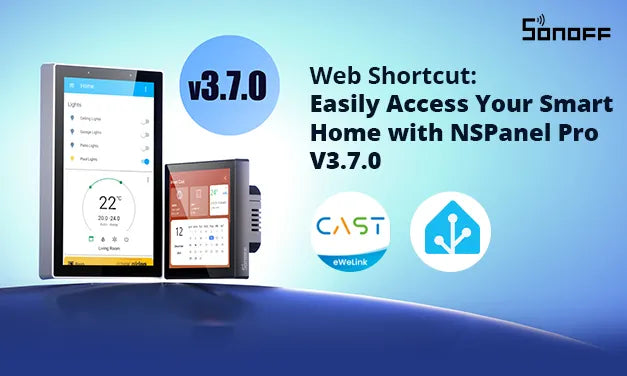
NSPanel Pro most adta ki a V3.7.0 frissítést, és az egyik kiemelkedő funkció a Webes Gyorsbillentyű. Ez az innovatív kiegészítés átalakítja, hogyan lép kapcsolatba okosotthonával és kedvenc weboldalaival. A leggyakrabban használt weboldalak kitűzésétől az olyan LAN szolgáltatások automatikus felismeréséig, mint a Otthoni asszisztens és iHost Cast, a Webes Gyorsbillentyű funkció új dimenziót ad az okosotthon kényelméhez.
Merüljünk el abban, hogy miért forradalmi ez a funkció, és hogyan használhatja ki a legtöbbet belőle.

Mi az a Webes Gyorsbillentyű funkció?
A Webes Gyorsbillentyű funkció lehetővé teszi, hogy:
- Tűzze ki kedvenc weboldalait: Adja hozzá gyakran használt weboldalait közvetlenül az NSPanel Pro képernyőjéhez a gyors, egykoppintásos eléréshez.
- Automatikus LAN szolgáltatás felismerés: Zökkenőmentesen csatlakozzon helyi szolgáltatásokhoz, mint például Otthoni asszisztens vagy iHost Cast, lehetővé téve a zökkenőmentes integrációt és vezérlést. Lehetővé teszi, hogy a helyi hálózaton belül keressen szolgáltatásokat, és helyben, a képernyőn vezérelje azokat.
- Okosotthon-kezelés optimalizálása: Az okosotthon platformjaihoz való közvetlen hozzáféréssel gyorsabban figyelheti és vezérelheti az eszközöket, mint valaha, anélkül, hogy bezárná az oldalt és visszatérne.


Miért Fontos
A mai összekapcsolt világban bizonyos weboldalakra vagy platformokra támaszkodunk okosotthonunk kezeléséhez, adatok figyeléséhez vagy eszközök vezérléséhez. Ha ezeket az alapvető eszközöket kitűzi az NSPanel Pro képernyőjére, időt takarít meg és egyszerűsíti a napi rutint. Legyen szó a Home Assistant irányítópultjainak gyors eléréséről vagy a média konzol vezérléséről, a Webes Gyorsbillentyű funkció biztosítja, hogy minden csak egy koppintásra legyen.
|
Webes Gyorsbillentyű |
Weboldal |
|
|
Automatikus felismerés |
√ |
× |
|
Automatikus felismerés |
√ |
× |
|
Hozzáférés & Vezérlés |
Az oldal nem záródik be, amikor kilépsz és visszamész. |
Az oldal bezáródik, és újra meg kell nyitnod. |
|
Oldal megjelenítése |
Teljes képernyős nézet |
Az URL sáv elrejthető |
|
Ajánlott használat |
LAN szolgáltatások vagy gyakran használt weboldalak |
Ritkán használt weboldalak |

Hogyan használd a webes gyorshivatkozás funkciót
A Web Shortcut funkció használatának megkezdése egyszerű. Kövesse az alábbi lépéseket a funkció beállításához és maximális kihasználásához:
LAN szolgáltatások automatikus felfedezése
- Győződj meg róla, hogy az NSPanel Pro ugyanahhoz a hálózathoz csatlakozik, mint a LAN eszközeid (Home Assistant vagy iHost CAST).
- Miután frissítetted az NSPanel Pro-t a legújabb 3.7.0 verzióra, a képernyő tetején megjelenik ‘Felfedezett elérhető szolgáltatások…’ . Kattints rá, és az NSPanel Pro átvizsgálja a hálózatodat, majd megjeleníti az elérhető szolgáltatásokat, például a Home Assistant-ot vagy az iHost CAST-ot. Más helyi hálózati szolgáltatások linkjeit manuálisan is megadhatod a ‘Manuális hozzáadás’ gombra kattintva.
- Miután felfedezted a Home Assistant-ot, kattints a ‘Hozzáadás’ gombra, majd szerkesztheted a LAN szolgáltatás nevét, végül kattints a ‘Mentés’ gombra.
- Ezután egyetlen érintéssel elérheted a Home Assistant irányítópultodat a képernyőn.


Add hozzá kedvenc weboldalaidat
Az NSPanel Pro-n keresztül
- Kattintson a ‘Webes parancsikon’ szakasz az NSPanel Pro-n. Ezután kattints a kereső ikon a képernyő jobb sarkában.
- Fel fogja keresni az iHost CAST és a Home Assistant eszközeidet. Kattints ‘Kézi hozzáadás’ a képernyő jobb sarkában. Írja be a kitűzni kívánt weboldal URL-címét.
- Testreszabhatja a parancsikon nevét a könnyebb azonosítás érdekében.
- Mentse a parancsikont, amely megjelenik a képernyőn az azonnali hozzáféréshez.


Az alkalmazáson keresztül
- Kattintson a ‘Webes parancsikon’ szakaszra az alkalmazásban.
- Ezután kattintson a ‘Hozzáadás’ gombra kattintva keresse meg iHost CAST és Home Assistant eszközeit.
- A ‘+’ gombra az oldal jobb sarkában, hogy hozzáadhassa a kitűzni kívánt weboldalt.
- Írja be az IP-címet, szerkessze a nevet, majd kattintson a ‘Mentés’ a parancsikon beállításának befejezéséhez.

Tippek a webes parancsikon funkció hatékony használatához
- Központosított okosotthon vezérlőpult: Gyakran használt irányítópultok kitűzése olyan platformokról, mint például Home Assistant és iHost Cast központi vezérléshez. Például figyelje biztonsági kameráit, állítsa be a világítást vagy vezérelje termosztátját egyetlen képernyőről.
- Gyors hozzáférés média konzolokhoz: Adjon hozzá shortcutokat streaming platformokhoz vagy média vezérlőkhöz a zökkenőmentes szórakozáskezelésért.
- Hozzáadás a Kezdőképernyőhöz: Bármilyen web shortcutot hozzáadhat widgetként a Kezdőképernyőhöz a gyorsabb hozzáférés és vezérlés érdekében. További információért tekintse meg itt: Hogyan adhatók hozzá widgetként a Kezdőképernyőn
- Maradjon naprakész okosotthon blogokkal vagy eszközökkel: Tűzze ki hasznos forrásokat, például energiafogyasztási műszerfalakat vagy automatizálási útmutatókat, hogy gyorsan elérhetőek legyenek beállítás vagy hibaelhárítás közben.
- Más hálózati szolgáltatások manuális hozzáadása: Manuálisan is megadhat linkeket más helyi hálózati szolgáltatásokhoz, például az otthoni router IP-címéhez. Így az NSPanel Pro-n keresztül bármikor nyomon követheti otthoni routere állapotát, és megjelenítheti a képernyőn. Természetesen sok más lehetőség is vár felfedezésre.
Mi újdonság az NSPanel Pro V3.7.0-ban?
Miközben a Web Shortcut funkció a reflektorfényben van, ez a frissítés további új funkciókat és optimalizációkat is tartalmaz:
- Helyi vezérlés Zigbee & Matter eszközökhöz: Automatizálja termosztátját helyileg, amikor eszközöket ad hozzá az NSPanel Pro-n keresztül. ( Ha a termosztát indító és végrehajtó eszközeit az NSPanel Pro-n keresztül adja hozzá, helyileg is vezérelheti őket az NSPanel Pro segítségével. )
- Fejlesztett TRVZB támogatás: Az NSPanel Pro-hoz hozzáadott TRVZB támogatja a hőmérséklet forrásának beállítását külső érzékelőről a pontosabb vezérlés érdekében.
- Teljes képernyős megjelenítés weboldalakhoz: Élvezze a megszakítás nélküli gyorselérési nézetet a jobb navigáció és használhatóság érdekében.
Összegzés
Az NSPanel Pro V3.7.0 Web Shortcut funkciója több mint egy kényelmes eszköz – ez egy konzol egy okosabb és hatékonyabb otthonhoz. Az alapvető weboldalak kitűzésével és a LAN szolgáltatások integrálásával egyszerűsítheti okosotthona élményét, és könnyedén teljes irányítást szerezhet eszközei felett.
Frissítse ma NSPanel Pro készülékét, és kezdje el élvezni a Web Shortcutok erejét!


Hagyjon megjegyzést
Minden hozzászólást moderálnak a közzététel előtt.
Ezt a webhelyet a hCaptcha rendszer védi, és a hCaptcha adatvédelmi szabályzata, valamint szolgáltatási feltételei vonatkoznak rá.