














































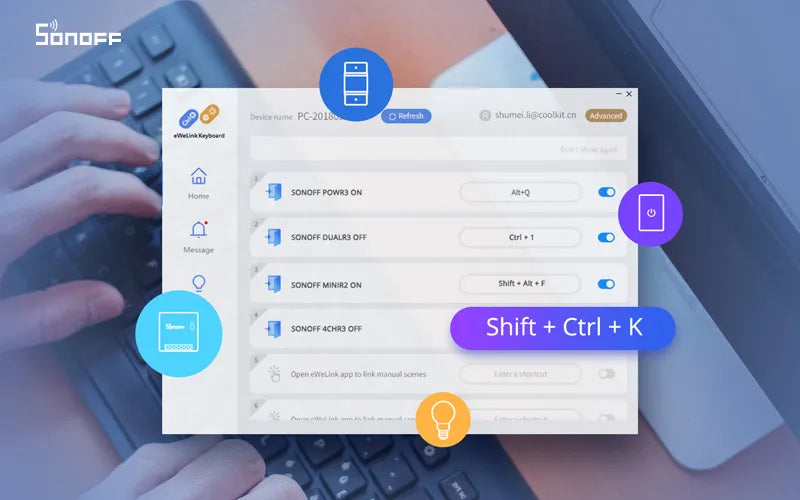
Miért ne app vagy hangvezérlés?
Sok felhasználó a mobilalkalmazással vagy hangparancsokkal irányítja az okosotthonát, ezért szükséges, hogy a mobiltelefon mindig náluk legyen, vagy megfelelő távolság legyen közöttük és az olyan okoshangszórók között, mint az Alexa, Google Assistant stb. Azonban lehet, hogy egész nap a számítógépen kell dolgoznia? Mindig kényelmetlen elérni a mobiltelefonját? Vagy nehéz beszélni az okoshangszóróhoz?
Mit tenne akkor, ha az egyik fent említett helyzetben szeretné felkapcsolni a lámpát? Egy billentyűparancs pontosan ezt a problémát oldhatja meg Önnek.
Irányítható funkció – Okos jelenet
Ebben az esetben az eWeLink egy erőteljes új szoftvert tervezett, az „eWeLink Keyboard”-ot, amely gyors módot biztosít a Manuális Jelenet billentyűparanccsal történő aktiválására PC-n vagy Mac-en. Ez azt jelenti, hogy a SONOFF-hoz csatlakoztatott eszközöket okos jelenetek módjára aktiválhatja egyetlen két- vagy hárombillentyűs lenyomással.
Például, amikor elmerül a munkában, és még csak ki sem akar lépni, hogy felkapcsolja a lámpát alkonyatkor, itt az ideje kipróbálni az új billentyűparancsot, amellyel gyorsan felkapcsolhatja a lámpát a számítógépén.
Hogyan vezérli az eWeLink billentyűparancs a SONOFF eszközöket
Tegyük fel, hogy már párosította a SONOFF eszközt az eWeLink alkalmazással.
- Töltse le az eWeLink billentyűzetet innen.
- Hozzon létre egy Manuális Jelenetet az eWeLink alkalmazásban. (Itt egy jelenetet hozunk létre a 4CHPROR3 eszközhöz, amelynél a 3. csatorna kikapcsol, a 3. csatorna pedig bekapcsol, amikor elindítjuk a jelenetet.)
- Jelentkezzen be az eWeLink fiókjával, majd látni fog néhány üres mezőt, ahová beírhatja a karaktereket a kívánt billentyűparancs létrehozásához. Itt példaként az „Alt+Q” billentyűparancsot hoztuk létre.

*Ingyenes és Prémium fiókkal rendelkező felhasználók számára két különböző billentyűparancs oldal érhető el. Az ingyenes fiókkal rendelkező felhasználó csak 1 parancsikont hozhat létre, míg a Prémium fiókkal rendelkező felhasználó 6 parancsikont hozhat létre. További funkciókért tekintse meg az eWeLink Prémium csomagot.
4. Kapcsolja össze a manuális jelenetet a billentyűparanccsal az eWeLink alkalmazásban. Térjen vissza a manuális jelenethez az eWeLink alkalmazásban, és látni fog egy kis ikont „Ctrl+” és „e ❀” felirattal. Koppintson a „Manuális jelenet összekapcsolása” lehetőségre az „Alt+Q” billentyűparanccsal.

5. Engedélyezze a létrehozott jelenetet, majd mentse el. Most a manuális jelenet össze van kapcsolva az eWeLink billentyűparanccsal. Engedélyezze a jelenetet az eWeLink billentyűzeten a számítógépen. Most próbálja meg aktiválni a jelenetet az „Alt+Q” billentyűparanccsal.

GYIK:
- Bejelentkezhetek több eWeLink billentyűzetbe különböző PC/Mac gépeken?
Igen, ugyanazzal az eWeLink fiókkal több eWeLink billentyűzetbe is bejelentkezhet különböző PC/Mac gépeken.
- Egyetlen eszközt vagy eszközcsoportot vezérel?
Nem, jelenleg csak a jelenetek vezérelhetők az eWeLink billentyűzettel.
- Bármilyen billentyűvel beállíthatom a billentyűparancsokat?
Csak kombinált billentyűk formájában támogatott a parancsikon létrehozása. Egy parancsikon akár 3 billentyűből állhat, amelyek között legalább 1 funkcióbillentyű és 1 hozzáférési billentyű szerepel. Tehát használhat 1 funkcióbillentyű + 1 hozzáférési billentyűt vagy 2 funkcióbillentyű + 1 hozzáférési billentyűt.
Pl.
1 funkcióbillentyű + 1 hozzáférési billentyű
Shift+ A, Shift+ =, Shift+ Jobbra, Shift+ Home…
2 funkcióbillentyű + 1 hozzáférési billentyű
Alt + Ctrl + 5…
Windows rendszer:
Funkcióbillentyűk: Alt, Ctrl, Shift.
Hozzáférési billentyűk: F1-F12, számok (1-0), betűk, szimbólumok, iránybillentyűk, speciális billentyűk (Home, Insert, PageUp, PageDown, Delete, End, Enter, Backspace, Space).
Mac rendszer:
Funkcióbillentyűk: Command (⌘), Option (⌥), Shift (↑), Control (∧).
Hozzáférési billentyűk: F1-F12, számok (1-0), betűk, szimbólumok, iránybillentyűk, speciális billentyűk (Home, Insert, PageUp, PageDown, Delete, End, Enter, Backspace, Space).
- Kaphatok push értesítést az eWeLink billentyűzeten?
Igen, csak engedélyezze az „Üzenet értesítés” funkciót az eWeLink billentyűzeten és az eWeLink alkalmazásban.

2 hozzászólás
Joanna Z
Reply to Peter Eichinger: Wir empfehlen, zwei Schalter getrennt zum Erhöhen und Verringern der Helligkeit zu verwenden, anstatt beide Schalter zu einem einzigen Schalter zusammenzufassen.
Peter Eichinger
Kann ich den SONOFF MINI DIM WiFi Dimmer Schalter für dimmbare LED in eine Wechselschaltung mit einbringen
Hagyjon megjegyzést
Minden hozzászólást moderálnak a közzététel előtt.
Ezt a webhelyet a hCaptcha rendszer védi, és a hCaptcha adatvédelmi szabályzata, valamint szolgáltatási feltételei vonatkoznak rá.