















































Bevezetés
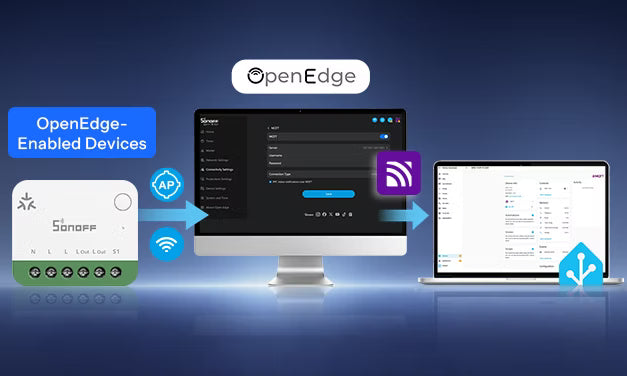
A SONOFF bemutatja az OpenEdge rendszert, amely egy helyi működést előtérbe helyező architektúra a következő generációs okoseszközökhöz. Célja, hogy nagyobb helyi vezérlési lehetőséget, szélesebb körű együttműködést és rugalmasabb csatlakoztatási módokat biztosítson eszközeid számára a különböző platformokon és ökoszisztémákban.
Az OpenEdge segítségével a támogatott SONOFF-eszközök nyílt interfészeken, többek között HTTP-n, MQTT-n és WebSocketen keresztül kommunikálhatnak helyben.
A Home Assistant felhasználói számára ez nagyobb választási szabadságot jelent az eszközök integrálásában: helyi vezérlés és rugalmas ökoszisztéma-integráció esetén helyben, MQTT-n keresztül csatlakoztathatod őket, miközben a felhőkapcsolat továbbra is rendelkezésre áll, ha jobban megfelel az igényeidnek.
Így működik a Home Assistant MQTT-integrációja
Az MQTT beállításának megkezdése előtt érdemes megérteni, hogyan működik a kapcsolat.
Az alapvető felépítés így néz ki:
OpenEdge-kompatibilis SONOFF-eszköz → MQTT-bróker → Home Assistant
- OpenEdge-kompatibilis SONOFF-eszköz — MQTT-kliensként csatlakozik a brókerhez, közzéteszi az eszköz állapotát és adatait, valamint fogadja a vezérlési parancsokat.
- MQTT-bróker — fogadja és továbbítja az MQTT-üzeneteket a csatlakoztatott kliensek között. A Home Assistant-telepítésekben gyakori választás a Mosquitto.
- Home Assistant — az MQTT-integráción keresztül ugyanahhoz a brókerhez csatlakozik, fogadja az eszköz frissítéseit, parancsokat küld, és kezeli az eszközt a Home Assistantban.
OpenEdge-eszközök beállítása Home Assistanttal MQTT-n keresztül
Most állítsuk be az MQTT-integrációt. Ez az útmutató a SONOFF MINI-1GSP eszközt használja példaként, de ugyanez az alapvető folyamat más, MQTT-támogatással rendelkező, kompatibilis OpenEdge-eszközöknél is alkalmazható.
Amire szükséged lesz
- Egy OpenEdge-kompatibilis, MQTT-támogatással rendelkező SONOFF-eszköz.
- A Home Assistant telepítve van és fut.
- Egy MQTT-bróker telepítve van és fut.
- Az MQTT-integrációt hozzáadta a Home Assistantban, és csatlakoztatta a brókerhez.
MQTT-bróker telepítése és beállítása
- Nyissa meg a Home Assistantot.
- Lépjen a Beállítások → Alkalmazások (korábban kiegészítők) → Alkalmazás telepítése menübe.
- Keresse meg a Mosquitto bróker alkalmazást, majd kattintson a TELEPÍTÉS gombra.
- A telepítés után indítsa el a Mosquitto brókeralkalmazást.
- Javasoljuk az Indítás rendszerindításkor és az Őrszem bekapcsolását, így a bróker automatikusan elindul a Home Assistanttal, és újraindítható, ha váratlanul leáll.
- Szükség esetén hozzon létre külön Home Assistant-felhasználót az MQTT-eszközök számára a Beállítások → Személyek → Felhasználók menüben.
Az MQTT-bróker kiválasztásával és beállításával kapcsolatos további részletekért tekintse meg a Home Assistant hivatalos brókerbeállítási útmutatóját.
Adja hozzá az MQTT-integrációt a Home Assistanthoz
- A Home Assistantban lépjen a Beállítások → Eszközök és szolgáltatások → Integráció hozzáadása menübe.
- Keresse meg az MQTT-t, és végezze el a beállítást.
- Lépjen a Beállítások → Eszközök és szolgáltatások → MQTT menübe, és ellenőrizze, hogy az integráció csatlakozik-e a brókerhez.
1. lépés: Kapcsolja be az eszközt
A MINI-1GSP az első bekapcsoláskor automatikusan párosítási módba lép. Ha a LED két rövid, majd egy hosszú villanást jelez, az AP-hotspot készen áll a beállításra.
2. lépés: Nyissa meg az OpenEdge webkonzolt
A webkonzol kétféleképpen érhető el.
1. módszer: hozzáférés AP-hotspoton keresztül – első beállításkor ajánlott
- Nyissa meg az asztali számítógép, táblagép vagy mobil eszköz Wi-Fi-beállításait.
- Csatlakozzon az eszköz hotspotjához: SONOFF_1GSP_xxxx.

- Nyisson meg egy webböngészőt, majd lépjen a következő címre: http://192.168.33.1
- Megnyílik a webkonzol bejelentkezési oldala. Az első megnyitáskor hozzon létre egy legalább 8 karakterből álló jelszót a bejelentkezéshez.
 Jelentkezzen be az OpenEdge webkonzolba.

A webkonzolban kezelheti a helyi funkciókat, többek között a be-/kikapcsolást, az energiafogyasztás előzményeit, az időzítőket, a Matter-párosítást, a hálózati beállításokat, az AP/Wi-Fi-konfigurációt, az OTA-frissítéseket és az OpenEdge névjegyét.
A Csatlakozási beállítások alatt konfigurálhatja a felhőkapcsolatot , a Home Assistant számára szükséges MQTT-t, a TLS-beállításokat és a harmadik féltől származó platformokhoz létrehozott kimenő WebSocket-kapcsolatokat.
2. módszer: Hozzáférés LAN-on keresztül
Ha a készülék már csatlakozik a helyi hálózathoz, közvetlenül elérheti a webes konzolt anélkül, hogy csatlakozna az AP-hotspothoz.
A MINI-1GSP esetén nyisson meg egy böngészőt egy olyan eszközön, amely hozzáfér ugyanahhoz a LAN-hálózathoz, és írja be a böngésző címsorába az alábbiak egyikét:
- MINI-1GSP.local
- A készülék helyi IP-címe.
3. lépés: Csatlakoztassa a készüléket a Wi-Fi-hálózathoz
Csatlakoztassa a készüléket olyan Wi-Fi-hálózathoz, amely eléri a Home Assistantot és az MQTT-brokert is, hogy kommunikálhassanak a helyi hálózaton keresztül.
- Lépjen a Hálózati beállítások → Wi-Fi-beállítások menübe.
- Válassza ki azt a Wi-Fi-hálózatot, amelyhez a Home Assistant és az MQTT-broker is hozzáfér.
- Adja meg a Wi-Fi-jelszót.
- Kattintson a Mentés gombra.
- Várja meg, amíg a készülék csatlakozik.

Miután a készülék csatlakozik a helyi hálózathoz, az útválasztó általában DHCP-n keresztül helyi IP-címet rendel hozzá. Ez a cím a Wi-Fi-beállításokban látható, és a webes konzol későbbi, helyi hálózaton keresztüli elérésére használható, a fent ismertetett 2. módszer szerint.

Megjegyzés: Az AP-hotspot időkorlátja
A MINI-1GSP körülbelül 10 perc elteltével automatikusan kilép a párosítási módból. A párosítási mód befejeződésével az első beállításhoz használt AP-hotspot már nem érhető el.
Ha az AP-hotspot eltűnik a beállítás befejezése előtt:
- Ha a készülék már csatlakozik a helyi hálózathoz, folytassa a beállítást a fent leírt LAN-hozzáférési módszerrel.
- Ha ismét használni szeretné az AP-hotspotot, tartsa nyomva a készülék gombját 5 másodpercig a párosítási mód újbóli aktiválásához.
- Csatlakozzon újra a SONOFF_1GSP_xxxx hálózathoz, nyissa meg a http://192.168.33.1 címet, és folytassa a beállítást.
Tipp: A készülék gombjának 10 másodpercig történő nyomva tartásával visszaállíthatja a gyári beállításokat.
4. lépés: Az MQTT engedélyezése és a paraméterek beállítása
- Lépjen a Csatlakozási beállítások → MQTT menübe.
- Engedélyezze az MQTT-t.
- Állítsa be az MQTT-paramétereket az alábbiak szerint
- A beállítások elvégzése után kattintson a Mentés gombra.

Példa a készülék webes konzoljának MQTT-beállításaira:
|
Beállítás |
Megadandó érték |
|
Szerver |
MQTT-broker címe és portja, pl. |
|
Felhasználónév |
MQTT-broker felhasználóneve |
|
Jelszó |
MQTT-broker jelszava |
|
Csatlakozás típusa |
Válaszd ki a közvetítőnek megfelelő TLS-beállítást |
|
RPC-állapotértesítések MQTT-n keresztül |
Szükség szerint engedélyezd vagy tiltsd le |
- A Szerver mezőben az MQTT-közvetítő címét kell megadnod. Ha a Mosquitto Broker a Home Assistanttal azonos gépen fut, ez általában a Home Assistant-gép IP-címe és a 1883-as MQTT-port, például: 192.168.1.242:1883.
- Ha a hivatalos Home Assistant Mosquitto Brokert használod, és nem hoztál létre külön MQTT-hitelesítő adatokat (felhasználónevet és jelszót), használhatod a meglévő Home Assistant-felhasználónevedet és -jelszavadat.
- Ha a Mosquitto már be van állítva felhasználónévvel és jelszóval, add meg ugyanazt a felhasználónevet és jelszót az eszköz webes konzoljának MQTT-beállításaiban.
5. lépés: Az eszköz ellenőrzése és vezérlése a Home Assistantban
- Az MQTT-beállítások mentése után csatlakoztasd újra az asztali számítógépedet, táblagépedet vagy mobilkészülékedet a Home Assistantot és az MQTT-közvetítőt elérő helyi hálózathoz.
- Nyisd meg a Home Assistantot, majd lépj a Beállítások → Eszközök és szolgáltatások → MQTT menübe
Az eszköznek már meg kell jelennie az MQTT-eszközlistában. Az MQTT-t natívan támogató OpenEdge-kompatibilis SONOFF-eszközök közzéteszik a Home Assistant MQTT Discovery-információit, így a Home Assistant automatikusan hozzáadhatja az eszközt, és létrehozhatja a támogatott entitásait manuális MQTT-témabeállítás vagy YAML-konfiguráció nélkül.

-
Nyisd meg az eszköz oldalát az elérhető vezérlők és entitások megtekintéséhez. A MINI-1GSP például a következő funkciókat tartalmazza:
- Relévezérlés
- Áramerősség
- Feszültség
- Teljesítmény
- Frekvencia
- Energiaadatok
Ezeket az entitásokat ezután hozzáadhatod a Home Assistant-irányítópultodhoz, vagy használhatod automatizálásokban és jelenetekben.

OpenEdge által támogatott eszközök
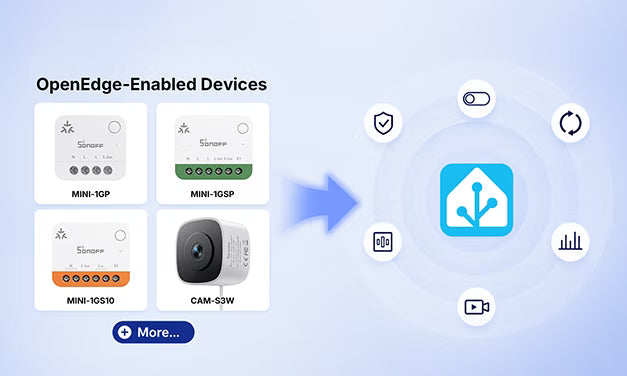
A következő SONOFF-termékek jelenleg támogatják az OpenEdge-et:
Hamarosan további OpenEdge-kompatibilis eszközök érkeznek, többek között:
Az OpenEdge fokozatosan további SONOFF-termékkategóriákra is kiterjed, többek között:
- Okoskapcsolók — rugalmasabb helyi vezérlés és integráció nyílt interfészeken keresztül.
- Energiagazdálkodási termékek — helyi adatfeldolgozással és átláthatóbb energiafelügyelettel.
- Egyéb okoseszközök — csatlakozás további platformokhoz és ökoszisztémákhoz az OpenEdge nyílt integrációs lehetőségein keresztül.
👉 A legújabb támogatott eszközökről és a Home Assistanttal való integráció után elérhető funkciókról lásd a A Home Assistant-funkciók támogatási listája a SONOFF OpenEdge-eszközökhöz.
Összegzés
A SONOFF OpenEdge egyszerűbbé, helyibbé és rugalmasabbá teszi a Home Assistant-integrációt. A beépített webkonzolon és az OpenEdge szabványosított, MQTT-n keresztüli helyi API-ján keresztül a támogatott SONOFF eszközök közvetlenül böngészőből konfigurálhatók és helyileg integrálhatók a Home Assistant rendszerrel. Így egyszerűbb a beállítás, gyorsabb a helyi vezérlés, és rugalmasabb automatizálások hozhatók létre anélkül, hogy az integrációhoz a felhőre kellene támaszkodni.
Gyakori kérdések az MQTT Home Assistant-integrációjáról
Gyors hibakeresés
|
Mit lát |
Mit jelent ez általában |
Mit ellenőrizzen/tegyen |
|
Az MQTT nincs csatlakoztatva |
A SONOFF nem tud csatlakozni az MQTT Brokerhez |
A Broker címe, portja, felhasználóneve, jelszava és a hálózat |
|
Az MQTT csatlakoztatva van, de az eszköz nem jelenik meg a HA-ban |
A SONOFF eléri a Brokert, de a HA-val vagy az MQTT Discoveryvel lehet probléma |
A Home Assistant MQTT-integrációja és az MQTT Discovery |
|
Az eszköz megjelenik, de hiányoznak az entitások |
Előfordulhat, hogy a felderítés vagy az entitás konfigurációja nem teljes |
Törölje a régi entitásokat, majd ismét fedezze fel az eszközt. |
|
Az eszköz nem érhető el állapotban jelenik meg |
Előfordulhat, hogy az eszköz vagy az MQTT-kommunikáció már nem érhető el |
Először ellenőrizze a hálózati kapcsolatot, és győződjön meg róla, hogy a kommunikáció megfelelően működik. Ezután törölje a meglévő entitásokat, és ismét fedezze fel az eszközt. |
1. Hogyan kapcsolja össze az MQTT a SONOFF eszközöket a Home Assistant rendszerrel?
A SONOFF eszközök nem csatlakoznak közvetlenül a Home Assistant rendszerhez. Ehelyett egy MQTT Broker közvetítésével kommunikálnak vele.
┌───────────────┐
│ SONOFF eszköz │
└───────┬───────┘
        │ MQTT
        ▼
┌───────────────┐
│  MQTT Broker  │
└───────┬───────┘
        │ MQTT
        ▼
┌────────────────┐
│ Home Assistant │
└───────┬────────┘
        │ MQTT Discovery
        ▼
┌─────────────────┐
│ Eszköz / entitás │
└─────────────────┘
Az integrálás folyamata tehát négy szakaszra bontható:
① SONOFF eszköz → MQTT Broker
- Ellenőrizze, hogy a SONOFF eszköz tud-e csatlakozni az MQTT Brokerhez.
② Home Assistant → MQTT Broker
- Ellenőrizze, hogy a Home Assistant tud-e csatlakozni az MQTT Brokerhez.
③ MQTT Discovery
- Ellenőrizze, hogy a Home Assistant képes-e MQTT Discovery segítségével felismerni a SONOFF eszközt.
④ Entitás
- Ellenőrizze, hogy a Home Assistant megfelelően létrehozza-e az entitásokat, tudja-e vezérelni az eszközt, és le tudja-e kérni az állapotát.
Megjegyzés: Ha egy SONOFF eszközön az „MQTT Connected” felirat látható, az csak azt jelenti, hogy az eszköz sikeresen csatlakozott az MQTT Brokerhez. Ez nem jelenti azt, hogy a Home Assistant sikeresen csatlakozott, vagy felismerte az eszközt.
2. szakasz: A SONOFF eszköz csatlakoztatása az MQTT Brokerhez
1. kérdés: A „MQTT Connected” azt jelenti, hogy a SONOFF eszközöm sikeresen csatlakozott a Home Assistant rendszerhez?
Nem. Az „MQTT Connected” csak azt jelenti, hogy a SONOFF eszköz sikeresen csatlakozott az MQTT Brokerhez.
A SONOFF eszköz általában nem tudja megállapítani, hogy a Home Assistant online van-e, hogy a Home Assistant csatlakozik-e a brókerhez, vagy hogy az eszközt már felderítette-e a rendszer.
A teljes kommunikációs útvonal:
SONOFF eszköz
     ↓
MQTT-bróker        ✓
     ↓
Home Assistant     ?
     ↓
MQTT-felderítés     ?
     ↓
Entitás             ?
Ha az eszköz MQTT Connected állapotot jelez, de nem jelenik meg a Home Assistantban, folytassa a 2. és 3. szakasszal.
2. kérdés: Mit ellenőrizzek, ha a SONOFF eszközöm nem tud csatlakozni az MQTT-brókerhez?
Ellenőrizze az alábbiakat a megadott sorrendben:
1. MQTT-bróker címe
- Győződjön meg róla, hogy a SONOFF eszközön beállított brókercím helyes.
Például: 192.168.1.100
2. MQTT-port
- Gyakori MQTT-portok:
|
MQTT-típus |
Gyakori port |
|
MQTT TCP |
1883 |
|
MQTT TLS |
8883 |
- Győződjön meg róla, hogy a SONOFF eszközön beállított port megegyezik azzal a porttal, amelyen az MQTT-bróker ténylegesen figyel.
3. MQTT-felhasználónév és -jelszó
Ha a brókeren engedélyezve van a hitelesítés, ellenőrizze a következőket:
- Felhasználónév
- Jelszó
- Le van-e tiltva a fiók
- Korlátozzák-e ACL-jogosultságok a fiókot
Ha a felhasználónév vagy a jelszó helytelen, előfordulhat, hogy a SONOFF eszköz nem tud MQTT-kapcsolatot létesíteni.
4. Hálózati kapcsolat
- Győződjön meg róla, hogy a SONOFF eszköz eléri az MQTT-brókert. Például:
SONOFF-eszköz
192.168.1.50
     ↓
MQTT-bróker
192.168.1.100:1883
Ha módosít a beállításokon, ellenőrzés előtt indítsa újra a Home Assistantot, vagy töltse be újra az MQTT-integrációt.
3. szakasz: A Home Assistant csatlakoztatása az MQTT-brókerhez
3. kérdés: A SONOFF eszközöm „MQTT Connected” állapotot jelez, de nem jelenik meg a Home Assistantban. Mit ellenőrizzek?
Először ellenőrizze, hogy maga a Home Assistant sikeresen csatlakozott-e az MQTT-brókerhez.
A SONOFF eszköz és a Home Assistant egymástól független MQTT-kliensek:
              MQTT-bróker
             /           \
            /             \
   SONOFF eszköz           HA
        |                   |
    Csatlakoztatva           Csatlakoztatva?
Az, hogy a SONOFF eszköz sikeresen csatlakozott, nem jelenti azt, hogy a Home Assistant is csatlakozik az MQTT-brókerhez.
4. kérdés: Hogyan ellenőrizhetem, hogy a Home Assistant csatlakozik-e az MQTT-brókerhez?
A Home Assistantban lépjen ide: Beállítások → Eszközök és szolgáltatások → MQTT → Újrakonfigurálás
Ellenőrizze, hogy az MQTT-bróker beállításai helyesek-e, beleértve a következőket:
- Bróker IP-címe
- Felhasználónév
- Jelszó
A Home Assistant webes felülete általában a 8123 portot használja. Ez eltér az MQTT-porttól. Az MQTT-hez gyakran használt port a 1883.
5. kérdés: Használhat a SONOFF OpenEdge eszköz és a Home Assistant különböző MQTT-brókereket?
Általában az automatikus felderítés nem működik megfelelően, ha különböző MQTT-brókereket használnak. Például:
SONOFF-eszköz
     ↓
A bróker

Home Assistant
     ↓
B bróker
Mivel a két rendszer különböző közvetítőkhöz csatlakozik, a Home Assistant nem tudja fogadni a SONOFF-eszköz által közzétett MQTT-üzeneteket.
A szokásos beállítás a következő:
4. 3. szakasz: MQTT Discovery
6. kérdés: Az OpenEdge-eszköz és a Home Assistant egyaránt csatlakozik az MQTT-közvetítőhöz, de az eszköz mégsem jelenik meg a Home Assistantban. Mit tegyek?
Ekkor ellenőrizze az MQTT Discovery beállítást.
Az eszköznek MQTT Discovery segítségével kell megadnia az eszköz- és entitásadatokat a Home Assistant számára.
- A Home Assistantban lépjen ide: Beállítások → Eszközök és szolgáltatások → MQTT → Beállítás → MQTT-beállítások konfigurálása
- Ellenőrizze, hogy az Észlelés engedélyezése be van-e kapcsolva.
- Ellenőrizze azt is, hogy a Discovery előtag az alapértelmezett értékre van-e állítva: homeassistant
Ha a Discovery le volt tiltva, a bekapcsolása és a beállítások mentése önmagában nem készteti azonnal a Home Assistantot a már csatlakoztatott MQTT-eszközök újbóli keresésére.
Kérjük, indítsa újra a Home Assistantot, vagy kattintson az „Újratöltés” gombra az MQTT-integrációban, hogy a Home Assistant újra feliratkozhasson a Discovery témakörre, és felismerhesse az eszközöket.
5. A Discovery előtaggal kapcsolatos problémák
8. kérdés: Mi az a Discovery előtag?
A Discovery előtag a Home Assistant MQTT Discovery által használt témakör-előtag.
A Home Assistant alapértelmezés szerint a következő értéket használja: homeassistant
9. kérdés: Befolyásolja a Home Assistant Discovery előtagjának módosítása az OpenEdge-eszközök integrációját?
Igen. Például ha az eszköz az alapértelmezett előtagot használja: homeassistant
Ha azonban a Home Assistant Discovery előtagját erre módosították: myhome
A Home Assistant a következő alatti felfedezési témakörökre fog figyelni: myhome/...
A kommunikációs útvonal ekkor így nézne ki:
Mivel a két előtag nem egyezik, a Home Assistant nem tudja megfelelően felfedezni az eszközt.
Javaslat
- A Home Assistant Discovery előtagja legyen: homeassistant
- Ne módosítsa.
- Ha korábban megváltoztatta az előtagot, és emiatt az eszköz elérhetetlenné vált, az alapértelmezett érték visszaállítása nem távolítja el automatikusan a régi entitásokat, és nem fedezi fel újra az eszközt.
- Ebben az esetben indítsd újra a Home Assistantot, vagy töltsd újra az MQTT-integrációt. Ha a korábban felderített entitások továbbra is „Nem érhető el” állapotban jelennek meg, előfordulhat, hogy törölnöd kell a régi entitásokat, majd újra fel kell derítened az eszközt.
6. Különleges hálózati környezettel kapcsolatos problémák
Q11: Miért működik az MQTT a helyi hálózatomon, és miért nem működik, amikor másik hálózatra váltok?
Ha az MQTT-bróker csak az otthoni helyi hálózaton van telepítve:
Amint az eszköz egy másik helyi hálózatra váltva elhagyja ezt a hálózatot:
A továbbiakban nem tudja elérni a brókert a helyi hálózat IP-címén keresztül.
Hálózatok közötti eléréshez fontold meg a következőket:
- Nyilvános IP-című MQTT-bróker
Biztonsági megjegyzés: Nem ajánlott titkosítás nélküli 1883-as MQTT-portot közvetlenül kitenni a nyilvános internetre.
7. Gyakori problémák Docker-környezetben
Q12: A Home Assistant Dockerben fut. Miért nem tud csatlakozni az MQTT-brókerhez, amikor a localhost:1883 címet használom?
Ha a Home Assistant és az MQTT-bróker különböző Docker-tárolókban fut, a localhost általában a Home Assistant-tárolóra utal, nem arra a tárolóra, amelyben az MQTT-bróker fut.
Például:
Ezért a localhost:1883 megadása a Home Assistantban nem feltétlenül kapcsolódik a Mosquittóhoz.
Ajánlott konfiguráció
Ha nem ismered a Docker-hálózat konfigurálását, ajánlott az MQTT-brókert futtató gazdagép helyi hálózati IP-címét megadni. Például:
Cseréld le a 192.168.1.100 értéket az MQTT-brókert futtató gazdagép tényleges IP-címére.
Ha a Home Assistant és a Mosquitto ugyanahhoz a Docker-hálózathoz csatlakozik, használhatod a Mosquitto-tároló nevét is, például: mosquitto:1883
Megjegyzés: Az olyan tárolónevek, mint a mosquitto, csak a megfelelő Docker-hálózaton belül használhatók. A SONOFF-eszközöknek általában az MQTT-brókert futtató gazdagép IP-címét vagy tartománynevét kell használniuk, nem a Docker-tároló nevét.
A módosítások elvégzése után indítsd újra a Home Assistant-tárolót, vagy töltsd újra az MQTT-integrációt az új konfiguráció alkalmazásához.

Hagyjon megjegyzést
Minden hozzászólást moderálnak a közzététel előtt.
Ezt a webhelyet a hCaptcha rendszer védi, és a hCaptcha adatvédelmi szabályzata, valamint szolgáltatási feltételei vonatkoznak rá.