















































Bevezetés
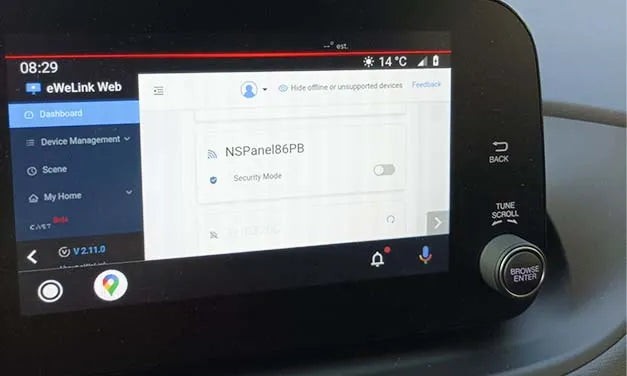
Michele Sammuri megvalósította a SONOFF eszközök vezérlését az autó képernyőjén.🥳 Nézzük meg, hogyan érte el ezt a kiváló vezérlési módot. Mivel Michele új autót kapott, nagyon jó módszernek találta, hogy az okostelefonnal az autó műszerfalára szerelt képernyőn keresztül lépjen kapcsolatba, és az Android Auto segítségével használjon néhány alkalmazást az okostelefonon.
Az interneten keresgélve talált egy harmadik féltől származó alkalmazást, amely lehetővé teszi a kissé teljesebb interakciót az okostelefonnal, így telepíthetünk alkalmazásokat az Android Auto-ra, amelyeket egyébként nem tudnánk használni, például a youtube-ot, iptv-t és más alkalmazásokat, amelyekkel például lejátszhatjuk a memóriánkban lévő videókat.
De az egyik legérdekesebb dolog az a lehetőség, hogy telepíthetünk alkalmazásokat, úgynevezett Custom App-eket, amelyekbe beilleszthetünk egy weboldal linkjét, hogy azt az autó képernyőjén meg tudjuk nézni. Michele beírta az Amazon Video linkjét, és az autójában nézheti a filmeket. Aztán eszébe jutott egy ötlet: mivel az eWeLink weben is használható, miért ne illesztené be az eWeLink weboldal linkjét az egyik ilyen alkalmazásba, hogy az autójában használhassa? Így is tett, és az eredmények nagyszerűek voltak.😉
Kezdés
Az említett alkalmazás az AASTORE. Nem található meg a Google Play Áruházban, hanem a weben kell rákeresni. A fejlesztő elérhetővé tette a GitHub.com oldalon, ingyenes és könnyen használható.
Most nézzük meg, hogyan kell továbbhaladni a telepítéssel.
Először le kell tölteni az AASTORE alkalmazást: csak keresse meg egy keresőben, és azonnal megtalálja a weboldalt, ahol elérhető.

Most töltsük le az alkalmazást az okostelefonunkra.

Letöltés után az alkalmazás így néz ki:

Ahogy látható, ez az alkalmazás más alkalmazásokat is tartalmaz, amelyeket letölthet az okostelefonjára, de amire nekünk szükségünk van, az a korábban említett Custom App.
Tehát töltsük le az elérhető 10 Custom App egyikét:

Miután letöltötte a Custom App-et, illessze be az eWeLink webes linket: kattintson ‘MEGNYITÁS’ gombra, hogy megnyíljon egy ablak, ahová be kell illeszteni a linket.

Ekkor meg kell nyitnia az internetböngészőt, és keressen rá az eWeLink Webre, másolja ki és illessze be a bejelentkezési oldal címét, vagy alternatívaként manuálisan írja be a címet a bejelentkezéshez:
https://web.ewelink.cc/#/login

Ekkor az eWeLink weboldal címe hozzá lett adva a kiválasztott Custom App-hez.
FIGYELEM: miután a webcímet beírtuk, azt többé nem lehet megváltoztatni.
Most nyissuk meg a Custom App-et, amelybe beírtuk az eWeLink webcímet, és kattintsunk arra a sorra, ahol a cím megjelenik, ekkor megnyílik a bejelentkezési oldal, ahol megadjuk az eWeLink hozzáférési adatainkat. Ezután megnyílik az eWeLink webes személyes oldalunk.

Miután ez megtörtént, a Custom App konfigurációja befejeződött, és ezután használhatja az eWeLinket az autójában.
Miután az okostelefon kábellel csatlakozik, az Android Auto elindul az autóban, és azonnal láthatóvá válnak az új elérhető alkalmazások:👇

Most, ha rákattintunk a Custom App-re, amelybe beillesztettük az eWeLink webes linket, beléphetünk a személyes oldalra, és interakcióba léphetünk a SONOFF eszközeinkkel. Michele által végzett tesztek szerint az összes általa telepített eszköz elérhető és probléma nélkül használható. Lehetőség van továbbá a GK-200MP2-B kamera által készített képek megtekintésére is.

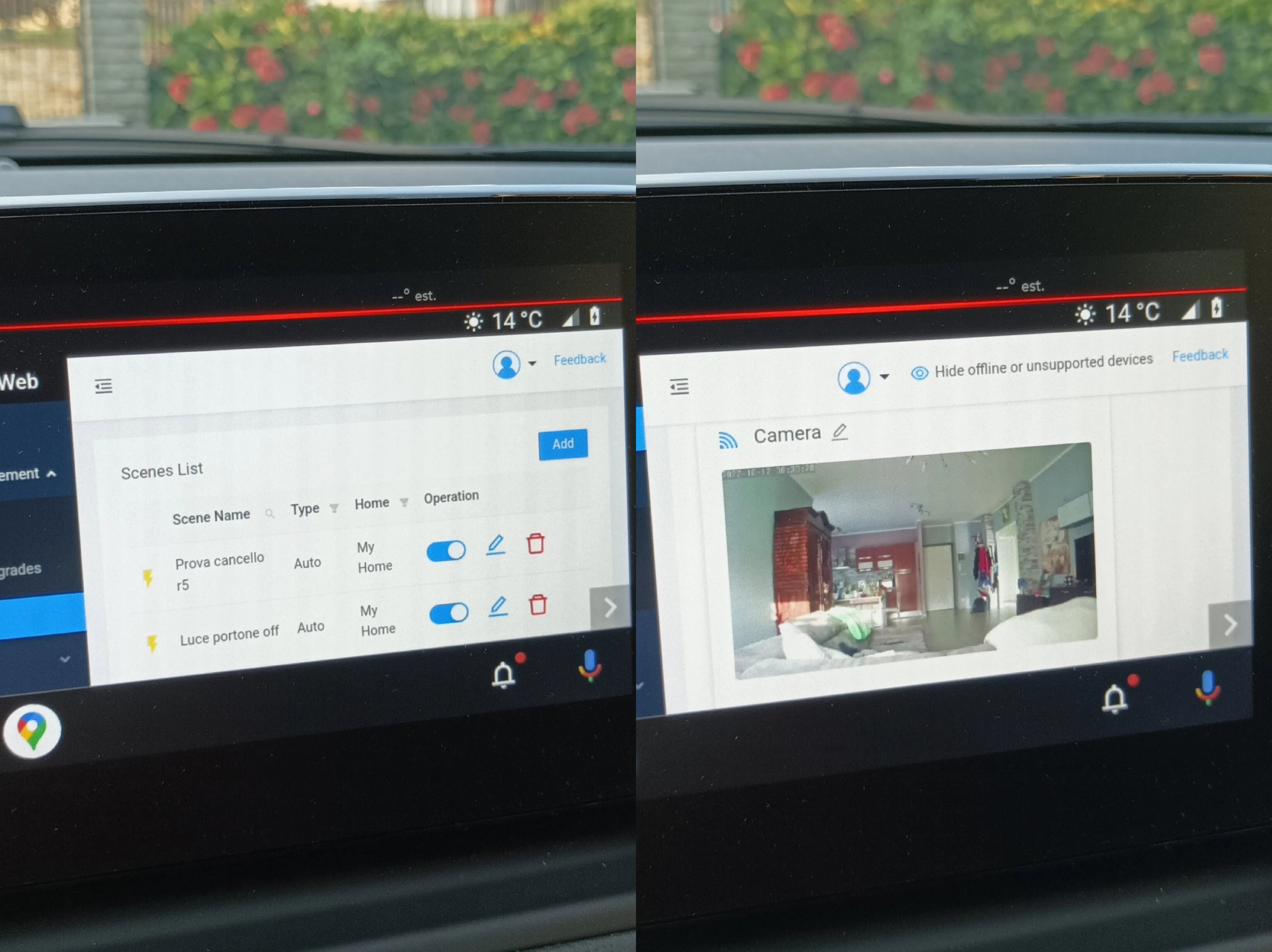
Egy rövid videó, amely megmutatja, hogyan működik👇. A videón látható, ahogy a SONOFF eszköz kinyitja a kaput az autó képernyőjén.
Ez a bemutató Michele Sammuritól származik. Nagyon köszönjük az engedélyét. Az eredeti itt található: https://domofacile.altervista.org/come-controllare-i-tuoi-dispositivi-sonoff-in-auto/

Hagyjon megjegyzést
Minden hozzászólást moderálnak a közzététel előtt.
Ezt a webhelyet a hCaptcha rendszer védi, és a hCaptcha adatvédelmi szabályzata, valamint szolgáltatási feltételei vonatkoznak rá.