
















































Átfogó útmutató a SONOFF okoseszközök vezérléséhez az Apple Watch-on és akár Siri-n keresztül is.
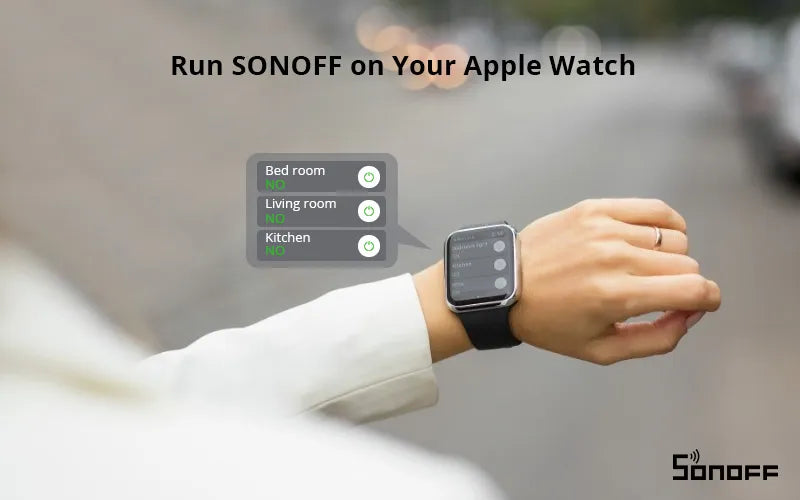
Az Apple Watch kétségtelenül kiválóan alkalmas az egészség és fitnesz nyomon követésére, gyors üzenetek küldésére és hívások lebonyolítására, de ennél többre is képes, ahogy az előző cikkben is olvashattad, vagyis okoseszközök vezérlésére is használható. Az előző cikkből megtudhattad, hogy az Apple Watch-odat kipróbálhatod az okosotthon technológiával. Lehet, hogy az a cikk tele van rejtett zugokkal és apró részletekkel, ahol megismerheted a SONOFF eszközök elérhető funkcióit az Apple Watch-on, de nem tartalmaz részletes útmutatót, amely lépésről lépésre segít beállítani őket az Apple Watch-odon. Ezért a következő útmutató részletes instrukciókat tartalmaz, amelyek segítségével könnyedén befejezheted az egész beállítást egyetlen okosotthon eszköz, okos jelenet, egy csoport okosotthon eszköz vezérlésére, valamint a Siri parancsikon hangvezérlésének meghívására. Az egyetlen teendőd, hogy elindítsd az okosotthon vezérlési utadat az Apple Watch-odon.
A beállítás megkezdése előtt kérjük, frissítsd az eWeLink alkalmazást V4.9.0 vagy újabb verzióra, valamint az Apple Watch-ot V4.0 vagy újabb verzióra.
Hogyan vezérelj egyetlen eszközt az Apple Watch-on?
1. Telepítsd az eWeLink alkalmazást az Apple Watch-odra. Ahhoz, hogy az Apple Watch megjelenjen az eWeLink alkalmazásban, győződj meg róla, hogy ugyanabba az iCloud fiókba vagy bejelentkezve az Apple Watch-on és az iPhone-on.
2. Nyisd meg az eWeLink alkalmazást, menj a „Profil” menübe, és válaszd az „Apple Watch” opciót.
3. Koppints a „Okoseszközök” menüpontra, ekkor megjelennek az összes online SONOFF eszközök az eWeLink fiókod alatt a „Nincs az órán” listában.
4. Az eszköz vezérléséhez az órán át kell helyezned azt a „Nincs az órán” listából az „Órán” listába. Ehhez menj a jobb felső sarokban a „Beállítások” menübe, koppints a „+” ikonra azon az eszközön, amelyet hozzá szeretnél adni, majd mentsd el. Ezzel az eszköz hozzáadódott az Apple Watch-odra. (Az eszköz eltávolításához az Apple Watch-ról az előző lépés szerint helyezd vissza a „Nincs az órán” listába az „Órán” listából.)
5. Most már vezérelheted a SONOFF eszközöket az Apple Watch-odon.
Megjegyzés: Jelenleg csak a SONOFF egysávos okoseszközök vezérelhetők az Apple Watch-on.

Hogyan állíts be okos jeleneteket az Apple Watch-on történő indításhoz?
1. Nyisd meg az eWeLink alkalmazásban a „Jelenet” menüpontot.
2. Koppints az „Új hozzáadása” gombra a kiváltók és műveletek létrehozásához. A kiváltók között csak a „Koppintás a végrehajtáshoz” támogatott, míg az összes művelet hozzáadható a műveletekhez.
3. Az okos jelenet beállítása után menj a „Profil” menübe, majd a jobb felső sarokban a „Beállítások” menübe.
4. Koppints a „+” ikonra az általad létrehozott okos jeleneten, hogy áthelyezd az „Órán” listába, így az okos jelenet hozzáadódik az Apple Watch-odra.
5. Most már az Apple Watch-odon koppintva indíthatod az okos jelenetet.


Hogyan hozz létre csoportos vezérlést az Apple Watch-on?
1. Nyisd meg az eWeLink kezdőlapját, és koppints arra az eszközre, amelyet csoportosítani szeretnél.
2. Koppints a jobb felső sarokban található „…” ikonra, majd keresd meg a „Csoport létrehozása” opciót.
3. Válaszd ki azokat az eszközöket, amelyeket csoportba szeretnél foglalni, majd nevezd el a csoportot és mentsd el.
4. A csoport létrehozása után menj a „Profil” menübe, majd a jobb felső sarokban a „Beállítások” menübe.
5. Koppints a „+” ikonra az általad létrehozott csoporton, hogy áthelyezd az „Órán” listába, így a csoport hozzáadódik az Apple Watch-odra.
6. Most már az Apple Watch-odon koppintva egyszerre vezérelheted a csoport összes eszközét.


Hogyan hívd meg a Siri parancsikont az Apple Watch-on hangvezérléshez?
1. Nyisd meg az általad beállított okos jelenetet, és koppints az „Hozzáadás Siri-hez” gombra.
2. Állíts be egy egyedi hangparancsot az irányítani kívánt okos jelenethez, majd folytasd az „Hozzáadás Siri-hez” lépéssel.
3. Most már az Apple Watch-odon a Siri parancsikon segítségével vezérelheted az okos jelenetet. Csak mondj egy hangparancsot, és az okos jelenet automatikusan végrehajtódik.

Miután az összes fenti beállítást elvégezted, az Apple Watch-odon a következő megjelenítést láthatod. Az egyes eszközök és a csoportos vezérlés ugyanabban a felületen vannak rendezve, így egy csoport eszközt ugyanúgy be- és kikapcsolhatsz az Apple Watch-odon koppintással, mint egyetlen eszközt. Balra görgetve elérheted az okos jeleneteket. Az okos jelenetek között fel-le görgetéssel válthatsz. A Siri parancsikon segítségével az okos jelenetek vezérléséhez egyszerűen beszélj az Apple Watch-odhoz.


Hagyjon megjegyzést
Minden hozzászólást moderálnak a közzététel előtt.
Ezt a webhelyet a hCaptcha rendszer védi, és a hCaptcha adatvédelmi szabályzata, valamint szolgáltatási feltételei vonatkoznak rá.