















































1. A ZBBridge-U helyi beállítása
Ahhoz, hogy helyben kezelje a ZBBridge-U eszközt, kapcsolja be, és csatlakoztassa otthoni routeréhez Ethernet-kábellel. Győződjön meg róla, hogy a ZBBridge-U és a Home Assistant ugyanazon a helyi hálózaton vannak.
Nyissa meg kedvenc webböngészőjét, és látogasson el a helyi webes felületre: http://zbbridgeu.local/. Alternatívaként a panel elérhető a router által kiosztott IP-címen keresztül is.
A helyi webes felület teljesen reszponzív és különböző eszközökre optimalizált, így könnyen elérhető és kezelhető okostelefonról vagy táblagépről.
Amikor először lép be a felületre, végigvezetik az időzóna beállításán és egy jelszó létrehozásán a későbbi bejelentkezésekhez.

A ZBBridge-U portál áttekintése
Bejelentkezés és a beállítási útmutató elvégzése után a Kezdőlap oldalra jut. Bal oldalon a főmenü gyors hozzáférést biztosít az összes kulcsfontosságú funkcióhoz és beállításhoz. A Kezdőlap kiemeli az átjáró alapvető funkcióit, és egyértelműen mutatja az eszköz szinkronizációs állapotát.
Az eszközök négy kategóriába vannak csoportosítva az alapján, hogy hogyan lettek hozzáadva:
- Zigbee
- eWeLink-Remote
- eWeLink Wi-Fi
- Home Assistant
Minden kategóriánál könnyen látható az eszközök összesített száma, hány van éppen online, és hány szinkronizálódott más platformokra a Matter hídon keresztül.

2. ZBBridge-U hozzáadása egy Matter platformhoz
A Kezdőlap oldalon kattintson a bal alsó sarokban a Párosítás indítása gombra. Használja a cél Matter platform alkalmazását a párosító QR-kód beolvasásához, majd kövesse a képernyőn megjelenő utasításokat a beállítás befejezéséhez.

Miután az eszköz hozzá lett adva egy Matter hálózathoz, megjelenik a Kezdőlap jobb alsó sarkában. Kattintson a Továbbiak megtekintése gombra a részletes hálózati információk megtekintéséhez és kezeléséhez.

3. Bejelentkezés Home Assistant fiókjába
A Home Assistant oldalon válassza a Home Assistant entitások szinkronizálása Matter hálózatokhoz lehetőséget.

A ZBBridge-U azonnal elkezdi keresni a Home Assistant példányokat ugyanazon a helyi hálózaton. Válassza ki a talált IP-címet, vagy adja meg kézzel az adatokat, ha szükséges. Kattintson a Bejelentkezés Home Assistantba gombra, majd jelentkezzen be és engedélyezze a hozzáférést a felugró ablakban.

Az engedélyezés bármikor megszakítható.
4. Eszközök kiválasztása és szinkronizálás
Sikeres bejelentkezés után a Home Assistant oldalon megjelenik a Home Assistant fiókjából származó eszközök listája.

Az eszközök konfigurációjuk szerint vannak csoportosítva, és a támogatott képességek minden eszköz mellett láthatók. Válassza ki a szinkronizálni kívánt eszközöket, majd mentse a beállításokat.
Egy alternatíva: A beállítás befejezése az eWeLink alkalmazáson keresztül
- Adja hozzá a ZBBridge-U eszközt az eWeLink alkalmazáshoz.
- Lépjen a Eszközbeállítások → Matter menüpontra, érintse meg a jobb felső sarokban a "+" ikont, és olvassa be a párosító QR-kódot a kedvenc Matter alkalmazásával. Kövesse az alkalmazás utasításait az eszköz hozzáadásához a megfelelő Matter hálózathoz.

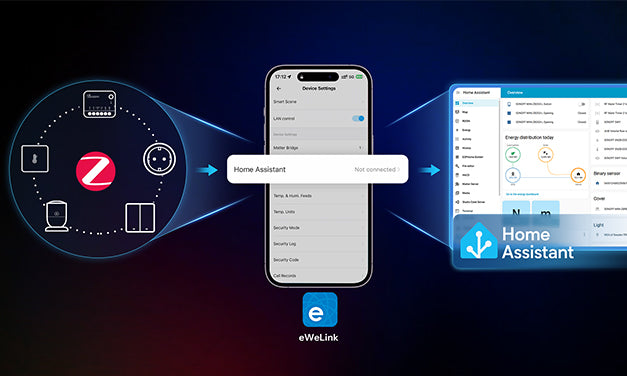
- Az Eszközbeállítások → Home Assistant alatt válassza a Home Assistant eszközök szinkronizálása Matter hálózathoz lehetőséget. Jelentkezzen be és engedélyezze Home Assistant fiókját az előzőek szerint.
- Az engedélyezés befejezése után megjelenik egy eszközlista, konfiguráció szerint csoportosítva, a támogatott képességekkel. Válassza ki a szinkronizálni kívánt eszközöket, majd mentse a beállításokat.


Hagyjon megjegyzést
Minden hozzászólást moderálnak a közzététel előtt.
Ezt a webhelyet a hCaptcha rendszer védi, és a hCaptcha adatvédelmi szabályzata, valamint szolgáltatási feltételei vonatkoznak rá.