














































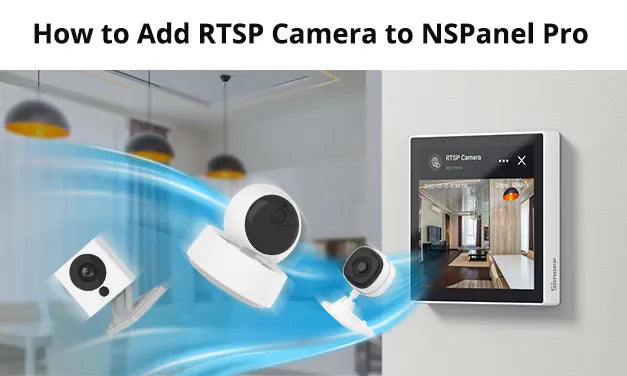
Bevezetés
Az NSPanel Pro egy okosotthon vezérlőpanel, amely képes kezelni az összes eszközödet és jelenetedet központi vezérlésre. Ezen a panelen megtekintheted a kamera megfigyelést, állíthatod a fény színhőmérsékletét, a szobahőmérsékletet, a fény színeit, be- és kikapcsolhatod a lámpákat stb. Négyféle kamera hozzáadását támogatja: SONOFF kamera, RTSP kamera, ESP32 kamera és eWeLink Kamera alkalmazás. Most bemutatjuk, hogyan adj hozzá RTSP kamerát és hogyan szinkronizáld a SONOFF kamerát a panelhez.😉
Hogyan adjunk RTSP kamerát az NSPanel Pro-hoz
(1) Először add hozzá a kamerát és az NSPanel Pro-t az eWeLink APP-hoz, a bejelentkezés és hozzáadás után megtalálod a kamerát (például CAM Slim) és az NSPanel Pro-t az APP kezdőlapján.
( PS. Az NSPanel Pro és a kamera ugyanahhoz a WiFi hálózathoz kell, hogy csatlakozzanak. )

(2) Másodszor, vedd elő az NSPanel Pro-t, és húzd lefelé az ujjad, hogy megtaláld a ‘Kamera hozzáadása’ ikont, kattints rá, hogy belépj egy új oldalra, majd kattints a ‘RTSP kamerák’ lehetőségre, és utána a ‘RTSP cím’ opcióra az RTSP cím megadásához. A cím megadása után kattints a ‘Mentés’ gombra, majd adhatsz nevet a kamerádnak, végül kattints a ‘Hozzáadás’ gombra. Ezzel a hozzáadás befejeződött. Ezután bármikor megtekintheted az élő megfigyelést a panelen.

A kamerád meg fog jelenni az NSPanel Pro főképernyőjén, kattints rá, hogy élő megfigyelést láthass, és megtaláld a kamerát az Eszközlistában.

Hogyan szerezd meg az RTSP címet (a SONOFF CAM Slim példáján keresztül)
Az RTSP cím megszerzésének módja más gyártók RTSP kameráinál eltérhet a SONOFF-tól. Részletekért kérjük, fordulj az adott gyártóhoz. Itt a SONOFF CAM Slim példáján mutatjuk be, hogyan lehet megszerezni a kamera RTSP címét.
(1) Először kattints az ‘CAM Slim’ eszközre az eWeLink APP-ban, majd a jobb felső sarokban található ‘•••’ ikonra, hogy belépj a ‘Eszközbeállítások’ oldalra. Ezután kattints a ‘További beállítások’ lehetőségre, majd a ‘RTSP’ opcióra, és kapcsold be azt. Ezután kattints a ‘RTSP link létrehozása’ gombra a link generálásához.
(2) Ezután beírhatod az NSPanel Pro-ra generált RTSP linket, hogy élő megfigyelést nézhess a panelen.

Hogyan szinkronizáld a CAM Slim-t az NSPanel Pro-val
(1) Először kattints a hozzáadott eszközre ‘NSPanel86PB’, majd kattints a ‘Eszköz’ gombra, hogy belépj a ‘Eszközök konfigurálása’ oldalra, majd kattints a jobb felső sarokban a ‘Szerkesztés’ gombra.
(2) Másodszor, jelöld be a ‘CAM Slim’ opciót, majd kattints a ‘Mentés’ gombra, ekkor a CAM Slim megjelenik az NSPanel Pro eszközlistájában.



6 hozzászólás
Joanna
Reply to Luigi: Gentile utente, può visitare https://sonoff.tech/pages/contact e fornirci più informazioni, così potremo aiutarla a effettuare la diagnosi.
Joanna
Reply to Gonçalo Afonso: Hello, you can visit https://sonoff.tech/pages/contact and provide more information so we can help you troubleshoot.
Joanna
Reply to Geovanni Oviedo: Estimado usuario, puede visitar https://sonoff.tech/pages/contact y proporcionarnos más información para que podamos ayudarle a realizar el diagnóstico.
Luigi
Io ho una telecamera sonof outdoor ma non riesco a vedere niente da nspanel 120pro ed nspanel pro
Gonçalo Afonso
I have a Sonoff Panel 120 Pro and I bought a SonOff Camera CAM-B1P but I’m unable to connect it. The RTSP I well writted but I got a Connection failed. Check RTSP.
Hagyjon megjegyzést
Minden hozzászólást moderálnak a közzététel előtt.
Ezt a webhelyet a hCaptcha rendszer védi, és a hCaptcha adatvédelmi szabályzata, valamint szolgáltatási feltételei vonatkoznak rá.