














































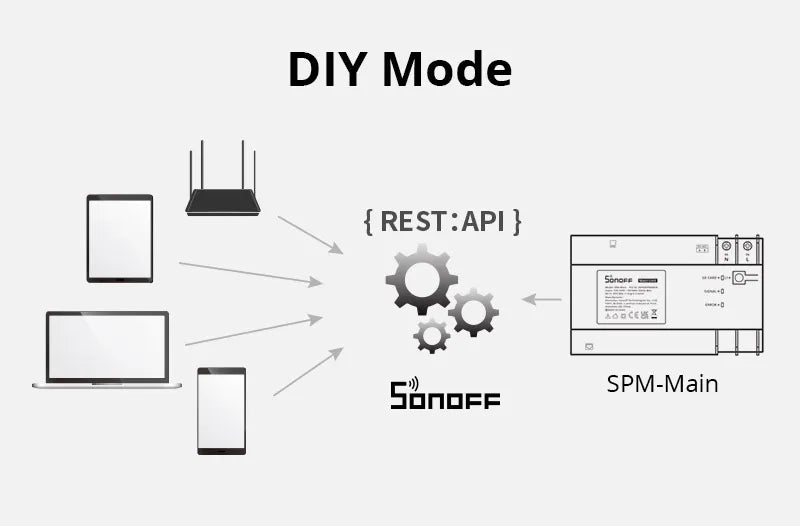
A DIY mód egy kifejezetten IoT otthoni automatizálási felhasználók és fejlesztők számára tervezett funkció, amely lehetővé teszi a SONOFF eszközök vezérlését meglévő otthoni automatizálási nyílt forráskódú platformon vagy helyi HTTP kliensen keresztül az eWeLink alkalmazás helyett. BASICR3, RFR3, MINIR2 és D1 támogatják a DIY módot, amelyet a felhasználók nagyra értékelnek. Most az SPM egységek is támogatják a DIY módot és több funkcióval rendelkeznek. Lépjünk be a DIY módba!
Belépés a DIY módba
Kapcsolja be az SPM-Main eszközt, és Nyomja meg hosszan az eszköz gombját 5 másodpercig, amíg a SIGNAL jelzőfény villogni nem kezd, ami azt jelenti, hogy az SPM-Main párosítási módba lépett mód.
Ezután Csatlakoztassa a SPM-Main-t az útválasztóhoz Ethernet kábellel, és válasszon az alábbi módszerek közül az útválasztó számítógéphez való csatlakoztatásához.

Írja be az ip címet a számítógép böngészőjébe, és lépjen be. Ezután lépjen a „DIY WEB” weboldalra, és kattintson a „WIFI SETTING” gombra.
Ezután adja meg a WiFi SSID-t és jelszót, amelyhez a készülék csatlakozni kíván, majd várja meg, amíg a készülék csatlakozik a WiFi hálózathoz (WiFi konfiguráció).

Amikor a WiFi konfiguráció befejeződik, a SIGNAL lámpa folyamatosan kétszer villog. Kész. A SPM-Main DIY módban van!
A DIY módba lépés után küldhet kéréseket, hogy engedélyezze a SPM-Main számára különböző funkciók végrehajtását, például az al-eszköz lista lekérését és a túlterhelés elleni védelem beállítását. További részleteket a SPM-Main HTTP API-ban talál ezen a linken: http://developers.sonoff.tech/spm-main-http-api.html
Most próbáljuk meg lekérni az al-eszközök listáját.
1. Szerezze be a SPM-4RELAY listáját
Mielőtt lekérdezné, ellenőrizze, hogy a SPM-4RELAY COMM lámpája villog-e. Ha a COMM lámpa ki van kapcsolva, ellenőrizze, hogy az RS485 kommunikációs kábel csatlakozik-e a SPM-Main és a SPM-4RELAY között. Ha helyesen csatlakozik, nyomja meg egyszer a gombot a SPM-Main-en, és látni fogja, hogy a SPM-4RELAY COMM lámpája folyamatosan villog.
Nyissa meg a Postman alkalmazást, hozzon létre egy új HTTP kérést, és válassza a POST–Body–raw opciót.

Ezután írja be http://[ip]:[port]/zeroconf/subDevList a böngészőben.
[ip] a ip a SPM-Main címe. A [port] rögzítve van 8081-re.
Adja meg a kérést a Törzsben:
1 2 3 4 |
{ "deviceid": "100000140e", "data": {} } |
|
Attribútum |
Típus |
Opcionális |
Leírás |
|
deviceid |
Szöveg |
Igen |
Az eszköz azonosítója ehhez a kéréshez. |
|
adat |
Objektum |
Nem |
Objektumtípus, specifikus eszközinformáció beállítása az eszköz vezérlésekor. Üres objektum az eszközinformáció ellenőrzésekor. |
Küldje el a kérést, majd megkapja az al-eszközre vonatkozó információkat a „válaszban”.

2. Kapcsolja be az összes kapcsolót
Jó munka. Most megkaptuk az al-eszköz azonosítóját, amellyel az SPM-4RELAY vezérelhető.
Adja meg a következő „URL és Törzs” információkat az SPM-4RELAY minden csatornájának be- és kikapcsolásához.
URL: http://[ip]:[port]/zeroconf/switches
Törzs:
1 2 3 4 5 6 7 8 9 10 11 12 13 14 15 16 17 18 19 20 21 22 23 24 |
{ "deviceid": "100000140e", "data": { "subDevId": "123456", "switches": [ { "switch": "on", "outlet": 0 }, { "switch": "on", "outlet": 1 }, { "switch": "on", "outlet": 2 }, { "switch": "on", "outlet": 3 } ] } } |
|
Attribútum |
Típus |
Opcionális |
Leírás |
|
kapcsoló |
Szöveg |
Nem |
bekapcsolva: kapcsold be a kapcsolót, kikapcsolva: kapcsold ki a kapcsolót |
|
konnektor |
Szám |
Nem |
Csatornaszám, [0,3] |
Küldd el a kérést, ekkor az SPM-4RELAY csatornája bekapcsol. Egyszerűnek tűnik, igaz?

Nos. Úgy tűnik, most már önállóan is hozzáférhetsz és használhatsz több funkciót az SPM egységeken. Indítsd el a további funkciók beállítását és tapasztald meg az SPM egységek működését az SPM-Main HTTP API útmutatója szerint.

2 hozzászólás
MaMia
Reply to Balazs Bozo:
1. You can directly view power data in the eWeLink application. The specific path is: Device Details Page → Power Monitoring
2. You can also obtain historical data for sub-devices through DIY mode. First, set the device to DIY Mode (for setup steps, refer to: https://help.sonoff.tech/docs/DIY-MODE-API-PROTOCOL). Then, enter the relevant information code at “http://[ip]:[port]/zeroconf/historicalData” to query the historical data of any day for the sub-device (for the detailed operation guide, refer to: https://help.sonoff.tech/docs/SPMMain-HTTP-API).
Balazs Bozo
How can I read power meters? I’ve tried /zeroconf/power and /zeroconf/info but I’ve got only error respond: seq:7 error 400
Hagyjon megjegyzést
Minden hozzászólást moderálnak a közzététel előtt.
Ezt a webhelyet a hCaptcha rendszer védi, és a hCaptcha adatvédelmi szabályzata, valamint szolgáltatási feltételei vonatkoznak rá.