














































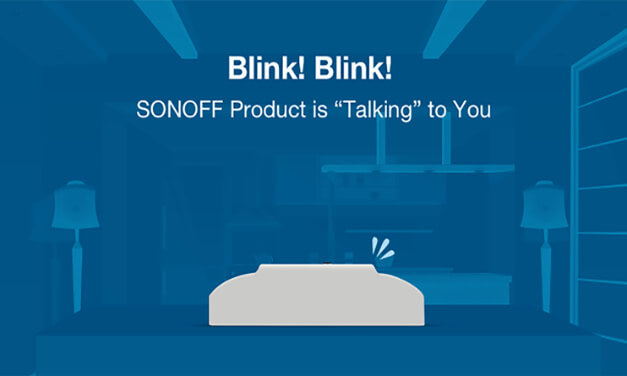

Sok felhasználó találkozott párosítási és offline problémákkal a SONOFF termékek használata közben. Ezeknek a problémáknak a megoldása előtt meg kell értenünk, mit „mond” nekünk a SONOFF termék. Ez a cikk elmagyarázza a különböző LED állapotjelző villogási módokat, amelyek a készülék különböző állapotait jelzik. Ha azonosítjuk a készülék állapotát, a problémák hatékonyan orvosolhatók. A SONOFF 6 készülékállapotot definiált a legtöbb okos WiFi termékhez.
Nézzük meg.
- Gyors párosítási mód

A készülék Gyors párosítási módban van, és készen áll a párosítási folyamat folytatására.
Megjegyzés:
A Gyors párosítási mód a leggyakrabban használt párosítási mód.
Amikor a készülék be van kapcsolva, „Nincs WiFi kapcsolat” állapotban vagy „Gyors párosítási mód”-ban lesz, ez a készülék firmware-jétől függ.
Ha a készülék új és még nincs csatlakoztatva a WiFi routerhez, a Gyors párosítási módba való belépéshez nyomja meg hosszan a párosító gombot 5 másodpercig. A Gyors párosítási módból való kilépéshez kérjük, röviden nyomja meg egyszer a párosító gombot.
- Kompatibilis párosítási mód (AP)

A készülék Kompatibilis párosítási módban van, és hozzáférési pontként működik, ez a mód az első generációs párosítási eljárás, iOS rendszeren a Kompatibilis párosítási mód folyamata bonyolultabb, mint a Gyors párosítási mód. Első próbálkozásként a Gyors párosítási mód használatát javasoljuk.
Megjegyzés:
A Kompatibilis párosítási módból való kilépéshez kérjük, röviden nyomja meg egyszer a párosító gombot.

- Nincs WiFi kapcsolat
A készülék nincs csatlakoztatva a WiFi routerhez.
1. Az új készülék esetén, mivel még nincs párosítva, a készülék nincs csatlakoztatva a routerhez. A párosítási folyamat folytatásához a készüléket Gyors párosítási módba vagy Kompatibilis párosítási módba kell kapcsolni.
Megjegyzés:
A Gyors párosítási módba való belépéshez nyomja meg hosszan a párosító gombot 5 másodpercig.
A Kompatibilis párosítási módba való belépéshez nyomja meg hosszan a párosító gombot 5 másodpercig (a készülék először Gyors párosítási módba lép), majd nyomja meg a gombot további 5 másodpercig.
2. A készülék korábban már párosítva volt az eWeLink alkalmazásban, de nem sikerült csatlakoznia a routerhez, a készülék ikonja offline állapotot mutat az eWeLink alkalmazásban.
A „Nincs WiFi kapcsolat” probléma okai:
1. Hibás Wi-Fi SSID vagy jelszó lett megadva.
2. A router alacsonyabb átvitelkapacitása miatt.
3. Az eszköz gyenge Wi-Fi jelerőssége miatt.
4. Az eszköz MAC címe szerepel a MAC-kezelés fekete listáján.

- Nincs szerverkapcsolat
Az eszköz sikeresen csatlakozott a routerhez, de nem tud kapcsolódni az eWeLink szerveréhez. Az eWeLink alkalmazásban az eszköz ikonja offline állapotot mutat.
Megoldási lehetőségek a „Nincs szerverkapcsolat” problémára:
1. Ellenőrizze, hogy a WiFi hálózat hozzáfér-e az internethez.
2. Kérjük, lépjen kapcsolatba az internetszolgáltatójával, és ellenőrizze, hogy az eWeLink szerver címe nincs-e letiltva.
cn-disp.coolkit.cc (Kína szárazföldi része)
as-disp.coolkit.cc (Ázsiában, Kínán kívül)
eu-disp.coolkit.cc (az EU-ban)
us-disp.coolkit.cc (az USA-ban)

- Frissítés alatt
Az eszköz firmware-t frissít.
Megjegyzés:
kérjük, várjon egy kicsit, amíg a firmware frissítés teljesen befejeződik.

- Megfelelő működés
Az eszköz párosítva lett az eWeLink-ben, és sikeresen csatlakozik a WiFi routerhez és a szerverhez.
Ha az eszköz párosítása sikertelen volt vagy az eszköz nem működik megfelelően, az első lépés az LED párosítási jelző villogásának megfigyelése, amiből megértheti az eszköz állapotát.
Példa eset 1: Gyors párosítás sikertelen
Eszköz: BASICR3
Leírás: Folytassa a Gyors párosítást az eWeLinkben, de végül sikertelen volt.
Megoldás:
1. Figyelje meg a LED párosítási jelző villogási módját.
2. Ha a LED párosítási jelző "Kompatibilis párosítási mód (AP)" felvillanással jelez, az azt jelenti, hogy az eszköz Kompatibilis párosítási módban van, röviden nyomja meg egyszer a párosítási gombot a Kompatibilis párosítási mód elhagyásához, majd tartsa lenyomva a párosítási gombot 5 másodpercig, az eszköz belép a Gyors párosítási módba, amely a Gyors párosítási eljáráshoz használatos.
3. Ha a LED párosítási jelző "Gyors párosítási mód (Érintés)" felvillanással jelez, de a párosítás mégis sikertelen, ennek más okai lehetnek:
– A párosítási folyamat során megadott WiFi jelszó nem helyes.
– Az eszköz túl messze van a routertől, ami gyenge WiFi jelet eredményez.
– Az eszköz csak 2,4 GHz-es WiFi-vel működik, ha a WiFi hálózata két sávos (2,4 GHz és 5 GHz), az sikertelen párosítást okozhat. Kapcsolja ki az 5 GHz-es sávot a párosítás idejére.
Példa eset 2: Offline probléma
Eszköz modell: BASICR3
Leírás: Az eszköz az eWeLinkben offline állapotban van, a távoli vezérlés vagy hangvezérlés nem elérhető.
Megoldás:
1. Figyelje meg a LED párosítási jelző villogási módját.
2. Ha a LED párosítási jelző "Nincs WiFi kapcsolat" felvillanással jelez, az azt jelenti, hogy az eszköz elvesztette a kapcsolatot a routerrel, ennek az alábbi okai lehetnek:
– Túl sok eszköz csatlakozik a routerhez, ami meghaladja a router kapacitását
– Az eszköz MAC címe szűrve van a router MAC-kezelése által
– Az eszköz túl messze van a routertől, ami gyenge WiFi jelet eredményez
3. Ha a LED párosítási jelző "Nincs szerverkapcsolat" felvillanással jelez, az azt jelenti, hogy az eszköz nem tud kapcsolatot létesíteni az eWeLink szerverrel, ennek az alábbi okai lehetnek:
– A WiFi hálózat nem elérhető az internethez vagy az eWeLink szerverhez való hozzáféréshez
– Az eWeLink szervert a hálózati szolgáltató blokkolta, kérjük, lépjen kapcsolatba a szolgáltatóval, hogy az alábbi szerver blokkolva van-e vagy sem
cn-disp.coolkit.cc(Kína szárazföldi része);
as-disp.coolkit.cc(Ázsiában, Kína kivételével);
eu-disp.coolkit.cc(EU-ban); us-disp.coolkit.cc(USA-ban)

3 hozzászólás
Cliff Watkins
The above does not say what the light indications are. ie, Short flash is ? Two second flash is ? What are the flash sequences and what do they mean
Angelo Banfi
sareste molto gentili, se metteste delle foto per capire meglio dove e come sono i simboli dei pulsanti che date come riferimento sarebbe ottima idea cosi non si capisce molto. grazie
Florin
I have many TX3C installed in my house and although “network indicator” is set to off, when it loses Internet connectivity the whole house looks like a christmas tree blinking. Very annoying feature, especially at night when you try to sleep. Please do a firmwware upgrade to address this issue. If the indicator is set to off, then it should be OFF!!! I really don’t care to know if the internet is down, I have my own local automation with home assistant.
Hagyjon megjegyzést
Minden hozzászólást moderálnak a közzététel előtt.
Ezt a webhelyet a hCaptcha rendszer védi, és a hCaptcha adatvédelmi szabályzata, valamint szolgáltatási feltételei vonatkoznak rá.