









Introducción
¿Vas a configurar una cámara de seguridad SONOFF? Esta guía abarca la instalación, la conexión a la red Wi-Fi mediante la aplicación eWeLink, la detección de movimiento, la configuración de privacidad, la grabación en microSD y la integración RTSP/ONVIF con plataformas de terceros.
También aprenderás a solucionar problemas comunes, como fallos de conexión Wi-Fi, cámaras que se desconectan, problemas de grabación y falsas alertas de movimiento, para poner en marcha tu cámara y mantenerla funcionando de forma fiable.
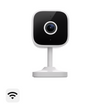
Esta guía abarca cinco modelos de cámaras SONOFF: CAM-B1P, CAM-C44HE, CAM-PT2, CAM-S2 y CAM-S3W.
Descripción general de las cámaras de seguridad SONOFF
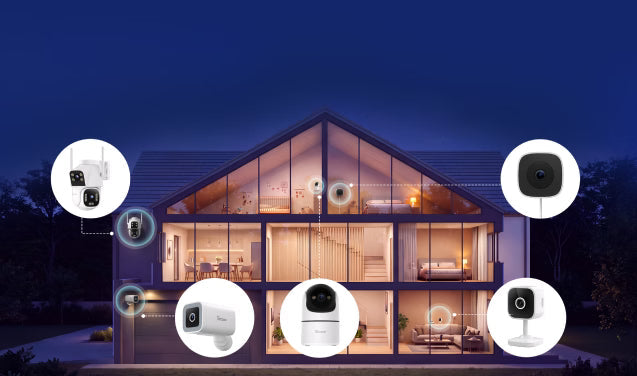
SONOFF ofrece cámaras de seguridad para interiores, exteriores y ventanas. Busca tu modelo de cámara a continuación para consultar las opciones de instalación, las capacidades de visualización y los requisitos de alimentación antes de empezar.
Cámaras de seguridad para exteriores
● CAM-B1P (Cámara de seguridad para exteriores): Una cámara exterior con clasificación IP65 y rotación horizontal de 180°, diseñada para instalarse en la pared y vigilar patios, entradas de vehículos, accesos y otras zonas exteriores. Se alimenta con 5 V/2 A mediante USB-A.
● CAM-C44HE (Cámara exterior de doble lente): Una cámara exterior con clasificación IP65, con una lente fija y una lente motorizada con movimiento panorámico e inclinación (260° de giro / 90° de inclinación) para vigilar varias zonas, como patios, entradas de vehículos y accesos. Se puede instalar en la pared o en el techo y utiliza un adaptador de corriente CC de 12 V/1 A. (Nota: el cuerpo de la cámara cuenta con clasificación IP65, pero el adaptador de corriente incluido no es impermeable. Las conexiones de alimentación y Ethernet en exteriores deben estar debidamente protegidas).
Cámaras de seguridad para interiores
● CAM-PT2 (Cámara interior con movimiento panorámico e inclinación): Una cámara interior con rotación horizontal de 340° y vertical de 180°, adecuada para vigilar salones, habitaciones infantiles, mascotas y otras zonas interiores. Se puede colocar sobre una superficie, instalar en la pared o en el techo. Se alimenta con 5 V/2 A mediante USB-C.
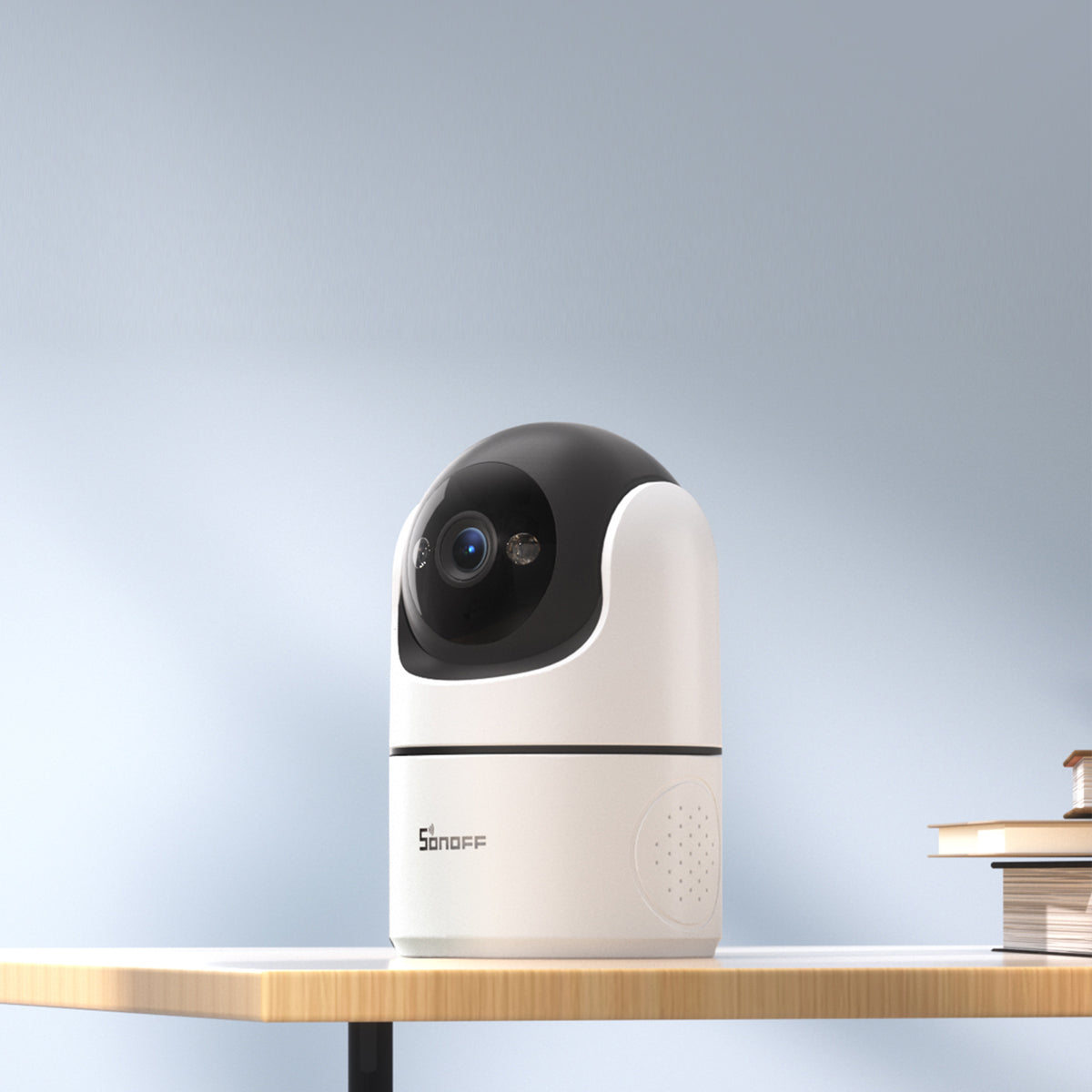
● CAM-S2 (cámara compacta para interiores): Cámara compacta para interiores con una lente fija y ajuste manual del ángulo, adecuada para vigilar habitaciones, accesos, escritorios y otros espacios interiores. Admite colocación sobre una superficie, montaje en pared y montaje en techo. Se alimenta con 5 V/1 A mediante USB-C.
Cámara de seguridad para ventanas
● CAM-S3W (cámara para ventanas): Cámara de lente fija que se fija en la parte interior del cristal de una ventana para vigilar zonas exteriores como entradas de vehículos, jardines delanteros y accesos. Su soporte de montaje ajustable permite modificar el ángulo manualmente sin taladrar. Se alimenta con 5 V/1 A mediante USB-C.
1. ¿Qué debes comprobar antes de instalar tu cámara SONOFF?
Antes de la instalación, comprueba los accesorios incluidos, los requisitos de alimentación, el lugar de montaje y la cobertura de red para evitar problemas habituales de configuración.
1.1 Comprueba el contenido del paquete
Asegúrate de tener la cámara, el cable de alimentación, los accesorios de montaje y la guía de inicio rápido. El contenido del paquete varía según el modelo, así que consulta la guía de inicio rápido de la cámara para ver los artículos incluidos.
1.2 Comprueba los requisitos de alimentación
Utiliza un adaptador de corriente con el voltaje de salida correcto, corriente suficiente y un conector compatible (USB-C, USB-A o conector cilíndrico de CC). Asegúrate de que el adaptador cumpla las normas de seguridad aplicables, como EN IEC 62368-1, y comprueba las especificaciones de alimentación de la cámara antes de instalarla.
● Cámaras para interiores: Utiliza la cámara y su adaptador de corriente en un lugar interior seco, lejos de la humedad y del agua.
● Cámaras para exteriores: Protege el adaptador de corriente y las conexiones externas de la lluvia y la humedad. Que el cuerpo de la cámara tenga clasificación IP65 no significa que el adaptador de corriente o los conectores sean impermeables. Instala cualquier adaptador no impermeable en interiores o en una caja adecuada resistente a la intemperie y sigue las instrucciones de impermeabilización de tu modelo.
Comprueba el rango de temperatura y humedad de funcionamiento especificado para la cámara y asegúrate de que sea adecuado para el entorno de instalación.
1.3 Elige un lugar de instalación adecuado
Elige un lugar de instalación según la clasificación de la cámara para interiores o exteriores, el método de montaje y la zona que quieras vigilar. Sigue estas recomendaciones generales de instalación:
● Cobertura Wi-Fi: Asegúrate de que la cámara tenga una señal Wi-Fi potente en el lugar de instalación. Evita las paredes gruesas, las superficies metálicas y otros obstáculos que puedan debilitar la señal.
● Campo de visión: Coloca la cámara para reducir al mínimo los puntos ciegos. Después de conectarla a eWeLink en la sección 2, comprueba la vista en directo antes de fijar la posición de montaje.
● Condiciones de iluminación: Evita la exposición prolongada a la luz solar directa siempre que sea posible, ya que puede causar deslumbramiento, afectar a la calidad de imagen o exponer la cámara a un calor excesivo.
● Protección contra las inclemencias del tiempo: Mantén las cámaras de interior alejadas de la humedad y el agua. Para los modelos de exterior, sigue las recomendaciones de montaje e impermeabilización y evita los lugares propensos a inundaciones o acumulaciones de agua.
● Superficie de montaje: Elige una superficie estable y sigue las instrucciones de montaje del modelo. Si usas soportes adhesivos, limpia la superficie para eliminar el polvo, la grasa y la humedad antes de instalarlos.
● Altura de instalación: Elige una altura de montaje que ofrezca una vista despejada de la zona vigilada y permita instalar la cámara de forma segura. Sigue los requisitos de altura y seguridad específicos del modelo.
Para ver instrucciones de montaje detalladas y específicas para cada modelo, consulta la guía correspondiente del Centro de ayuda de SONOFF:
2. Cómo añadir la cámara SONOFF a eWeLink y conectarla a la red
Sigue los pasos a continuación para encender la cámara, añadirla a eWeLink, conectarla a la red y completar la configuración básica.
2.1 Descargar eWeLink
Descarga la aplicación eWeLink desde Google Play Store o Apple App Store e inicia sesión con tu cuenta.
2.2 Encender y activar el modo de emparejamiento
- Conecta la cámara a la corriente con el cable suministrado y un adaptador de corriente compatible.
- Al encenderse por primera vez, la cámara entra automáticamente en modo de emparejamiento. Comprueba el indicador LED o las instrucciones de configuración de la cámara para confirmar su estado de emparejamiento.
- Si la cámara sale del modo de emparejamiento antes de completar la configuración, mantén pulsado el botón de reinicio durante unos 5 segundos para volver a activarlo.
Nota: En CAM-C44HE, el modo de emparejamiento se desactiva automáticamente después de 30 minutos si no se ha emparejado la cámara. Los límites de tiempo de emparejamiento y los indicadores LED pueden variar según el modelo.
2.3 Añadir la cámara y conectarla a la red
- Abre la aplicación eWeLink y toca Añadir dispositivo.
- Selecciona Escanear y escanea el código QR de la cámara o de su guía de inicio rápido.
- La aplicación buscará dispositivos cercanos. Cuando aparezca la cámara, toca Conectar.
- Selecciona una red Wi-Fi compatible e introduce la contraseña cuando se te solicite.
- Espera a que la cámara se conecte. Esto puede tardar más, según la red y el modelo de la cámara (normalmente, hasta 90 segundos).
- Cuando hayas añadido la cámara correctamente, asígnale un nombre y una habitación.
Opciones de configuración alternativas:
● CAM-C44HE: Este modelo también admite una conexión Ethernet por cable. Puedes conectar un cable Ethernet durante la configuración y seguir las instrucciones de la Guía para añadir el dispositivo CAM-C44HE.
● CAM-S2: También puedes configurar el Wi-Fi mediante la consola web local de OpenEdge usando el punto de acceso de la cámara. Consulta la Guía de configuración de CAM-S2 para obtener más información.
2.4 Comprobar la conexión de la cámara
Después de añadir la cámara, confirma que funcione correctamente:
● Estado de la conexión: Asegúrate de que la cámara aparezca conectada en la aplicación eWeLink.
● Vista en directo:Abre la transmisión en directo para confirmar que el vídeo se muestra correctamente.
● Ángulo de visión: Comprueba que la cámara cubra el área deseada y, si es necesario, ajusta su posición o ángulo de visión antes de finalizar la instalación.
Nota: En CAM-PT2, CAM-S2 y CAM-B1P, un LED fijo indica que la cámara está conectada. Los patrones del indicador varían según el modelo; si falla la conexión, consulta la guía de configuración de la cámara.
2.5 Completar los ajustes básicos
Cuando la cámara esté conectada, revisa los siguientes ajustes:
● Actualizaciones de firmware: Busca actualizaciones de firmware disponibles en la configuración del dispositivo.
● Ajustes de audio: Ajusta el volumen del altavoz y del micrófono en Más ajustes, si está disponible.
● Ajustes de hora: Comprueba que estén configurados correctamente la fecha, la hora y la zona horaria.
Puedes configurar la detección de movimiento, los ajustes de privacidad y la grabación en las siguientes secciones.
2.6 Compatibilidad con Wi-Fi y Ethernet según el modelo
|
Modelo |
Compatibilidad con Wi-Fi |
Puerto Ethernet (RJ45) |
|
CAM-B1P |
Solo 2,4 GHz |
❌ No |
|
CAM-C44HE |
Doble banda de 2,4 GHz + 5 GHz |
✅ Sí, 10/100 Mbps |
|
CAM-PT2 |
Solo 2,4 GHz |
❌ No |
|
CAM-S2 |
Solo 2,4 GHz |
❌ No |
|
CAM-S3W |
Doble banda de 2,4 GHz + 5 GHz |
❌ No |
3. ¿Cómo configurar la detección de movimiento y de personas?
La detección de movimiento y de personas ayuda a la cámara a supervisar la actividad y a avisarte cuando ocurre algo. Puedes ajustar la configuración de detección para centrarte en las áreas importantes y reducir las notificaciones no deseadas.
3.1 Activar la detección de movimiento
- Abre la configuración de la cámara en la aplicación eWeLink.
- Busca Detección de movimiento y actívala.
- En Objetos de detección, selecciona lo que quieres que detecte la cámara:
-
- Objetos en movimiento: Detecta movimientos dentro del área supervisada por la cámara.
- Personas: Usa inteligencia artificial para identificar personas y ayudar a reducir las falsas alertas provocadas por otros movimientos.
Nota: CAM-C44HE también admite la detección de Mascotas y Vehículos, lo que te permite elegir objetivos de detección adicionales.
3.2 Ajustar la sensibilidad de detección
● Elige uno de los tres niveles de sensibilidad: Baja, Media o Alta.
● Una sensibilidad más alta puede detectar movimientos más pequeños, pero también puede generar más alertas no deseadas.
● Empieza con Media y luego aumenta o disminuye la sensibilidad según el área que supervises y las alertas que recibas.
3.3 Configurar zonas de detección
En los modelos compatibles con zonas de detección, puedes elegir qué partes del campo de visión de la cámara activarán las alertas de movimiento.
● Seleccionar áreas de detección: Enfócate en áreas importantes, como entradas, pasillos o caminos de acceso.
● Excluir áreas concurridas: Excluye las áreas con movimiento frecuente, como árboles o tráfico, para reducir las notificaciones innecesarias.
3.4 Configurar notificaciones y alarmas
● Notificaciones push: Activa o desactiva las notificaciones cuando se detecte movimiento o una persona.
● Período de actividad: Configura cuándo debe estar activa la detección de movimiento, por ejemplo, durante determinadas horas del día.
● Ajustes de alarma: En los modelos compatibles, activa la alarma sonora de la cámara y ajusta su duración o programación.
● Grabación de eventos: Si quieres guardar videos cuando se detecte movimiento, activa los ajustes de grabación de eventos correspondientes. Las opciones de grabación y los requisitos de almacenamiento varían según el modelo.
3.5 Usar eventos de detección en escenas inteligentes
También puedes usar los eventos de detección de la cámara para activar automatizaciones en eWeLink.
● Activadores: Movimiento detectado o persona detectada.
● Acciones: Según el modelo de cámara, las acciones disponibles pueden incluir abrir la vista en directo, activar o desactivar la alarma, poner la cámara en modo de suspensión o controlar otros dispositivos inteligentes compatibles.
Por ejemplo, puedes crear una escena que encienda una luz inteligente compatible cuando la cámara detecte movimiento.
Para CAM-C44HE: Las escenas inteligentes también admiten Vehículo detectado and Mascota detectada como activadores. Entre las acciones adicionales se incluyen mover la cámara a una posición preestablecida, grabar video y activar las alarmas compatibles de sirena o luz de advertencia.
Nota: Las zonas de detección, los ajustes de notificaciones y las acciones disponibles en Escenas inteligentes varían según el modelo de cámara. Consulta la guía correspondiente en el Centro de ayuda de SONOFF para obtener más información.
3.6 Funciones de detección por modelo de cámara
|
Modelo |
Objetivos de detección |
Sensibilidad de detección |
Seguimiento inteligente |
|
CAM-B1P |
Movimiento, personas |
Baja / Media / Alta |
✅ Compatible |
|
CAM-C44HE |
Movimiento, personas, mascotas, vehículos |
Baja / Media / Alta |
✅ Compatible |
|
CAM-PT2 |
Movimiento, personas |
Baja / Media / Alta |
✅ Compatible |
|
CAM-S2 |
Movimiento, personas |
Baja / Media / Alta |
❌ No compatible |
|
CAM-S3W |
Movimiento, personas |
Baja / Media / Alta |
❌ No compatible |
Las zonas de detección disponibles, las opciones de notificación y las acciones de escenas inteligentes pueden variar según el modelo. Consulta la guía de tu cámara en el Centro de ayuda de SONOFF para conocer los ajustes detallados.
4. ¿Cómo configurar la privacidad, la función PTZ, la calidad de video y la visión nocturna?
Personaliza la privacidad, el ángulo de visión, la calidad de video y la visión nocturna de tu cámara. Las funciones disponibles varían según el modelo.
4.1 Configurar zonas de privacidad
En los modelos compatibles, la zona de privacidad te permite bloquear áreas específicas del campo de visión de la cámara.
1. Activa la Zona de privacidad en los ajustes de la cámara.
2. Abre Configuración de la zona de privacidad para ajustar la posición y el tamaño de las zonas ocultas.
Puedes usar esta función para ocultar las ventanas de los vecinos, los espacios privados u otras zonas que no quieras vigilar.
Nota: La zona de privacidad no aparece actualmente en el Centro de ayuda de CAM-C44HE. Consulta los ajustes disponibles en tu cámara.
4.2 Activar el modo de suspensión
Usa el modo de suspensión para pausar temporalmente la vigilancia de la cámara cuando necesites privacidad.
● Control manual: Toca Suspensión en la aplicación eWeLink para poner la cámara en modo de suspensión o reactivarla.
● Programación del modo de suspensión: Configura un horario para activar automáticamente el modo de suspensión a determinadas horas.
Para CAM-PT2: Al activar el modo de suspensión, la lente se desplaza a una posición oculta para ofrecer protección de privacidad física.
Para CAM-C44HE: El modo de suspensión de la cámara es independiente de los modos de seguridad En casa / Fuera / Suspensión , que controlan la vigilancia de seguridad y las respuestas de alarma.
4.3 Ajustar PTZ, las posiciones predefinidas y el seguimiento inteligente
En las cámaras con movimiento motorizado, usa los controles PTZ para ajustar la dirección de visualización.
● Movimiento panorámico e inclinación: Mueve la cámara para vigilar diferentes zonas. CAM-B1P admite la rotación horizontal, mientras que CAM-PT2 y CAM-C44HE admiten el movimiento horizontal y vertical.
● Posiciones predefinidas: En CAM-B1P, CAM-PT2 y CAM-C44HE, guarda hasta seis posiciones de visualización para acceder a ellas rápidamente.
● Seguimiento inteligente: En los modelos compatibles, activa el seguimiento automático para seguir los objetivos móviles seleccionados.
Nota: CAM-S2 y CAM-S3W tienen lentes fijas, sin PTZ motorizado ni seguimiento inteligente. Ajusta manualmente sus ángulos de visión.
4.4 Ajustar la rotación de la imagen y la calidad de vídeo
● Girar: En los modelos compatibles, activa o desactiva este ajuste para voltear la imagen de la cámara cuando esté instalada boca abajo.
● Calidad: Selecciona el ajuste de calidad de vídeo disponible según tus preferencias y las condiciones de la red. Las opciones varían según el modelo e incluyen Auto / 2K / 360P, Auto / 1080P / 360P, 1080P / 360P y HD / SD. Consulta la sección 4.7 para ver las opciones específicas de cada modelo.
● Pantalla completa: Cambia a la vista horizontal para ampliar la visualización del vídeo en directo.
● Marca de agua: Activa o desactiva la marca de agua en pantalla, si está disponible. CAM-C44HE ofrece ajustes independientes de visualización de imagen, incluidas las marcas de tiempo y el logotipo de la marca.
4.5 Configurar la visión nocturna
Los ajustes de visión nocturna varían según el modelo de cámara:
● CAM-B1P y CAM-PT2: Elige entre Luz infrarroja, luz blanca y visión nocturna inteligente.
● CAM-C44HE: Elige Luz infrarroja, Luz blanca, Visión nocturna inteligente o DESACTIVADO, con ajustes de brillo regulables.
● CAM-S2: Usa Automático, Activado o Desactivado para controlar la visión nocturna por infrarrojos.
● CAM-S3W: Usa la luz ambiental exterior para grabar imágenes nocturnas a todo color sin iluminación infrarroja. Asegúrate de que haya suficiente iluminación exterior para vigilar con claridad por la noche.
4.6 Reducir los reflejos en la ventana con CAM-S3W
La iluminación interior puede reflejarse en el cristal de la ventana y reducir la nitidez de imagen de CAM-S3W, especialmente de noche. Para minimizar los reflejos:
● Usar el soporte plano grande: Móntalo en posición horizontal y evita recortarlo, ya que su superficie más amplia ayuda a bloquear los reflejos del interior.
● Reducir la iluminación cercana: Apaga, si es posible, las luces interiores cercanas a la ventana.
● Cerrar las cortinas o persianas: Bloquea la luz del interior sin obstruir la lente de la cámara.
● Bloquear la luz parásita: Si persisten los reflejos, coloca 1–2 vueltas de cinta opaca alrededor del borde exterior del soporte.
Para obtener más información sobre el montaje y la solución de problemas de reflejos, consulta el Centro de ayuda de CAM-S3W.
4.7 Funciones de privacidad y visualización de la cámara por modelo
|
Característica |
CAM-B1P |
CAM-C44HE |
CAM-PT2 |
CAM-S2 |
CAM-S3W |
|
Capacidad PTZ |
180° horizontal |
Giro de 260° / inclinación de 90° |
Giro de 340° / inclinación de 180° |
Lente fija |
Lente fija |
|
Preajustes |
Hasta 6 |
Hasta 6 |
Hasta 6 |
❌ No |
❌ No |
|
Calidad de video |
Automático / 2K / 360P |
Automático / 2K / 360P |
Automático / 2K / 360P |
Automático / 2K / 360P |
Automático / 2K / 360P |
|
Visión nocturna |
Infrarrojos / Luz blanca / Inteligente |
Infrarrojos / Luz blanca / Inteligente |
Infrarrojos / Luz blanca / Inteligente |
Infrarrojos / Luz blanca / Inteligente |
Infrarrojos / Luz blanca / Inteligente |
|
Zona de privacidad |
Compatible |
— |
Compatible |
Compatible |
Compatible |
|
Protección física de privacidad |
❌ No |
❌ No |
✅ Sí |
❌ No |
❌ No |
|
Modo de suspensión |
✅ Compatible |
✅ Compatible |
✅ Compatible |
✅ Compatible |
✅ Compatible |
Nota: Las especificaciones PTZ de CAM-C44HE corresponden a su lente motorizada, no a la lente fija. También admite modos de seguridad independientes Casa / Ausente / Suspensión con respuestas de alarma configurables.
5. ¿Cómo configurar el almacenamiento y la grabación en una tarjeta microSD?
Puedes grabar video localmente en una tarjeta TF/microSD sin una suscripción a la nube. Sigue los pasos a continuación para configurar la grabación local, gestionar el almacenamiento y ver las grabaciones guardadas.
5.1 Insertar una tarjeta TF/microSD
- Inserta una tarjeta TF/microSD compatible en la ranura para tarjetas TF de la cámara. La tarjeta se vende por separado.
- Abre los ajustes de la cámara en la aplicación eWeLink y ve a Grabación local > Estado de la tarjeta Micro SD.
- Comprueba que la cámara reconozca la tarjeta antes de configurar la grabación.
Las capacidades de las tarjetas microSD compatibles varían según el modelo. Consulta la tabla comparativa de la sección 5.6.
5.2 Elegir un modo de grabación
Ve a Grabación local y activa Guardar en tarjeta Micro SD. En Modo de grabación, elige una de las siguientes opciones:
● Continuamente: Graba video de forma continua, las 24 horas del día.
● Programación: Graba durante los periodos especificados.
● Solo eventos de detección: Graba video cuando se produce un evento de detección compatible.
Para grabar según los eventos, asegúrese de que los ajustes de detección correspondientes estén activados. Consulte la sección 3 para ver los ajustes de detección de movimiento y objetos detectados.
5.3 Activar la grabación en bucle
● Active Grabación en bucle en Grabación local para sobrescribir las grabaciones más antiguas cuando quede poco espacio disponible en la tarjeta microSD.
● Esto permite mantener la grabación continua sin tener que eliminar manualmente las grabaciones antiguas.
Nota: Las grabaciones sobrescritas no se pueden recuperar de la tarjeta. Guarde las grabaciones importantes antes de que se sobrescriban.
5.4 Comprobar el estado del almacenamiento y formatear la tarjeta
En Grabación local > Estado de la tarjeta microSD, puede consultar:
● Total: La capacidad total de almacenamiento de la tarjeta microSD.
● Restante: El espacio de almacenamiento disponible.
● Formatear tarjeta microSD: Borre el contenido de la tarjeta cuando sea necesario formatearla. Para lograr la mejor compatibilidad, formatee la tarjeta desde la interfaz de la cámara.
Importante: Al formatear la tarjeta, se eliminan las grabaciones existentes. Antes de continuar, haga una copia de seguridad de las grabaciones que quiera conservar.
5.5 Ver grabaciones e instantáneas
Use las siguientes opciones en la página de inicio del dispositivo de la cámara en la aplicación eWeLink:
● Reproducción: Vea el historial de vídeos grabados almacenados en la tarjeta microSD. Use la línea de tiempo de reproducción para encontrar grabaciones de momentos específicos.
● Eventos: Revise los registros disponibles de eventos de detección de movimiento y personas, cuando sean compatibles.
● Instantánea: Capture una imagen manualmente desde la vista de la cámara.
● Grabar: Inicie o detenga una grabación de vídeo manual.
● Álbum: Vea las instantáneas y grabaciones capturadas mediante la aplicación.
Nota: En CAM-S3W y CAM-C44HE, los registros de eventos pueden seguir apareciendo en la aplicación sin una tarjeta microSD, pero las imágenes de los eventos y los clips de reproducción no estarán disponibles.
5.6 Capacidad de almacenamiento local y en la nube por modelo
|
Modelo |
Capacidad máxima de TF/microSD |
Almacenamiento en la nube |
|
CAM-B1P |
128 GB |
Plan opcional de cámara eWeLink |
|
CAM-C44HE |
512 GB |
Solo grabación local en bucle en tarjeta SD; sin servicio de almacenamiento en la nube |
|
CAM-PT2 |
128 GB |
Plan opcional de cámara eWeLink |
|
CAM-S2 |
128 GB |
Plan opcional de cámara eWeLink |
|
CAM-S3W |
128 GB |
Solo grabación local en bucle en tarjeta SD; sin servicio de almacenamiento en la nube |
Los cinco modelos admiten grabación continua, programada y solo de eventos, además de grabación en bucle en una tarjeta microSD local. La grabación local no requiere una suscripción a la nube, mientras que el almacenamiento en la nube es opcional en los modelos compatibles.
6. ¿Cómo conectar su cámara SONOFF a plataformas de terceros mediante RTSP u ONVIF?
Las cámaras SONOFF son compatibles de forma nativa con los protocolos RTSP y ONVIF para integrarse localmente con plataformas de terceros compatibles, como Home Assistant, Scrypted, sistemas NVR y software de vigilancia para NAS. Las funciones disponibles varían según el modelo de cámara y la plataforma de integración.
Compatibilidad con RTSP y ONVIF 6.1
● RTSP: Accede a transmisiones de vídeo en directo con un reproductor multimedia, una grabadora de vídeo en red (NVR) o una plataforma de terceros compatibles.
● ONVIF: Conecta las cámaras a sistemas de vigilancia compatibles para transmitir vídeo y acceder a funciones adicionales, como el control PTZ o los eventos de detección, si están disponibles.
Antes de la configuración, asegúrate de que la cámara y el dispositivo receptor estén conectados a la misma red local y de que el firmware de la cámara esté actualizado.
6.2 Habilitar ONVIF/RTSP en la aplicación eWeLink
- Abre los ajustes del dispositivo de tu cámara en la aplicación eWeLink.
- Ve a Más ajustes y busca ONVIF/RTSP o RTSP, según el modelo de tu cámara.
- Sigue las instrucciones que aparecen en pantalla para verificar tu cuenta de eWeLink y habilitar ONVIF/RTSP.
- Busca los datos de conexión de la cámara, incluida su dirección IP, el puerto ONVIF, la dirección de transmisión RTSP y el nombre de usuario y la contraseña disponibles.
- Usa los datos de conexión correspondientes para añadir la cámara a una plataforma de terceros compatible.
Nota: Las credenciales de tu cuenta de eWeLink se usan para verificar la cuenta, mientras que el nombre de usuario y la contraseña de ONVIF/RTSP se usan para conectarse a plataformas de terceros. Para CAM-B1P, CAM-PT2 y CAM-S2, consulta los requisitos de versión del firmware y de la aplicación eWeLink en la guía de integración correspondiente.
6.3 Habilitar ONVIF/RTSP mediante la consola web local de OpenEdge
CAM-S2 y CAM-S3W también permiten configurarse mediante la consola web local de OpenEdge.
1. Pon la cámara en modo de emparejamiento y conecta tu ordenador a su punto de acceso:
- CAM-S2: SONOFF_S2_xxxx
- CAM-S3W: SONOFF_S3W_xxxx
2. Abre 192.168.33.1 en el navegador. Establece la contraseña de inicio de sesión de la consola, vuelve a conectarte al punto de acceso si se te solicita e inicia sesión.
3. Ve a Ajustes de red para configurar la conexión Wi-Fi de la cámara.
4. Conecta tu ordenador a la misma red local que la cámara. Por lo general, puedes acceder a la consola en:
- CAM-S2: cam-s2.local
- CAM-S3W: cam-s3w.local
5. Habilita ONVIF/RTSP en el menú correspondiente:
- CAM-S2: Ajustes de conectividad > ONVIF/RTSP
- CAM-S3W: Ajustes del dispositivo > ONVIF/RTSP
Para obtener instrucciones detalladas, consulta la guía de configuración de OpenEdge para CAM-S2 o la guía de configuración de OpenEdge para CAM-S3W.
6.4 Conectarse a plataformas de terceros
Una vez habilitado ONVIF/RTSP, usa los datos de conexión de la cámara para conectarla a plataformas de terceros compatibles:
● Home Assistant: Usa la integración ONVIF para ver vídeo en directo y utilizar las funciones de cámara compatibles, o la integración Generic Camera para acceder a una transmisión RTSP.
● Sistemas NVR/NAS: Conéctalos mediante la detección de dispositivos ONVIF o introduce manualmente la URL de la transmisión RTSP en un software compatible, como Blue Iris o Synology Surveillance Station.
● Scrypted: Añade la cámara mediante el complemento ONVIF y configura las funciones de vídeo y detección compatibles.
● Otras plataformas de videovigilancia: Usa RTSP u ONVIF según los métodos de conexión compatibles con la plataforma.
Consejo: Si no se detecta la cámara o no se carga la transmisión de vídeo, comprueba que ONVIF/RTSP esté activado y que ambos dispositivos estén conectados a la misma red local. Puedes probar la reproducción RTSP con VLC Media Player o la conexión ONVIF con ONVIF Device Manager (ODM).
👉 También puedes mostrar señales de cámaras compatibles en NSPanel Pro. Consulta Cómo añadir una cámara RTSP a NSPanel Pro para ver las instrucciones de configuración.
6.5 Funciones RTSP y ONVIF por modelo de cámara
|
Modelo |
Compatibilidad con RTSP y ONVIF |
Señales de vídeo de la cámara |
Funciones ONVIF adicionales |
|
CAM-B1P |
✅ Compatible |
Señal de una sola lente |
Control PTZ, transmisión de vídeo, eventos de detección de movimiento |
|
CAM-C44HE |
✅ Compatible |
Señales de lente fija y lente PTZ |
Control PTZ, activación y desactivación del audio, eventos de detección |
|
CAM-PT2 |
✅ Compatible |
Señal de una sola lente |
Control PTZ, transmisión de vídeo, eventos de detección de movimiento |
|
CAM-S2 |
✅ Compatible |
Señal de una sola lente |
Transmisión de vídeo, eventos de detección de movimiento |
|
CAM-S3W |
✅ Compatible |
Señal de una sola lente |
Transmisión de vídeo |
Nota: CAM-C44HE ofrece vistas independientes de la lente fija y la lente PTZ. Las funciones ONVIF disponibles, incluidos los eventos de detección y los controles PTZ, dependen del modelo de cámara y de la plataforma de terceros.
6.6 Guías adicionales de integración
Para obtener instrucciones detalladas de configuración, consulta las guías oficiales de SONOFF que aparecen a continuación:
● Home Assistant: Cómo integrar una cámara SONOFF en Home Assistant — Configura la integración ONVIF, el vídeo en directo, los eventos de detección y los controles PTZ compatibles.
● Scrypted: Cómo integrar una cámara SONOFF en Scrypted — Añade una cámara SONOFF mediante el complemento ONVIF y configura las funciones compatibles.
● ONVIF/RTSP: Cómo conectar CAM-S3W a plataformas de terceros mediante ONVIF/RTSP — Sigue los ejemplos de conexión para Home Assistant, Synology NAS y otras plataformas compatibles.
● Desarrolladores: Documentación de la API de CAM-S3W — Explora la API de CAM-S3W o descarga los archivos de la API de CAM-S3W.
Nota: Los tutoriales de Home Assistant y Scrypted usan CAM-PT2 como ejemplo e incluyen los requisitos de compatibilidad de CAM-B1P, CAM-PT2 y CAM-S2. Para CAM-S3W, consulta la guía específica de ONVIF/RTSP.
7. ¿Cómo solucionar los problemas más comunes de las cámaras SONOFF?
Si tu cámara SONOFF no se conecta, se desconecta o presenta problemas de vídeo, audio o grabación, prueba los siguientes pasos de solución de problemas. Algunas soluciones varían según el modelo de cámara.
7.1 ¿Por qué no se conecta mi cámara a la red Wi-Fi?
● Comprobar la compatibilidad con Wi-Fi: CAM-B1P, CAM-PT2 y CAM-S2 solo admiten Wi-Fi de 2,4 GHz. CAM-C44HE y CAM-S3W admiten tanto 2,4 GHz como 5 GHz.
● Comprobar la configuración de red: Asegúrate de que la contraseña de Wi-Fi sea correcta y de que el teléfono esté conectado a la red adecuada durante la configuración.
● Mejorar la intensidad de la señal: Acerca la cámara al router y evita las paredes gruesas, las superficies metálicas y otros obstáculos.
● Volver a intentar el emparejamiento: Si la cámara sigue sin conectarse, mantén pulsado el botón de reinicio durante unos 5 segundos para volver al modo de emparejamiento y, a continuación, sigue los pasos de emparejamiento de la sección 2.
Nota: CAM-C44HE también admite Ethernet, mientras que CAM-S2 permite configurar la conexión Wi-Fi desde la consola web local de OpenEdge.
7.2 ¿Por qué la vista en directo de mi cámara es lenta o tiene retraso?
● Comprueba la intensidad de la señal Wi-Fi y la estabilidad de la red.
● Selecciona un ajuste de calidad más bajo en la aplicación eWeLink, como 360P o SD, según el modelo de cámara.
● Pausa las descargas grandes u otras actividades que consuman mucho ancho de banda en la red.
● Si el problema continúa, reinicia la cámara y el router y vuelve a comprobar la vista en directo.
7.3 ¿Por qué no funciona el audio bidireccional?
● Asegúrate de que la aplicación eWeLink tenga permiso para usar el micrófono del teléfono.
● Comprueba si el sonido está silenciado y ajusta el volumen del altavoz y del micrófono de la cámara si es necesario.
● Mantén el teléfono alejado de la cámara durante las pruebas para evitar la realimentación de audio.
● Comprueba que las aberturas del micrófono y del altavoz de la cámara no estén obstruidas por polvo o residuos.
7.4 ¿Por qué no se reconoce ni graba en mi tarjeta microSD?
● Comprobar la compatibilidad: Usa una tarjeta TF/microSD fiable, preferiblemente de clase 10 o superior, y confirma que su capacidad no supere el límite admitido por tu cámara.
● Comprobar el reconocimiento de la tarjeta: Asegúrate de que la tarjeta esté insertada correctamente y de que se reconozca en Grabación local > Estado de la tarjeta micro SD.
● Comprueba los ajustes de grabación: Confirma que la opción Guardar en tarjeta microSD esté activada y que esté seleccionado el modo de grabación correcto.
● Formatea o sustituye la tarjeta: Si no se reconoce la tarjeta, prueba a volver a insertarla o a probar con otra tarjeta compatible. Usa la opción Formatear tarjeta microSD si necesitas formatearla.
Importante: Al formatear, se borran todos los datos de la tarjeta. Haz una copia de seguridad de las grabaciones importantes antes de formatearla.
7.5 ¿Por qué recibo alertas falsas o no se detectan algunos movimientos?
● Demasiadas alertas falsas: Reduce la Sensibilidad de detección para evitar activaciones no deseadas por movimientos en el área vigilada.
● Eventos de movimiento no detectados: Aumenta la Sensibilidad si la cámara no detecta con frecuencia movimientos relevantes.
● Zonas de detección: En los modelos compatibles, excluye las zonas con movimiento frecuente, como árboles, carreteras o tráfico.
● Objetos de detección: Selecciona los objetivos de detección adecuados, como Objetos en movimiento o personas, según lo que quieras vigilar.
● Vista de la cámara: Limpia la lente y asegúrate de que el área que quieres vigilar sea claramente visible.
Si no recibes notificaciones, comprueba también la Detección de movimiento, las Notificaciones push, el Periodo de actividad y los permisos de notificación de tu teléfono.
7.6 ¿Por qué mi cámara se desconecta constantemente?
● Comprueba la fuente de alimentación: Asegúrate de que el adaptador proporcione el voltaje correcto y suficiente corriente, y de que el cable de alimentación esté bien conectado.
● Comprueba la estabilidad de la red: Busca desconexiones intermitentes de Wi-Fi o una cobertura deficiente en el lugar donde está instalada la cámara.
● Comprueba las conexiones Ethernet: Si CAM-C44HE usa una conexión por cable, revisa el cable Ethernet y las conexiones del puerto de red.
● Reinicia y prueba: Reinicia la cámara y el router. Si la cobertura Wi-Fi sigue siendo débil, considera cambiar el router de lugar o usar un extensor Wi-Fi adecuado o un punto de acceso de red en malla.
En los modelos para exteriores, asegúrate también de que el adaptador de corriente y las conexiones externas estén debidamente protegidos contra la humedad.
7.7 Solución de problemas específica del modelo
|
Problema común |
Modelos aplicables |
Pasos prioritarios para la solución de problemas |
|
Errores de rotación o posición PTZ |
CAM-B1P, CAM-C44HE, CAM-PT2 |
Comprueba los ajustes de Seguimiento inteligente cuando corresponda. Usa la Calibración PTZ si la posición de visualización no es correcta. |
|
Problemas de visión nocturna por infrarrojos |
CAM-S2 |
Revisa los ajustes de Visión nocturna y asegúrate de que los LED infrarrojos no estén obstruidos. |
|
Reflejos en la ventana o mala visibilidad nocturna |
CAM-S3W |
Limpia la ventana, revisa el soporte de montaje, reduce los reflejos en interiores y asegúrate de que haya suficiente luz ambiental en el exterior. |
Para obtener instrucciones detalladas sobre la solución de problemas, consulta las guías correspondientes del Centro de ayuda de SONOFF:
● Solución de problemas de CAM-B1P
● Solución de problemas de CAM-PT2
● Solución de problemas de CAM-S2
● Solución de problemas de CAM-S3W
Preguntas frecuentes
P1: ¿Las cámaras SONOFF requieren una suscripción a la nube?
No. Todos los modelos admiten la grabación local en una tarjeta microSD sin necesidad de una suscripción de pago. Puedes ver vídeo en directo y usar las funciones de detección y alerta compatibles a través de la aplicación eWeLink.
El almacenamiento opcional en la nube está disponible en determinados modelos. Consulta la sección 5 para conocer las opciones de almacenamiento y las diferencias entre modelos.
P2: ¿Puedo ver la transmisión en directo de forma remota cuando estoy fuera de casa?
Sí. Puedes ver vídeo en directo a través de la aplicación eWeLink cuando tanto la cámara como el teléfono tienen acceso a Internet. También puedes recibir notificaciones de detección y acceder a las grabaciones guardadas cuando las funciones correspondientes están habilitadas.
P3: ¿Con qué plataformas de hogar inteligente de terceros funcionan las cámaras SONOFF?
Las cámaras SONOFF son compatibles con Amazon Alexa, Google Home e IFTTT; las funciones disponibles dependen del modelo y la plataforma.
También admiten RTSP y ONVIF para integrarse con plataformas compatibles, como Home Assistant y Scrypted. Consulta la sección 6 para obtener información sobre la configuración.
P4: ¿Puedo compartir mi cámara SONOFF con mis familiares?
Sí. En la aplicación eWeLink, abre los ajustes de la cámara, selecciona Compartir dispositivo y sigue las instrucciones para compartir el acceso con otra cuenta de eWeLink.
P5: ¿La cámara funciona cuando se cae Internet?
Algunas funciones pueden seguir funcionando sin acceso a Internet, siempre que la cámara permanezca encendida y la red local necesaria esté disponible.
La grabación local en microSD y la transmisión RTSP/ONVIF pueden continuar, según el modelo y la configuración de la cámara. CAM-C44HE también admite escenas locales que pueden funcionar sin acceso a Internet.
La visualización remota a través de la aplicación eWeLink, los servicios en la nube y las notificaciones push por Internet requieren conexión a Internet.
P6: ¿Cuántos usuarios pueden ver la transmisión en directo al mismo tiempo?
CAM-PT2 y CAM-S2 admiten hasta dos espectadores simultáneos a través de la aplicación eWeLink.
Para CAM-B1P, CAM-C44HE y CAM-S3W, consulta las especificaciones del modelo más recientes o el Centro de ayuda de SONOFF para conocer los límites de visualización admitidos. Compartir una cámara con varias cuentas no significa necesariamente que todos puedan ver la transmisión en directo al mismo tiempo.

Dejar un comentario
Todos los comentarios se revisan antes de su publicación.
Este sitio está protegido por hCaptcha y se aplican la Política de privacidad de hCaptcha y los Términos del servicio.