














































Introducción
¿Quieres ejecutar redes Zigbee y Thread en Home Assistant sin cambiar de dongle? Con el Dongle SONOFF y el firmware MultiPAN, puedes habilitar fácilmente el soporte multiprotocolo.
En esta guía, te guiaremos a través de:
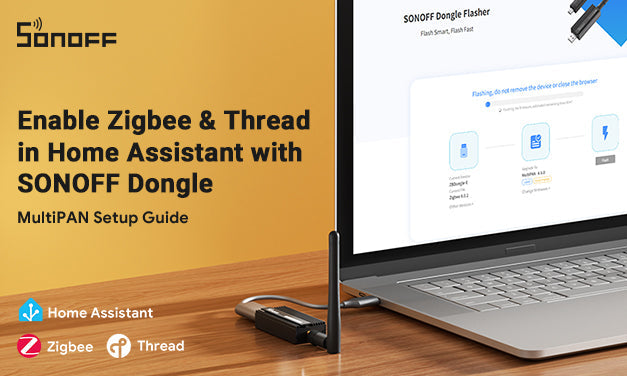
- Cómo flashear el MultiPAN firmware usando SONOFF Dongle Flasher
- Cómo habilitar y configurar Multiprotocolo Silicon Labs soporte en Home Assistant
⚠️ Ten en cuenta: el firmware MultiPAN es actualmente compatible solo con SONOFF ZBDongle-E / Dongle-PMG24 / Dongle-LMG21 / Dongle-M
Ya sea que busques preparar tu hogar inteligente para Matter-over-Thread o simplemente quieras que dispositivos Zigbee y Thread funcionen simultáneamente, este tutorial te ayuda a desbloquear todo el poder del soporte multiprotocolo usando tu hardware existente.
Lo que necesitas
- SONOFF ZBDongle-E / Dongle-PMG24 / Dongle-LMG21 / Dongle-M
- SONOFF Dongle Flasher
- Último firmware MultiPAN (proporcionado por SONOFF)
- Home Assistant (OS o versión Docker que soporte complementos)
Paso 1: Flashear firmware MultiPAN al dongle SONOFF
*Tomando ZBDongle-E como ejemplo.
- Entra en línea SONOFF Dongle Flasher
- Conecta tu ZBDongle-E a tu PC vía USB
- Lanza la herramienta de flasheo y selecciona:
-
Tipo de firmware:
MultiPAN - Versión: Última 4.6.0

- Comienza el flasheo – el proceso debería tomar menos de 1 minuto.


Paso 2: Instalar el complemento Multiprotocolo Silicon Labs en Home Assistant
- Añadir complemento Multiprotocolo Silicon Labs a Repositorios
- Ve a Tienda de complementos → Haz clic en Botón Más (⋮) en la esquina superior derecha → Selecciona Repositorios Pega la siguiente URL: https://github.com/iHost-Open-Source-Project/hassio-ihost-addon
-
O simplemente haz clic en el botón de abajo para añadirlo automáticamente:

- Instala el complemento Multiprotocolo Silicon Labs
- Ve a Configuración > Complementos en Home Assistant
- Haz clic Tienda de complementos, busca Multiprotocolo Silicon Labs, e instálalo
- Espera a que la instalación termine
Cómo usar
El complemento necesita un módulo inalámbrico basado en Silicon Labs accesible a través de un puerto serial (como ZBDongle-E o la mayoría de adaptadores inalámbricos USB).
Una vez cargado el firmware, sigue los siguientes pasos:
- Selecciona el dispositivo en la pestaña de configuración del complemento y presiona Guardar.
- Inicia el complemento.
NOTA: El frontend web solo es accesible cuando OpenThread está habilitado (ver más abajo).

Zigbee
Antes de configurar tu red Zigbee con el firmware MultiPAN, ten en cuenta lo siguiente:
1. Solo se soporta Zigbee2MQTT (Z2M)
La integración ZHA en Home Assistant actualmente solo soporta EZSP v14, mientras que el firmware MultiPAN está basado en EZSP v16. Esto significa: MultiPAN funciona con Zigbee2MQTT, pero no con ZHA.
2. Flashear el firmware MultiPAN cambiará la dirección IEEE del dongle, lo que puede afectar la red Zigbee existente.
3. Después de habilitar el complemento Multiprotocolo y arrancar Zigbee2MQTT por primera vez, puede que encuentres un error debido a la inicialización retrasada del dispositivo. Simplemente reinicia Zigbee2MQTT una vez y debería funcionar normalmente.
Para usar Zigbee con Z2M configura la integración de la siguiente manera:
- Recuerda/copia el nombre del host del complemento (por ejemplo, c617dadc-hassio-ihost-silabs-multiprotocol).
- Abre el complemento Zigbee2MQTT → página de Configuración.
- Configura la ruta del puerto serie del dispositivo, la velocidad en baudios y el tipo de adaptador en serial.
adaptador: ember
puerto: tcp://c617dadc-hassio-ihost-silabs-multiprotocol:9999
baudrate: 115200
- Haz clic "GUARDAR" botón.
- Después de completar la configuración, inicia el complemento Zigbee2MQTT. Espera unos dos minutos, luego puedes hacer clic para entrar en la consola de la interfaz web y agregar y gestionar dispositivos.


OpenThread
Por ahora, el soporte para OpenThread es experimental. Este complemento convierte tu instalación de Home Assistant en un OpenThread Border Router (OTBR). Actualmente se está desarrollando una integración básica para Home Assistant Core llamada otbr.
Para usar el OTBR, actívalo en la pestaña de Configuración y reinicia el complemento. Home Assistant debería detectar automáticamente el router de borde OpenThread y configurarlo según sea necesario.
Interfaz web (avanzado)
También hay una interfaz web proporcionada por el OTBR. Sin embargo, la interfaz web tiene limitaciones (por ejemplo, formar una red no genera un prefijo IPv6 enrutado fuera de la malla, lo que causa cambios en la dirección IPv6 al reiniciar el complemento por primera vez). Aún es posible habilitar la interfaz web para fines de depuración. Asegúrate de exponer tanto el puerto de la interfaz web como el puerto de la API REST (este último debe estar en el puerto 8081) en la interfaz del host. Para hacerlo, haz clic en "Mostrar puertos deshabilitados" e ingresa un puerto (por ejemplo, 8080) en la interfaz web de OpenThread y 8081 en el campo del puerto de la API REST de OpenThread).
Preguntas frecuentes
P1: ¿Puedo usar esto con ZBDongle-P?
No. El firmware MultiPAN es solo compatible con SONOFF ZBDongle-E/Dongle-PMG24/Dongle-LMG21/Dongle-M.
P2: ¿Necesito volver a emparejar todos los dispositivos Zigbee después de flashear el firmware MultiPAN?
Sí, flashear un nuevo firmware puede restablecer la información de emparejamiento. Se recomienda reconfigurar tu red Zigbee desde cero.
P3: ¿Es esto necesario para dispositivos Matter?
Solo si quieres usar Matter sobre Thread. Si tu dispositivo Matter funciona por Wi-Fi, no se requiere MultiPAN.
P4: ¿Puedo volver al firmware solo Zigbee?
Sí. Siempre puedes volver a flashear el firmware estándar Zigbee del ZBDongle-E usando el SONOFF Dongle Flasher en línea.
Conclusión
Usar SONOFF ZBDongle-E con el firmware MultiPAN te ofrece lo mejor de ambos mundos: un dongle para Zigbee y Thread. Es la forma más fácil de construir un hogar inteligente preparado para el futuro con Soporte para Matter en Home Assistant.
🛒 Consigue tu SONOFF ZBDongle-E aquí 👉 Comprar ahora


21 comentarios
Joanna Z
Reply to Patrik: Hi Patrik, please log in to the Dongle Max Web UI, switch the firmware mode to MultiPAN, and upgrade the ESP32 firmware to the latest Stable version, v1.0.10.
Joanna Z
Reply to Ayhan: Hi Ayhan, you can follow this guide to configure MultiProtocol for SONOFF Dongle Max over TCP in Home Assistant: https://forum.ewelink.cc/t/multiprotocol-on-home-assistant-with-sonoff-dongle-max-over-tcp/ If it still does not work, please share your Dongle Max firmware versions and the step or error message where the setup fails.
Ayhan
Is there any guide for Dongle max Multiprotocol remote device configuration? I could make it with OTBR but multiprotocol is not working. This is why I bought the Dongle Max but there is no guide about it.
Patrik
Hello, if I have Sonoff Dongle Max with EFR32 chip version 1.0.0 (sdk 7.4.5) and ESP32 version 1.0.5, do I need to upgrade the firmware to run Multipan? Or is it enough to just turn it on in the setup menu?
nb
I see some people are having issues with getting this to work.
To get this to work you need to sync your Thread credentials. Use the homeassistant app → settings → Companion App → Troubleshooting → Sync Thread credentials.
Else your phone wont be able to negotiate access for your device and you will get an error akin to “No border router” or something like that.
Make sure the Silicon Labs addon is setup and you have an open thread border router on your devices page which is using the silicon labs service.
Dejar un comentario
Todos los comentarios se revisan antes de su publicación.
Este sitio está protegido por hCaptcha y se aplican la Política de privacidad de hCaptcha y los Términos del servicio.