















































Introducción
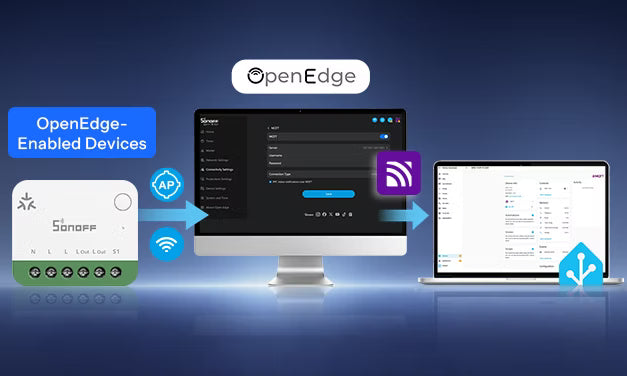
SONOFF presenta OpenEdge, una arquitectura que prioriza el uso local para dispositivos inteligentes de próxima generación, diseñada para ofrecerte mayor control local, una interoperabilidad más amplia y más flexibilidad para conectar tus dispositivos en distintas plataformas y ecosistemas.
Con OpenEdge, los dispositivos SONOFF compatibles pueden comunicarse localmente mediante interfaces abiertas, como HTTP, MQTT y WebSocket.
Para los usuarios de Home Assistant, esto significa tener más opciones para integrar sus dispositivos: pueden conectarlos localmente mediante MQTT cuando prefieran el control local y una integración flexible con el ecosistema, y seguir teniendo conectividad en la nube cuando se ajuste mejor a sus necesidades.
Cómo funciona la integración MQTT con Home Assistant
Antes de configurar MQTT, conviene entender cómo funciona la conexión.
La arquitectura básica es así:
Dispositivo SONOFF con OpenEdge → Broker MQTT → Home Assistant
- Dispositivo SONOFF con OpenEdge — se conecta al broker como cliente MQTT, publica los estados y datos del dispositivo y recibe comandos de control.
- Broker MQTT — recibe y distribuye mensajes MQTT entre los clientes conectados. En las configuraciones de Home Assistant, Mosquitto es una opción habitual.
- Home Assistant — se conecta al mismo broker mediante la integración MQTT, recibe actualizaciones del dispositivo, envía comandos y administra el dispositivo en Home Assistant.
Configura dispositivos OpenEdge con Home Assistant mediante MQTT
Ahora configuremos la integración MQTT. Esta guía usa el SONOFF MINI-1GSP como ejemplo, aunque el mismo flujo de trabajo básico se puede seguir con otros dispositivos OpenEdge compatibles con MQTT.
Qué necesitas
- Un dispositivo SONOFF con OpenEdge y compatibilidad con MQTT.
- Home Assistant está instalado y en funcionamiento.
- Hay un agente MQTT instalado y en funcionamiento.
- Se añadió la integración MQTT y se conectó al agente en Home Assistant.
Instalar y configurar un agente MQTT
- Abre Home Assistant.
- Ve a Configuración → Aplicaciones (antes llamadas complementos) → Instalar aplicación.
- Busca agente Mosquitto y haz clic en INSTALAR.
- Una vez instalado, inicia la aplicación de agente Mosquitto.
- Se recomienda habilitar Iniciar al arrancar y Vigilante para que el agente se inicie automáticamente con Home Assistant y pueda reiniciarse si se detiene inesperadamente.
- Si es necesario, crea un usuario dedicado de Home Assistant para los dispositivos MQTT en Configuración → Personas → Usuarios.
Para obtener más información sobre cómo elegir y configurar un agente MQTT, consulta la guía oficial para configurar un agente de Home Assistant.
Añadir la integración MQTT en Home Assistant
- En Home Assistant, ve a Configuración → Dispositivos y servicios → Añadir integración.
- Busca MQTT y completa la configuración.
- Ve a Configuración → Dispositivos y servicios → MQTT para confirmar que la integración está conectada a tu agente.
Paso 1: Enciende el dispositivo
En el MINI-1GSP, el dispositivo entra automáticamente en modo de emparejamiento al encenderse por primera vez. Cuando el LED emita dos destellos cortos seguidos de uno largo, el punto de acceso AP estará listo para la configuración.
Paso 2: Accede a la consola web de OpenEdge
Hay dos formas de acceder a la consola web.
Método 1: Acceso mediante punto de acceso AP — Recomendado para la configuración inicial
- Abre la configuración de Wi-Fi en tu ordenador, tableta o dispositivo móvil.
- Conéctate al punto de acceso del dispositivo: SONOFF_1GSP_xxxx.

- Abre un navegador web y ve a: http://192.168.33.1
- Se abrirá la página de inicio de sesión de la consola web. La primera vez que accedas, crea una contraseña de inicio de sesión de al menos 8 caracteres.
 Inicia sesión para acceder a la consola web de OpenEdge.

Desde la consola web, puedes administrar funciones locales como el control de encendido/apagado, los datos históricos de energía, los temporizadores, el emparejamiento Matter, la configuración de red, la configuración de AP/Wi-Fi, las actualizaciones OTA y Acerca de OpenEdge.
En Configuración de conectividad, puedes configurar la conectividad con la nube, MQTT para Home Assistant, las opciones de TLS y las conexiones salientes de WebSocket para plataformas de terceros.
Método 2: Acceso a través de la LAN
Si el dispositivo ya está conectado a tu red local, puedes acceder directamente a la consola web sin conectarte a su punto de acceso.
Para el MINI-1GSP, abre un navegador en un dispositivo que pueda acceder a la misma LAN e introduce en el navegador una de las siguientes opciones:
- MINI-1GSP.local
- La dirección IP local del dispositivo.
Paso 3: Conecta el dispositivo a tu red Wi-Fi
Conecta el dispositivo a una red Wi-Fi que pueda comunicarse tanto con Home Assistant como con tu bróker MQTT para que puedan comunicarse a través de la red local.
- Ve a Configuración de red → Configuración de Wi-Fi.
- Selecciona la red Wi-Fi a la que puedan acceder Home Assistant y el bróker MQTT.
- Introduce la contraseña de Wi-Fi.
- Haz clic en Guardar.
- Espera a que se conecte el dispositivo.

Una vez que el dispositivo se conecte a tu red local, el router normalmente le asignará una dirección IP local mediante DHCP. Esta dirección aparece en la configuración de Wi-Fi y se puede usar más adelante para acceder a la consola web a través de la LAN, como se describe en el Método 2 anterior.

Nota: Tiempo de espera del punto de acceso
El MINI-1GSP sale automáticamente del modo de emparejamiento después de unos 10 minutos. Cuando termina el modo de emparejamiento, el punto de acceso usado para la configuración inicial deja de estar disponible.
Si el punto de acceso desaparece antes de que termines la configuración:
- Si el dispositivo ya está conectado a tu red local, continúa con la configuración mediante el método de acceso a través de la LAN descrito arriba.
- Si necesitas volver a usar el punto de acceso, mantén pulsado el botón del dispositivo durante 5 segundos para volver a entrar en el modo de emparejamiento.
- Vuelve a conectarte a SONOFF_1GSP_xxxx, abre http://192.168.33.1 y continúa con la configuración.
Consejo: Si mantienes pulsado el botón del dispositivo durante 10 segundos , se restablecerán los valores de fábrica.
Paso 4: Activa MQTT y configura los parámetros
- Ve a Configuración de conectividad → MQTT.
- Activa MQTT.
- Configura los parámetros MQTT como se muestra a continuación
- Cuando hayas terminado de configurar, haz clic en Guardar.

Ejemplo de configuración MQTT de la consola web del dispositivo:
|
Configuración |
Qué introducir |
|
Servidor |
Dirección y puerto del bróker MQTT, p. ej. |
|
Nombre de usuario |
Nombre de usuario del bróker MQTT |
|
Contraseña |
Contraseña del bróker MQTT |
|
Tipo de conexión |
Selecciona la opción TLS que corresponda a tu intermediario MQTT |
|
Notificaciones de estado de RPC mediante MQTT |
Activar o desactivar según sea necesario |
- El campo Servidor debe apuntar a tu intermediario MQTT. Si Mosquitto Broker se ejecuta en el mismo equipo que Home Assistant, normalmente se trata de la dirección IP del equipo donde está instalado Home Assistant con el puerto MQTT 1883; por ejemplo: 192.168.1.242:1883.
- Si utilizas el intermediario Mosquitto oficial de Home Assistant y no has creado credenciales MQTT independientes (nombre de usuario y contraseña), puedes utilizar un nombre de usuario y una contraseña de Home Assistant existentes.
- Si Mosquitto ya está configurado con un nombre de usuario y una contraseña, introduce los mismos datos en la configuración de MQTT de la consola web del dispositivo.
Paso 5: Verifica y controla el dispositivo en Home Assistant
- Después de guardar la configuración de MQTT, vuelve a conectar tu ordenador, tableta o dispositivo móvil a la red local que permite acceder a Home Assistant y al intermediario MQTT.
- Abre Home Assistant y ve a Ajustes → Dispositivos y servicios → MQTT
El dispositivo ya debería aparecer en la lista de dispositivos MQTT. Los dispositivos SONOFF compatibles con OpenEdge y MQTT publican de forma nativa información de MQTT Discovery para Home Assistant, lo que permite que Home Assistant añada automáticamente el dispositivo y cree las entidades compatibles sin necesidad de configurar manualmente los temas MQTT ni YAML.

-
Abre la página del dispositivo para ver los controles y las entidades disponibles. En el caso del MINI-1GSP, por ejemplo, se incluyen funciones como:
- Control del relé
- Corriente
- Voltaje
- Potencia
- Frecuencia
- Datos de energía
A continuación, puedes añadir estas entidades al panel de Home Assistant o utilizarlas en automatizaciones y escenas.

Dispositivos compatibles con OpenEdge
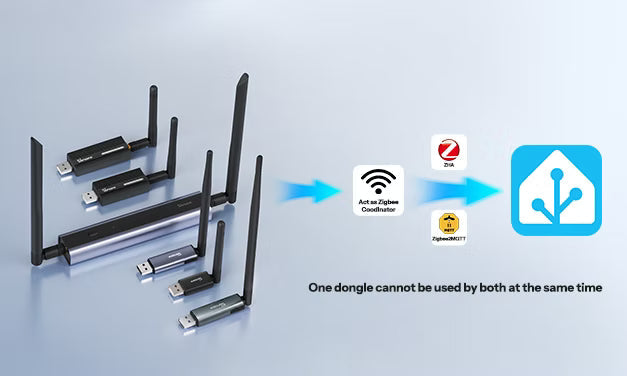
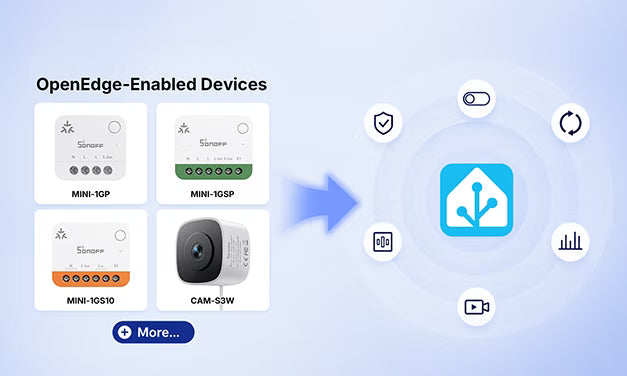
Los siguientes productos SONOFF son compatibles actualmente con OpenEdge:
Próximamente llegarán más dispositivos compatibles con OpenEdge, entre ellos:
OpenEdge también se ampliará gradualmente a más categorías de productos SONOFF, como:
- Interruptores inteligentes — control local e integración más flexibles mediante interfaces abiertas.
- Productos de gestión energética — procesamiento local de datos y supervisión energética más transparente.
- Otros dispositivos inteligentes — conexión con más plataformas y ecosistemas gracias a las capacidades de integración abierta de OpenEdge.
👉 Para consultar los dispositivos compatibles más recientes y las funciones disponibles tras la integración con Home Assistant, consulta la lista de compatibilidad de funciones de Home Assistant para dispositivos SONOFF OpenEdge.
Conclusión
SONOFF OpenEdge simplifica la integración con Home Assistant, permite un funcionamiento más local y ofrece mayor flexibilidad. Gracias a la consola web integrada y a la API local estandarizada de OpenEdge a través de MQTT, los dispositivos SONOFF compatibles se pueden configurar directamente desde un navegador e integrar localmente con Home Assistant. Así, la configuración es sencilla, el control local es ágil y las automatizaciones son más flexibles, sin depender de la nube para la integración.
Preguntas frecuentes sobre la integración de MQTT con Home Assistant
Diagnóstico rápido
|
Qué ves |
Qué suele significar |
Qué comprobar o hacer |
|
MQTT Disconnected |
SONOFF no puede conectarse al bróker MQTT |
Dirección del bróker, puerto, nombre de usuario, contraseña y red |
|
MQTT Connected, pero no aparece ningún dispositivo en HA |
SONOFF puede comunicarse con el bróker, pero puede haber un problema con HA o MQTT Discovery |
Integración MQTT de HA y MQTT Discovery |
|
El dispositivo aparece, pero faltan entidades |
Es posible que la detección o la configuración de las entidades estén incompletas |
Elimina las entidades antiguas y vuelve a detectar el dispositivo. |
|
El dispositivo aparece como no disponible |
Es posible que ya no se pueda acceder al dispositivo o a la comunicación MQTT |
Comprueba primero la conexión de red y asegúrate de que la comunicación funcione correctamente. Después, elimina las entidades existentes y vuelve a detectar el dispositivo. |
1. ¿Cómo conecta MQTT los dispositivos SONOFF con Home Assistant?
Los dispositivos SONOFF no se conectan directamente a Home Assistant. En su lugar, se comunican con Home Assistant a través de un bróker MQTT.
┌───────────────┐
│ Dispositivo SONOFF │
└───────┬───────┘
        │ MQTT
        ▼
┌───────────────┐
│ Bróker MQTT │
└───────┬───────┘
        │ MQTT
        ▼
┌────────────────┐
│ Home Assistant │
└───────┬────────┘
        │ MQTT Discovery
        ▼
┌─────────────────┐
│ Dispositivo / entidad │
└─────────────────┘
Por lo tanto, el proceso de integración puede dividirse en cuatro etapas:
① Dispositivo SONOFF → bróker MQTT
- Asegúrate de que el dispositivo SONOFF pueda conectarse al bróker MQTT.
② Home Assistant → bróker MQTT
- Asegúrate de que Home Assistant pueda conectarse al bróker MQTT.
③ MQTT Discovery
- Asegúrate de que Home Assistant pueda detectar el dispositivo SONOFF mediante MQTT Discovery.
④ Entidad
- Asegúrate de que Home Assistant cree las entidades correctamente y pueda controlar el dispositivo y leer su estado.
Nota: Cuando un dispositivo SONOFF muestra «MQTT Connected», solo significa que se ha conectado correctamente al bróker MQTT. No significa que Home Assistant se haya conectado correctamente ni que haya detectado el dispositivo.
2. Etapa 1: Conectar el dispositivo SONOFF al bróker MQTT
P1: ¿«MQTT Connected» significa que mi dispositivo SONOFF se ha conectado correctamente a Home Assistant?
No. «MQTT Connected» solo significa que el dispositivo SONOFF se ha conectado correctamente al bróker MQTT.
Por lo general, el dispositivo SONOFF no puede determinar si Home Assistant está en línea, si Home Assistant está conectado al broker ni si el dispositivo ya se ha detectado.
La ruta de comunicación completa es:
Dispositivo SONOFF
     ↓
Broker MQTT        ✓
     ↓
¿Home Assistant?
     ↓
¿Descubrimiento MQTT?
     ↓
¿Entidad?
Si el dispositivo muestra MQTT conectado pero no aparece en Home Assistant, continúa con las etapas 2 y 3.
P2: ¿Qué debo comprobar si mi dispositivo SONOFF no puede conectarse al broker MQTT?
Comprueba los siguientes aspectos, en este orden:
1. Dirección del broker MQTT
- Asegúrate de que la dirección del broker configurada en el dispositivo SONOFF sea correcta.
Por ejemplo: 192.168.1.100
2. Puerto MQTT
- Entre los puertos MQTT más habituales se incluyen:
|
Tipo de MQTT |
Puerto habitual |
|
TCP de MQTT |
1883 |
|
TLS de MQTT |
8883 |
- Asegúrate de que el puerto configurado en el dispositivo SONOFF coincida con el puerto en el que escucha el broker MQTT.
3. Nombre de usuario y contraseña de MQTT
Si la autenticación está habilitada en el broker, comprueba:
- Nombre de usuario
- Contraseña
- Si la cuenta está desactivada
- Si hay permisos ACL que restrinjan la cuenta
Si el nombre de usuario o la contraseña son incorrectos, es posible que el dispositivo SONOFF no pueda establecer una conexión MQTT.
4. Conexión de red
- Asegúrate de que el dispositivo SONOFF pueda acceder al broker MQTT. Por ejemplo:
Dispositivo SONOFF
192.168.1.50
     ↓
Broker MQTT
192.168.1.100:1883
Si realizas cambios en la configuración, reinicia Home Assistant o vuelve a cargar la integración MQTT antes de comprobarlo de nuevo.
3. Etapa 2: Conectar Home Assistant al broker MQTT
P3: Mi dispositivo SONOFF muestra «MQTT conectado», pero no aparece en Home Assistant. ¿Qué debo comprobar?
Primero, comprueba si Home Assistant se ha conectado correctamente al broker MQTT.
El dispositivo SONOFF y Home Assistant son clientes MQTT independientes:
              Broker MQTT
             /           \
            /             \
   Dispositivo SONOFF           HA
        |                   |
    ¿Conectado?           ¿Conectado?
Que el dispositivo SONOFF se conecte correctamente no significa que Home Assistant también esté conectado al broker MQTT.
P4: ¿Cómo puedo comprobar si Home Assistant está conectado al broker MQTT?
En Home Assistant, ve a: Configuración → Dispositivos y servicios → MQTT → Reconfigurar
Comprueba que la configuración del broker MQTT sea correcta, incluidos estos datos:
- Dirección IP del broker
- Nombre de usuario
- Contraseña
La interfaz web de Home Assistant suele utilizar el puerto 8123. Este es distinto del puerto MQTT. Un puerto MQTT de uso habitual es 1883.
P5: ¿Pueden el dispositivo SONOFF OpenEdge y Home Assistant utilizar distintos brokers MQTT?
Normalmente, el descubrimiento automático no funcionará correctamente si utilizan distintos brokers MQTT. Por ejemplo:
Dispositivo SONOFF
     ↓
Broker A

Home Assistant
     ↓
Broker B
Como los dos sistemas están conectados a Brokers distintos, Home Assistant no puede recibir los mensajes MQTT publicados por el dispositivo SONOFF.
La configuración habitual es:
4. Etapa 3: Detección MQTT
P6: El dispositivo OpenEdge y Home Assistant están conectados al Broker MQTT, pero el dispositivo sigue sin aparecer en Home Assistant. ¿Qué debo hacer?
En este punto, compruebe Detección MQTT.
El dispositivo debe proporcionar información sobre el dispositivo y sus entidades a Home Assistant mediante la detección MQTT.
- En Home Assistant, vaya a: Ajustes → Dispositivos y servicios → MQTT → Configurar → Configurar opciones de MQTT
- Compruebe si Habilitar detección está activado.
- Compruebe también si el Prefijo de detección está configurado con el valor predeterminado: homeassistant
Si la detección estaba desactivada, activarla y guardar la configuración no hará que Home Assistant vuelva a buscar inmediatamente los dispositivos MQTT que ya están conectados.
Reinicie Home Assistant o haga clic en «Recargar» en la integración MQTT para que Home Assistant pueda volver a suscribirse al tema de detección e identificar los dispositivos.
5. Problemas con el Prefijo de detección
P8: ¿Qué es el Prefijo de detección?
El Prefijo de detección es el prefijo del tema que usa la detección MQTT de Home Assistant.
Home Assistant usa el siguiente valor de forma predeterminada: homeassistant
P9: ¿Cambiar el Prefijo de detección de Home Assistant afectará a la integración de dispositivos OpenEdge?
Sí. Por ejemplo, si el dispositivo usa el prefijo predeterminado: homeassistant
Sin embargo, si el Prefijo de detección de Home Assistant se ha cambiado a: myhome
Home Assistant escuchará los temas de detección en: myhome/...
La ruta de comunicación sería entonces la siguiente:
Como los dos prefijos no coinciden, Home Assistant no puede detectar el dispositivo correctamente.
Recomendación
- Mantenga el Prefijo de detección de Home Assistant configurado en: homeassistant
- No lo cambie.
- Si se cambió el Prefijo anteriormente y esto hizo que el dispositivo dejara de estar disponible, volver a cambiarlo al valor predeterminado no eliminará automáticamente las entidades antiguas ni redetectará el dispositivo.
- En este caso, reinicia Home Assistant o vuelve a cargar la integración MQTT. Si las entidades descubiertas anteriormente siguen apareciendo como “No disponible”, es posible que tengas que eliminar las entidades antiguas y volver a descubrir el dispositivo.
6. Problemas de redes especiales
P11: ¿Por qué MQTT funciona en mi red local, pero deja de funcionar cuando cambio a una red externa?
Si el broker MQTT está implementado únicamente en la red local de tu hogar:
Cuando el dispositivo abandona esa red y pasa a otra red local:
Ya no puede acceder al broker mediante la dirección IP de la red local.
Para acceder desde otra red, considera lo siguiente:
- Broker MQTT con IP pública
Nota de seguridad: No se recomienda exponer directamente a Internet un puerto MQTT sin cifrar, como 1883.
7. Problemas comunes en entornos Docker
P12: Home Assistant se ejecuta en Docker. ¿Por qué no puede conectarse al broker MQTT cuando uso localhost:1883?
Si Home Assistant y el broker MQTT se ejecutan en contenedores Docker distintos, localhost normalmente hace referencia al contenedor de Home Assistant, no al contenedor donde se ejecuta el broker MQTT.
Por ejemplo:
Por lo tanto, introducir localhost:1883 en Home Assistant no necesariamente conecta con Mosquitto.
Configuración recomendada
Si no estás familiarizado con la configuración de redes Docker, se recomienda introducir la dirección IP de la red local del host que ejecuta el broker MQTT. Por ejemplo:
Reemplaza 192.168.1.100 por la dirección IP real del host que ejecuta el broker MQTT.
Si Home Assistant y Mosquitto están conectados a la misma red Docker, también puedes usar el nombre del contenedor Mosquitto, por ejemplo: mosquitto:1883
Nota: Un nombre de contenedor como mosquitto solo se puede usar dentro de la red Docker correspondiente. Por lo general, los dispositivos SONOFF deben usar la dirección IP o el nombre de dominio del host que ejecuta el broker MQTT, en lugar del nombre del contenedor Docker.
Después de realizar cambios, reinicia el contenedor de Home Assistant o vuelve a cargar la integración MQTT para aplicar la nueva configuración.

Dejar un comentario
Todos los comentarios se revisan antes de su publicación.
Este sitio está protegido por hCaptcha y se aplican la Política de privacidad de hCaptcha y los Términos del servicio.