















































Introducción
Agregar una cámara de seguridad compatible a Home Assistant te brinda acceso local a la transmisión de video, una interfaz unificada para cámaras de diferentes marcas y más control sobre cómo se usan el video y los eventos de la cámara en tu hogar inteligente.
Una vez conectada, la cámara puede hacer más que mostrar video en vivo. Dependiendo del modelo y la integración, Home Assistant puede recibir eventos de detección de movimiento o personas, controlar funciones de paneo e inclinación soportadas, guardar instantáneas o grabaciones y usar la actividad de la cámara para activar luces, alarmas o notificaciones.
ONVIF se usa comúnmente para agregar cámaras compatibles a Home Assistant, mientras que RTSP proporciona la transmisión de video en vivo. Esta guía explica las principales opciones de conexión, cómo agregar una cámara compatible con ONVIF y cómo usar eventos de cámara en automatizaciones prácticas de seguridad para el hogar.
Formas de conectar una cámara de seguridad a Home Assistant
Las cámaras de seguridad pueden conectarse a Home Assistant de varias maneras. La opción correcta depende de lo que soporte la cámara y si solo necesitas video en vivo o también eventos de detección, controles PTZ, grabación y configuraciones del dispositivo.
|
Ruta de conexión |
Cómo funciona |
Capacidades típicas |
|
Integración específica de marca |
Home Assistant se conecta mediante una integración dedicada para la marca de la cámara |
Video en vivo, eventos de detección, estado del dispositivo y controles específicos del modelo |
|
Una cámara compatible se añade a través de la integración ONVIF incorporada en Home Assistant |
Video en vivo, eventos de detección y controles PTZ, dependiendo de la cámara |
|
|
Transmisión RTSP directa |
La URL RTSP de la cámara se usa como fuente de video a través de Generic Camera, FFmpeg u otra plataforma compatible |
Principalmente video en vivo; los eventos de detección y controles de cámara usualmente requieren una integración separada |
|
NVR o plataforma de video |
Las cámaras se conectan a Frigate, un NVR específico de marca u otro sistema de video antes de ser añadidas a Home Assistant |
Grabación, historial de eventos, gestión de múltiples cámaras y entidades de detección de objetos |
Consejo: ONVIF y RTSP cumplen roles diferentes. ONVIF es un estándar de interoperabilidad usado para el descubrimiento de cámaras, perfiles de medios, eventos y controles soportados. RTSP es un protocolo de transmisión usado para llevar audio y video en vivo. Pueden funcionar juntos: una cámara ONVIF puede usar RTSP para su transmisión en vivo.
¿Qué método de conexión deberías usar?
- Para principiantes, comienza con una integración de marca compatible si Home Assistant soporta la marca de la cámara. Si la cámara soporta ONVIF, puedes agregarla a través de la integración ONVIF incorporada en Home Assistant.
- Usa RTSP cuando principalmente necesites video en vivo o quieras enviar la transmisión a un NVR.
- Las cámaras sin una integración nativa adecuada o ONVIF pueden necesitar Generic Camera, FFmpeg, Scrypted, go2rtc o una integración personalizada. Estas opciones requieren una configuración más manual y son útiles principalmente para conversión de flujo, compatibilidad de códecs o cámaras que no están soportadas directamente.
¿Qué buscar en una cámara de seguridad para Home Assistant?
Una cámara puede funcionar bien en su propia app pero ofrecer funciones limitadas cuando se conecta a Home Assistant. Antes de comprar, verifica qué soporta el dispositivo mediante una integración nativa, ONVIF o RTSP.
Soporte de integración y acceso local
- Verifica si la cámara soporta una integración local de marca, ONVIF o un flujo RTSP.
- También confirma que la función requerida pueda activarse y que la cámara proporcione la dirección IP, puerto y datos de acceso necesarios para la configuración.
Formato de video y opciones de flujo
- H.264 suele ser la opción más segura para paneles de Home Assistant y reproducción en navegador.
- Una cámara con un flujo principal y un subflujo de menor resolución te da más flexibilidad: si está disponible, usa el flujo principal para grabación y el subflujo de menor resolución para visualización en el panel o detección.
- Revisa la resolución disponible, la tasa de cuadros y la configuración de bitrate.
Detección de eventos y controles de cámara
Las funciones que se muestran en la app de la cámara pueden no aparecer en Home Assistant.
- Confirma si la detección de movimiento o personas puede exponerse mediante ONVIF o una integración nativa.
- Para cámaras de paneo e inclinación, también verifica si Home Assistant puede acceder a los controles PTZ.
Conexión de energía y red
Elige entre PoE y Wi-Fi según el lugar de instalación.
- Las cámaras PoE proporcionan energía y datos a través de un solo cable Ethernet, pero requieren acceso a red cableada y un switch o inyector PoE.
- Las cámaras Wi-Fi ofrecen más flexibilidad de ubicación, pero aún necesitan una señal estable y una fuente de energía cercana.
Las cámaras con batería suelen ser más adecuadas para clips basados en eventos que para transmisión continua en vivo. Reservar la dirección IP del dispositivo en el router también puede evitar que la conexión con Home Assistant se interrumpa tras un cambio de dirección.
Consejo: También considera el ángulo de visión, la visión nocturna, la protección contra el clima y las funciones de privacidad para la ubicación prevista.
¿Qué cámara de seguridad SONOFF se adapta a tu configuración de Home Assistant?
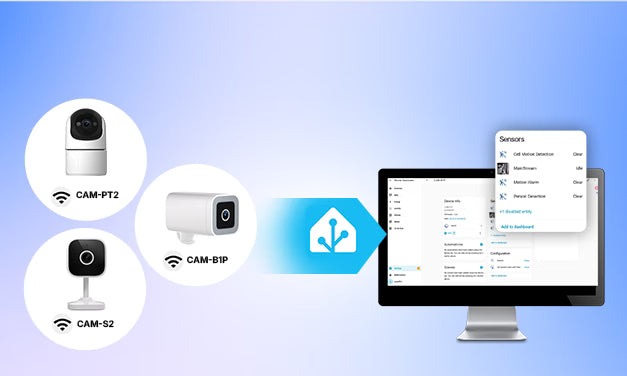
SONOFF ofrece tres cámaras de seguridad Wi-Fi para monitoreo interior y exterior, incluyendo modelos de vista fija y de paneo e inclinación. Las tres soportan ONVIF y RTSP. A través de ONVIF, Home Assistant puede acceder a video en vivo y a eventos de detección de movimiento o personas. Elige el modelo según dónde planees instalarlo y cuánta cobertura necesites.
CAM-B1P — Para seguridad exterior
CAM-B1P combina video 2K, paneo horizontal de 180°, resistencia al clima IP65, detección y seguimiento de personas, y múltiples modos de visión nocturna, incluyendo a color e infrarroja.
✅ Ideal para: Puertas principales, patios, garajes, entradas y salidas de caminos, accesos a estacionamientos, alrededores de almacenes y pequeñas áreas comerciales al aire libre.

Cámara de seguridad inteligente SONOFF CAM Outdoor | CAM-B1P
$29.90
【Control de paneo horizontal de 180° con resolución HD 2K】Cubre un área más amplia con una lente rotatoria para menos puntos ciegos y una monitorización más completa. Con resolución HD 2K, captura cada detalle con video nítido y de alta definición para mayor seguridad y claridad en la vigilancia...
Ver producto
CAM-PT2 — Para cobertura interior con paneo e inclinación
CAM-PT2 ofrece video 1080p, rotación horizontal de 340°, inclinación vertical de 180°, hasta seis posiciones preestablecidas, y visión nocturna tanto infrarroja como a color.
✅ Ideal para: Salas, habitaciones infantiles, áreas para mascotas, pasillos, oficinas en casa y espacios interiores más grandes.

Cámara de seguridad inteligente SONOFF CAM Pan-Tilt 2 para interiores | CAM-PT2
$24.90
【Vista panorámica casi de 360°】Con su funcionalidad de paneo e inclinación suave, la cámara elimina puntos ciegos, permitiéndote monitorear cada rincón de tu espacio con facilidad, ideal para seguridad en el hogar u oficina 24/7...
Ver producto
CAM-S2 — Para monitorización fija en interiores
CAM-S2 ofrece video en vivo 1080p en un diseño delgado de vista fija, con zonas de privacidad personalizadas y modo de suspensión para una monitorización enfocada en interiores.
✅ Ideal para: Entradas, pasillos, habitaciones infantiles, dormitorios, oficinas en casa, áreas para mascotas y otros lugares fijos en interiores.

Cámara de seguridad inteligente SONOFF CAM Slim Gen2 para hogar | CAM-S2
$19.90
【Protección de privacidad – Tu espacio, tus reglas】Protege tu espacio personal con múltiples funciones de privacidad: Modo de suspensión para apagar completamente la monitorización de video; Zonas de privacidad personalizadas para bloquear áreas sensibles de la grabación...
Ver producto
Soporte de funciones en Home Assistant
La tabla a continuación muestra qué funciones están disponibles cuando CAM-B1P, CAM-PT2 y CAM-S2 están conectados a Home Assistant a través de ONVIF o RTSP.
|
Modelo |
Método de conexión |
Descubrimiento de dispositivo |
Vista en vivo |
Control PTZ |
Eventos de detección de movimiento/persona |
|
CAM-B1P |
ONVIF |
✅ |
✅ |
✅ — se requiere configuración manual mediante script |
✅ — Disparador de automatización |
|
RTSP |
❌ |
✅ |
❌ |
❌ |
|
|
CAM-PT2 |
ONVIF |
✅ |
✅ |
✅— se requiere configuración manual mediante script |
✅ — Disparador de automatización |
|
RTSP |
❌ |
✅ |
❌ |
❌ |
|
|
CAM-S2 |
ONVIF |
✅ |
✅ |
No aplicable |
✅ — Disparador de automatización |
|
RTSP |
❌ |
✅ |
No aplicable |
❌ |
Nota: El control PTZ para CAM-B1P y CAM-PT2 requiere configuración manual mediante script. La disponibilidad de funciones puede variar según la versión del firmware.
🔎Guía relacionada: Consulta cómo integrar las cámaras SONOFF con Home Assistant, incluyendo requisitos de firmware y configuración PTZ.
¿Cómo añadir una cámara ONVIF a Home Assistant?
ONVIF es ampliamente usado con cámaras IP de seguridad compatibles y puede exponer video, eventos y controles PTZ. La configuración exacta varía según la marca, pero el proceso básico es similar para la mayoría de cámaras de seguridad compatibles con ONVIF.
Antes de comenzar
- Confirma que la cámara soporte ONVIF.
- Anota la dirección IP de la cámara, puerto ONVIF, nombre de usuario y contraseña.
- Asegúrate de que la cámara pueda comunicarse con Home Assistant a través de la red.
- Actualiza el firmware de la cámara si es necesario.
1. Habilita ONVIF en la cámara
Abre la app o interfaz web de la cámara y busca ONVIF en la configuración de red, avanzada o de integración de terceros. Algunos modelos requieren una cuenta ONVIF separada, mientras que otros usan los datos normales de acceso de la cámara.
Consejo SONOFF: Para CAM-B1P, CAM-S2 y CAM-PT2, habilita ONVIF y RTSP en la app eWeLink antes de iniciar la configuración en Home Assistant.

2. Añade la integración ONVIF
En Home Assistant:
1. Ve a Configuración → Dispositivos y servicios.
2. Selecciona Añadir integración.
3. Busca ONVIF.
4. Elige la cámara detectada o ingresa su dirección IP y puerto manualmente.
5. Ingresa los datos de acceso de la cámara y completa la configuración.
Home Assistant puede descubrir automáticamente muchas cámaras ONVIF. La configuración manual está disponible si la detección falla.

3. Verifica las entidades disponibles
Abre la nueva página del dispositivo de cámara y verifica qué funciones están disponibles, como:
- Video en vivo
- Detección de movimiento
- Detección de personas
- Entidades adicionales de cámara o control
Las entidades disponibles dependen del modelo de cámara, firmware e implementación ONVIF. Los controles PTZ pueden requerir configuración adicional en modelos compatibles.

4. Añade la vista en vivo a un panel
Abre un panel existente, selecciona Editar panel y añade una tarjeta compatible con cámara, como Picture Entity. Selecciona la entidad de la cámara, luego prueba la vista en vivo y los controles disponibles.
Un subflujo de menor resolución puede cargarse más rápido en el panel, mientras que el flujo principal suele ser mejor para grabar.

¿Usas una cámara SONOFF? Consulta la guía completa de integración de cámaras SONOFF para requisitos de firmware, configuraciones ONVIF, scripts PTZ y características específicas del modelo.
Cámara solo RTSP: Utiliza la transmisión con Generic Camera, FFmpeg o una plataforma NVR compatible.
Automatizaciones de cámaras en Home Assistant para una mejor seguridad
Una vez conectada, la detección de movimiento o personas puede activar acciones útiles en Home Assistant. Las opciones disponibles dependen de los eventos y controles que la cámara exponga en Home Assistant.
Recibe una notificación con una instantánea de la cámara cuando se detecte a alguien
Envía una notificación al teléfono con una instantánea de la cámara cuando se detecte a una persona cerca de la puerta principal, entrada o garaje. Cuando está soportado, la detección de personas puede reducir alertas causadas por lluvia, sombras o plantas en movimiento.
Enciende las luces exteriores cuando se detecte movimiento
Usa la cámara como disparador para encender una luz en el porche, entrada o jardín después del anochecer. Añade un breve retraso para apagar la luz cuando no se detecte más actividad.
Graba un clip corto cuando alguien se acerque
Si la entidad de la cámara soporta grabación, guarda un clip corto cuando la cámara detecte a una persona, se abra una puerta o se active una alarma. Esto es útil para revisar la actividad alrededor de entradas y otras áreas clave. Para grabación continua e historial de eventos, usa un NVR como Frigate.
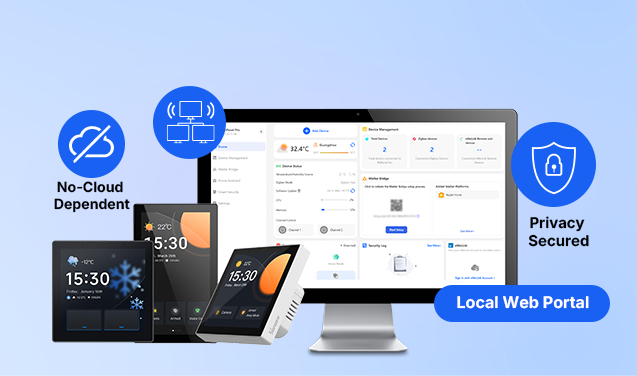
También puedes mostrar la vista en vivo de la cámara en un panel mural de Home Assistant cuando se detecta a alguien o se presiona un timbre, facilitando ver quién está en la entrada sin abrir la aplicación de la cámara.
Problemas comunes con cámaras en Home Assistant
La cámara no se detecta en Home Assistant
Confirma que ONVIF está habilitado y que la cámara y Home Assistant pueden comunicarse a través de la red. Luego verifica la dirección IP, el puerto ONVIF, el nombre de usuario y la contraseña. Un firewall, regla VLAN o red Wi-Fi para invitados también pueden bloquear el descubrimiento.
La transmisión en vivo es lenta o se queda cargando
Prueba una subtransmisión de menor resolución para el panel de control. También puedes reducir la tasa de cuadros o el bitrate y verificar la señal Wi-Fi de la cámara. Evita abrir la transmisión principal en demasiados dispositivos al mismo tiempo.
El video funciona pero no aparecen eventos de movimiento
Una transmisión RTSP normalmente solo proporciona video. Los eventos de detección de movimiento o personas requieren soporte de eventos ONVIF, una integración nativa de la marca o una plataforma de video como Frigate. Las funciones disponibles en la aplicación de la cámara pueden no estar siempre expuestas a Home Assistant.
La cámara funciona en la aplicación de la marca pero no localmente
Algunas cámaras dependen principalmente de la aplicación de la marca o del servicio en la nube y no proporcionan acceso local a ONVIF o RTSP. Revisa las especificaciones del producto, la configuración de la aplicación y el soporte del firmware antes de continuar con la solución de problemas en Home Assistant.
Conclusión
Comienza con una integración de marca compatible o ONVIF cuando necesites eventos de detección y controles de cámara. Usa RTSP cuando principalmente necesites la transmisión de video, y añade un NVR como Frigate cuando necesites grabación continua o detección local de objetos.
Antes de comprar, verifica el soporte real de ONVIF o RTSP, las entidades disponibles en Home Assistant y cualquier límite en PTZ o detección de eventos. Confirma qué funciones están realmente disponibles en Home Assistant, no solo en la aplicación de la cámara.
Para configuraciones SONOFF, elige CAM-B1P para monitoreo exterior 2K con paneo horizontal de 180°, seguimiento humano y protección IP65 contra el clima. Elige la compacta CAM-S2 para una vista fija interior con zonas de privacidad y modo de suspensión. Para una cobertura interior más amplia, CAM-PT2 añade movimiento de paneo e inclinación, posiciones preestablecidas y visión nocturna infrarroja o a todo color.
Preguntas frecuentes
P 1: ¿Puede cualquier cámara de seguridad funcionar con Home Assistant?
No todas las cámaras de seguridad pueden conectarse directamente a Home Assistant. La cámara necesita una integración de marca compatible, soporte ONVIF, una transmisión RTSP u otro método de conexión compatible. Algunos modelos solo funcionan a través de su propia aplicación y no proporcionan una transmisión de video local ni controles de dispositivo accesibles para Home Assistant.
P 2: ¿Cómo puedo saber si una cámara soporta ONVIF?
- Consulta las especificaciones del producto, el manual de usuario o la documentación de soporte para verificar la compatibilidad con ONVIF.
- Busca configuraciones ONVIF en la aplicación o interfaz web de la cámara.
- Usa ONVIF Device Manager (ODM) para una verificación más detallada. ODM es una herramienta gratuita para Windows que escanea la red local en busca de dispositivos ONVIF. Puede mostrar si la cámara responde a solicitudes ONVIF, qué perfiles soporta, URLs disponibles de transmisión RTSP y cualquier capacidad reportada de PTZ o eventos.
P 3: ¿Necesito Frigate para usar una cámara en Home Assistant?
No necesariamente. Muchas cámaras pueden proporcionar video en vivo, eventos de detección y automatización básica mediante integración nativa o ONVIF. Frigate es principalmente útil cuando necesitas grabación continua, historial de eventos, gestión de múltiples cámaras o detección local de objetos.
P 4: ¿Puede Home Assistant grabar imágenes de la cámara?
Home Assistant puede guardar instantáneas y grabaciones cortas de entidades de cámara compatibles. Sin embargo, la fiabilidad de la grabación y las acciones disponibles dependen de la integración de la cámara y la transmisión de video. Para grabación continua, líneas de tiempo de eventos y reproducción más sencilla, un NVR como Frigate suele ser una mejor opción.
P 5: ¿Por qué puedo ver el video pero no los eventos de movimiento?
La cámara puede estar conectada a través de RTSP, que normalmente solo proporciona la transmisión de video. Los eventos de detección de movimiento o personas requieren soporte de ONVIF, una integración nativa de la marca o una plataforma de video como Frigate. Una función disponible en la aplicación de la cámara puede no estar siempre expuesta a Home Assistant.

Dejar un comentario
Todos los comentarios se revisan antes de su publicación.
Este sitio está protegido por hCaptcha y se aplican la Política de privacidad de hCaptcha y los Términos del servicio.