














































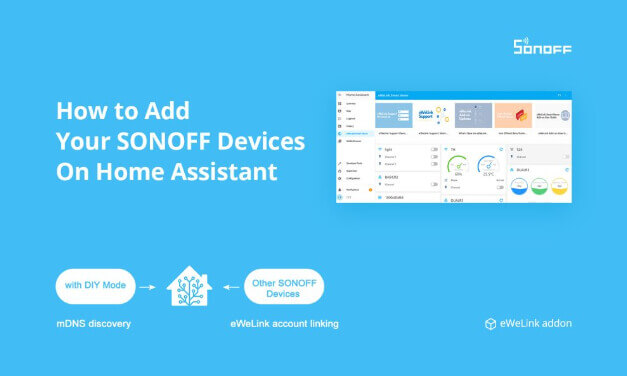

1. Introducción al complemento eWeLink Home Assistant
- Se da prioridad al control de dispositivos en la LAN. Si el dispositivo no admite el modo LAN o no está en la LAN, puedes controlarlo a través de la nube.
- Solo es compatible con Home Assistant instalado mediante HassOS y Supervisor.
2. Instalación del complemento
- Inicia sesión en la consola Lovelace de Home Assistant (normalmente, la URL es http://homeassistant.local:8123/), haz clic en Supervisor en la barra lateral para abrir el panel de HassOS y cambia a la pestaña Tienda de complementos.
Nota: En las nuevas instalaciones de Home Assistant OS que ejecuten Home Assistant 2026.8 o posterior, la URL predeterminada ya no requiere :8123. Puedes usar http://homeassistant.local o directamente la dirección IP del dispositivo. Las instalaciones existentes conservan su puerto actual. 👉Obtén más información en las notas de la versión de Home Assistant 2026.8.
- Haz clic en los tres puntos verticales de la esquina superior derecha, selecciona Repositorios en el menú emergente e introduce la dirección oficial del complemento de eWeLink: https://github.com/CoolKit-Technologies/ha-addon En el cuadro de diálogo modal Gestionar repositorios de complementos, haz clic en AÑADIR. Después de cerrar el cuadro de diálogo modal, podrás ver el complemento eWeLink recién añadido en la página Tienda de complementos.
- Haz clic en la tarjeta eWeLink Smart Home para abrir la página de información del complemento, haz clic en INSTALL y espera a que finalice la instalación; haz clic en START para activar el complemento “eWeLink Smart Home”.
Nota: Para facilitar el acceso rápido al complemento eWeLink Smart Home, puedes activar la opción Mostrar en la barra lateral.
*Consejo: Debes cambiar home_assistant_url si utilizas Docker u otras versiones de Home Assistant que no sean Home Assistant OS.


3. Sincronizar dispositivos SONOFF con Home Assistant
Controla dispositivos SONOFF en modo DIY en la LAN
Haz clic en OPEN WEB UI; la página de la interfaz web de eWeLink Smart Home mostrará todos los dispositivos DIY de la LAN encontrados mediante mDNS.

Inicia sesión en tu cuenta de eWeLink para controlar todos los dispositivos compatibles con eWeLink


Configurar una escena y una automatización para controlar dispositivos compatibles con eWeLink
Los dispositivos conectados mediante la API REST y la API WebSocket de Home Assistant solo se pueden asignar como entidades en lugar de dispositivos, lo que impide controlarlos directamente mediante las escenas y automatizaciones de Home Assistant.
Para solucionar este problema, debes activar el Modo avanzado (Consola de Lovelace > Perfil > Modo avanzado).
Para usar dispositivos compatibles con eWeLink en automatizaciones, primero debes crear una escena que contenga tus dispositivos y, después, seleccionar Activar escenario en Acción > Tipo de acción de la automatización.

4. Sincronizar dispositivos de Home Assistant con la aplicación eWeLink
Puedes sincronizar tus dispositivos de Home Assistant con eWeLink y, después, controlar todos tus dispositivos mediante la aplicación eWeLink. (La vinculación de escenas y el control por voz mediante Amazon Alexa y Google Home estarán disponibles próximamente).
¿Cómo sincronizar?
Abre el complemento eWeLink Smart Home, haz clic en Sincronizar dispositivos de Home Assistant y verás la Lista de dispositivos. Activa el interruptor situado a la derecha para sincronizar tus dispositivos de Home Assistant con la aplicación eWeLink.
Consejo: Las entidades compatibles con la versión actual se muestran en la lista de dispositivos. (La versión actual solo admite entidades de tipo Switch y Light).

Consejo: Acepta los Términos del servicio al sincronizar tus dispositivos por primera vez.

Después, abre la aplicación eWeLink y, tras iniciar sesión, podrás ver y controlar todos tus dispositivos en un mismo lugar.

Consejo: Mantén iniciada la sesión en el complemento eWeLink Smart Home y asegúrate de que la red tenga buena calidad para controlar mejor tus dispositivos en la aplicación eWeLink.
Cuando desactives el interruptor de Sincronizar dispositivos de Home Assistant en el complemento eWeLink Smart Home, todos los dispositivos sincronizados anteriormente aparecerán como desconectados. También puedes volver a activar el interruptor para que los dispositivos vuelvan a estar en línea.
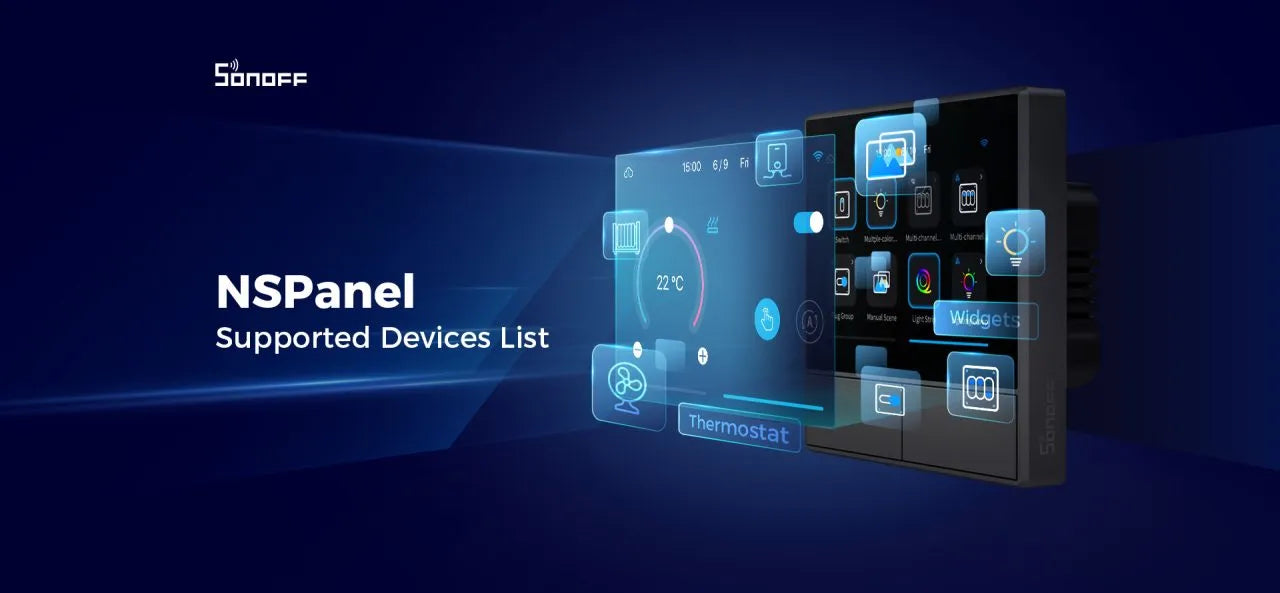
5. Controlar dispositivos de Home Assistant en NSPanel



7 comentarios
John
I have the same issue as @Onno – can’t control the detached relay for smart lights on R4, which is dissapointing.
This is a good article though, thanks for sharing!
marco
MINI-RBS and T5-3C-86 are not working
Vladimir
It works for me, but I can’t figure out how to select devices to create automation.
Motha
Yea, the Repo Url isnt working!
Hav0c
eWeLink Smart Home Version 1.4.5, seems to be working with Home Assistant Core 2025.9.4
Dejar un comentario
Todos los comentarios se revisan antes de su publicación.
Este sitio está protegido por hCaptcha y se aplican la Política de privacidad de hCaptcha y los Términos del servicio.