














































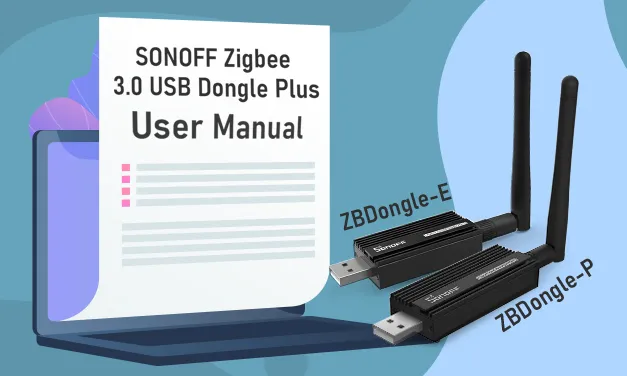
Introducción
Cuando se publicó este blog, ya habíamos lanzado oficialmente una herramienta en línea de flasheo rápido para ZBDongle. Con esta herramienta oficial, puedes actualizar tu Dongle de forma rápida y sencilla: solo tienes que conectarlo a la computadora y seguir los pasos con unos pocos clics. Todo el proceso tarda aproximadamente un minuto.
Consulta el tutorial aquí: SONOFF Dongle Quick Flasher: actualizaciones de firmware sin esfuerzo en 1 minuto
1. Usar Dongle Plus en Home Assistant mediante la integración ZHA
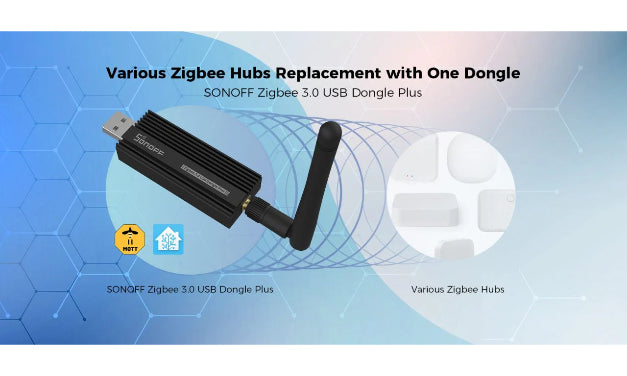
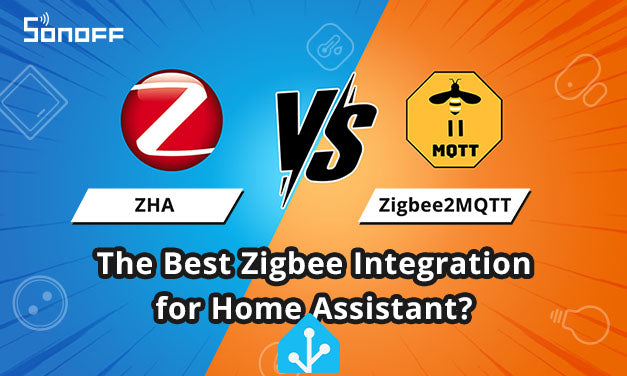
Hay dos formas de utilizar SONOFF Zigbee 3.0 USB Dongle Plus para gestionar tus dispositivos Zigbee en Home Assistant: ZHA o Zigbee2MQTT. Aquí presentaré ZHA, que es más sencillo de configurar.
Requisito previo:
- Instalar Home Assistant
Una Raspberry Pi con Home Assistant instalado. Conecta tu computadora a la misma red Wi-Fi que la Raspberry Pi e introduce la dirección en tu navegador para abrir la página de Hass.
Nota: Si utilizas un sistema operativo Home Assistant OS recién instalado con Home Assistant 2026.8 o posterior, utiliza homeassistant.local en su lugar. Las nuevas instalaciones de HAOS ya no requieren el puerto :8123 de forma predeterminada. Las instalaciones existentes no cambian. 👉 Obtén más información en las notas de la versión 2026.8 de Home Assistant.
Si todavía no has instalado correctamente Home Assistant, busca en Internet los tutoriales correspondientes para completar la instalación; no los repetiré aquí.
- Instalar el controlador
Se recomienda usar una Raspberry Pi (Linux); si utilizas Windows o macOS, primero debes instalar el controlador.
Si utilizas Windows 10 o superior, el controlador normalmente se instalará automáticamente en unos minutos.
Como la «Product Description String» del dongle plus se ha personalizado con el identificador único «Sonoff Zigbee 3.0 USB Dongle Plus», que también se ha añadido a la lista blanca de dispositivos detectados automáticamente de Home Assistant, la configuración del dongle en Hass puede ser muy sencilla. Solo tienes que conectar el dongle al ordenador y se detectará automáticamente.
Haz clic en «CONFIGURE» para completar automáticamente la configuración y, después, añade subdispositivos para utilizarlos.


Si tu dongle no se detecta automáticamente, puede deberse a que tu versión de Hass aún no integra esta función. Puedes seguir los pasos de configuración normal que se indican a continuación.
Pasos de configuración normal:
1. Conecta el dongle y añade la integración ZHA

2. Seleccionar el puerto correspondiente

3. Seleccionar el método de acceso
ZBDongle-E:

ZBDongle-P:

4. Control del flujo de datos
ZBDongle-P: no selecciones nada, simplemente haz clic en siguiente
Reserva el interruptor DIP del control de flujo de hardware; consulta el documento siguiente para saber cómo generar el firmware correspondiente, aunque actualmente no hay compatibilidad con ninguna plataforma.

ZBDongle-E: selecciona el control de flujo de software
5. Añadido correctamente

6. Añadir subdispositivos al dongle de puerta de enlace


7. Pon los subdispositivos en modo de emparejamiento y podrás controlarlos después de añadirlos correctamente

2. Usar ZBDongle-E en openHAB
Consulta el tutorial del sitio web oficial para instalar y comenzar a usar openHAB.


3. Controlar el dispositivo


3. Flasheo del firmware
¡Hemos lanzado oficialmente una herramienta de flasheo fácil de usar para nuestro Dongle USB Zigbee 3.0 Plus!
Con esta herramienta oficial, puedes flashear tu Dongle rápida y fácilmente: solo tienes que conectar el Dongle al ordenador y seguir los pasos con unos pocos clics. Todo el proceso tarda aproximadamente un minuto.
👉 Haz clic aquí para comenzar: https://dongle.sonoff.tech/sonoff-dongle-flasher/
El Dongle USB Zigbee 3.0 Plus viene con el firmware de coordinador preinstalado. Sin embargo, si quieres actualizar el firmware, cambiar al modo router o generar una versión compatible con el control de flujo de hardware, nuestra herramienta de flasheo rápido lo hace increíblemente sencillo.
Si prefieres realizar el flasheo manualmente o quieres profundizar, también puedes seguir los pasos detallados que se indican en la documentación siguiente:
- Flasheo del firmware de ZBDongle-P (CC2652P) y ZBDongle-E (EFR32MG21)
- Habilitar el control de flujo de hardware y generar el firmware correspondiente
4. Tutorial para configurar la potencia de transmisión de ZBDongle-P
Fin~

Dejar un comentario
Todos los comentarios se revisan antes de su publicación.
Este sitio está protegido por hCaptcha y se aplican la Política de privacidad de hCaptcha y los Términos del servicio.