


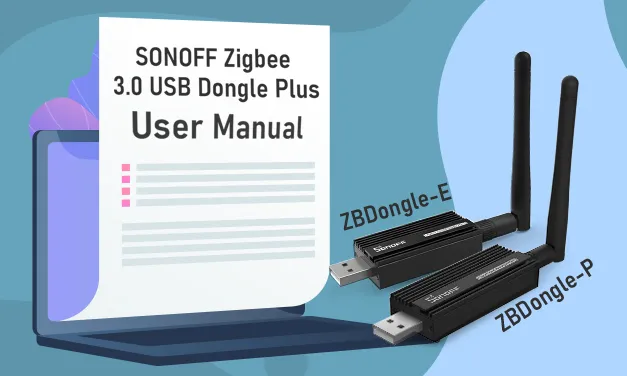
Giriş
Bu blogu bulduğunuzda ZBDongle için çevrim içi hızlı flaşlama aracını resmi olarak kullanıma sunmuştuk. Bu resmi araçla Dongle’ınızı hızlı ve zahmetsizce flaşlayabilirsiniz — Dongle’ı bilgisayarınıza takın ve yalnızca birkaç tıklamayla adımları izleyin. Tüm işlem yaklaşık bir dakika sürer.
Eğitime buradan göz atın: SONOFF Dongle Hızlı Flaşlama Aracı: 1 Dakikada Zahmetsiz Donanım Yazılımı Güncellemeleri
1. ZHA Entegrasyonu aracılığıyla Home Assistant’ta Dongle Plus’ı kullanın
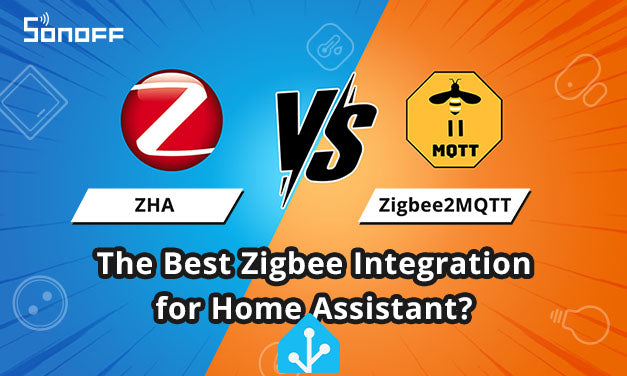
SONOFF Zigbee 3.0 USB Dongle Plus kullanarak Home Assistant’ta Zigbee cihazlarınızı yönetmenin iki yolu vardır: ZHA veya Zigbee2MQTT. Burada yapılandırması daha basit olan ZHA’yı tanıtacağım.
Ön koşul:
- Home Assistant’ı yükle
Home Assistant yüklü bir Raspberry Pi. Bilgisayarınızı Raspberry Pi ile aynı Wi-Fi ağına bağlayın ve Hass sayfasını açmak için adresi tarayıcınıza girin.
Not: Yeni yüklenmiş bir Home Assistant OS ve Home Assistant 2026.8 veya sonraki bir sürümünü kullanıyorsanız bunun yerine homeassistant.local adresini kullanın. Yeni HAOS kurulumlarında varsayılan olarak artık :8123 bağlantı noktası gerekmemektedir. Mevcut kurulumlar değişmeden kalır. 👉 Home Assistant 2026.8 sürüm notlarında daha fazla bilgi edinin.
Home Assistant’ı henüz başarıyla yüklemediyseniz kurulumu tamamlamak için ilgili eğitimleri İnternet’te bulabilirsiniz; burada tekrar anlatmayacağım.
- Sürücüyü yükle
Raspberry Pi (Linux) önerilir; Windows veya macOS kullanıyorsanız önce sürücüyü yüklemeniz gerekir.
Windows 10 veya daha yeni bir sürüm kullanıyorsanız sürücü genellikle birkaç dakika içinde otomatik olarak yüklenir.
Dongle plus'ın “Ürün Açıklaması Dizesi” benzersiz bir tanımlayıcı olan “Sonoff Zigbee 3.0 USB Dongle Plus” olarak özelleştirildiğinden ve bu tanımlayıcı Home Assistant'ın otomatik keşfedilen cihazlar beyaz listesine de eklendiğinden, Hass'ta dongle'ı yapılandırmak çok kolaydır. Dongle'ı bilgisayarınıza takmanız yeterlidir; otomatik olarak bulunacaktır.
Yapılandırmayı otomatik olarak tamamlamak için “YAPILANDIR” seçeneğine tıklayın, ardından kullanmak üzere alt cihazları ekleyin.


Dongle'ınız otomatik olarak bulunamıyorsa bunun nedeni Hass sürümünüzün bu özelliği henüz entegre etmemiş olması olabilir; aşağıdaki normal yapılandırma adımlarını izleyebilirsiniz.
Normal Yapılandırma Adımları:
1. Dongle'ı takın ve ZHA Entegrasyonu'nu ekleyin

2. İlgili bağlantı noktasını seçin

3. Erişim yöntemini seçin
ZBDongle-E:

ZBDongle-P:

4. Veri akış denetimi
ZBDongle-P: seçmeyin, doğrudan ileriye tıklayın
Donanım akış denetimi DIP anahtarını ayırın; ilgili ürün yazılımının nasıl oluşturulacağını öğrenmek için aşağıdaki belgeye bakın, ancak şu anda platform desteği bulunmamaktadır.

ZBDongle-E: yazılım akış denetimini seçin
5. Başarıyla eklendi

6. Alt cihazları ağ geçidi dongle'ına ekleyin


7. Alt cihazları eşleştirme moduna alın; başarıyla ekledikten sonra onları kontrol edebilirsiniz

2. ZBDongle-E'yi openHAB'da kullanma
openHAB'ı yüklemek ve başlatmak için resmî web sitesindeki eğitime başvurun.


3. Cihazı kontrol et


3. Ürün Yazılımı Yükleme
Zigbee 3.0 USB Dongle Plus için kullanımı kolay bir yükleme aracını resmî olarak kullanıma sunduk!
Bu resmî araçla Dongle'ınızı hızlı ve zahmetsizce yükleyebilirsiniz — Dongle'ı bilgisayara takıp birkaç tıklamayla adımları izleyin. Tüm işlem yaklaşık bir dakika sürer.
👉 Başlamak için buraya tıklayın: https://dongle.sonoff.tech/sonoff-dongle-flasher/
Zigbee 3.0 USB Dongle Plus koordinatör ürün yazılımı yüklü olarak gelir. Ancak ürün yazılımını güncellemek, yönlendirici moduna geçmek veya donanım akış denetimini destekleyen bir sürüm oluşturmak istiyorsanız hızlı yükleyicimiz bunu son derece kolaylaştırır.
Manuel yüklemeyi tercih ediyor veya daha ayrıntılı bilgi edinmek istiyorsanız aşağıdaki belgelerde sunulan ayrıntılı adımları da izleyebilirsiniz:
- ZBDongle-P (CC2652P) ve ZBDongle-E (EFR32MG21) Ürün Yazılımı Yükleme
- Donanım Akış Denetimini Etkinleştirme ve İlgili Ürün Yazılımını Oluşturma
4. ZBDongle-P İletim Gücünü Yapılandırma Eğitimi
Son~

Yorum yazın
Tüm yorumlar yayınlanmadan önce incelenir.
Bu site hCaptcha ile korunuyor. Ayrıca bu site için hCaptcha Gizlilik Politikası ve Hizmet Şartları geçerlidir.