


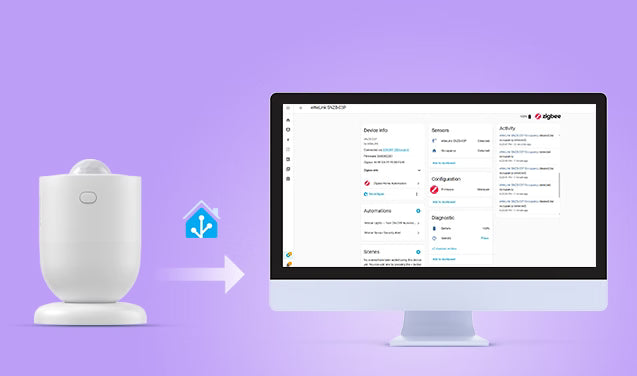

Giriş
Akıllı ev cihazları arttıkça, birçok kişi birden fazla uygulama yönetmek, sınırlı marka içi uyumlulukla karşılaşmak ve özellikle hareketle tetiklenen aydınlatma gibi günlük senaryolar için sorunsuz otomasyonlar oluşturmakta zorlanmaktadır.
Neyse ki, hareket sensörlerinizi Home Assistant'a entegre etmek, bu parçalanmış deneyimleri tek bir sistemde birleştiren birleşik bir çözüm sunar; merkezi kontrol, daha hızlı yanıtlar, cihazlar arası koordinasyon ve daha esnek, özelleştirilebilir otomasyonlar sağlar.
2026'da Home Assistant için en iyi hareket sensörünü arıyorsanız, bu rehber sizin için. Zigbee hareket sensörünü Home Assistant'a nasıl ekleyeceğinizi, hızlı ve güvenilir otomasyonlar oluşturmayı ve kurulumunuz için en iyi hareket sensörlerini keşfedeceksiniz.
Home Assistant için Doğru Hareket Sensörü Nasıl Seçilir?
Home Assistant için doğru hareket sensörünü seçmek için iletişim protokolü, sıfırlama süresi, pil ömrü, algılama menzili ve açısı ile kurulum esnekliğine odaklanın—bunlar doğrudan tepki hızı, güvenilirlik ve genel otomasyon deneyimini belirler.
Hızlı Kontrol Listesi: Home Assistant için Doğru Hareket Sensörlerini Seçmek
| Faktör | Tavsiye |
|---|---|
| İletişim Protokolü | ⭐ Zigbee: yerel kontrol, hızlı tepki, düşük güç tüketimi, stabilite Z-Wave: güvenilir ancak daha pahalı Wi-Fi: yönlendiriciye doğrudan bağlanır (hub gerekmez), ancak çoğu bulut kontrolüne dayanır (gecikmeyi artırabilir) ve daha yüksek güç tüketimi vardır Bluetooth: sınırlı menzil |
| Sıfırlama Süresi (Bekleme Süresi) | ✅ Ayarlanabilir, 5–10 saniye (en iyisi) ❌ Sabit >60–120 saniye bekleme süresinden kaçının |
| Pil Performansı | Sık değiştirmeyi azaltmak için 2–3 yıl pil ömrü Tercih edilen CR2477 / AAA pil, kolay değiştirilebilir |
| Algılama Menzili ve Açısı | 4–12m menzil Daha geniş alanı kapsamak için geniş görüş açısı (örneğin, 110°–170°) |
| Montaj Seçenekleri | Esnek montaj (manyetik, yapışkan veya vida ile) |
Hareket Sensörünüzü Home Assistant'a Nasıl Eklersiniz? (Adım Adım Rehber)
Her protokolün kendi avantajları ve dezavantajları vardır—doğru seçim nihayetinde kurulumunuza, ekosisteminize ve otomasyon ihtiyaçlarınıza bağlıdır. Bu rehberde, yerel kontrol, hızlı tepki ve düşük güç tüketimi açısından dengeli bir seçenek sunduğu için pratik bir örnek olarak Zigbee'ye odaklanacağız.
Eğer Home Assistant için Zigbee'yi araştırdıysanız, muhtemelen iki popüler entegrasyon seçeneğiyle karşılaşmışsınızdır: ZHA (Zigbee Ev Otomasyonu) ve Zigbee2MQTT (Z2M). İkisi de iyi çalışır, ancak uyumluluk, esneklik ve kurulum karmaşıklığı açısından farklılık gösterirler. Tam karşılaştırma için lütfen buraya bakın: ZHA vs. Zigbee2MQTT: Home Assistant için En İyi Zigbee Entegrasyonu?
Bu rehber ZHA'yı kullanır, çünkü Home Assistant'a doğrudan entegre edilmiştir ve ek yazılım gerektirmez. Dört aşamayı adım adım inceleyeceğiz: donanım kurulumu, ZHA yapılandırması, sensör eşleştirme ve son doğrulama — Zigbee hareket sensörünüzü çalışır hale getirmek ve otomasyona hazır yapmak için ihtiyacınız olan her şey.
Hazırlık: İhtiyacınız Olanlar
Başlamadan önce, aşağıdakilere sahip olduğunuzdan emin olun:
- Home Assistant kurulu ve çalışıyor
- Bir bilgisayar veya Raspberry Pi
- Bir Zigbee hareket sensörü (örneğin, SONOFF Zigbee Hareket Sensörü | SNZB-03P)
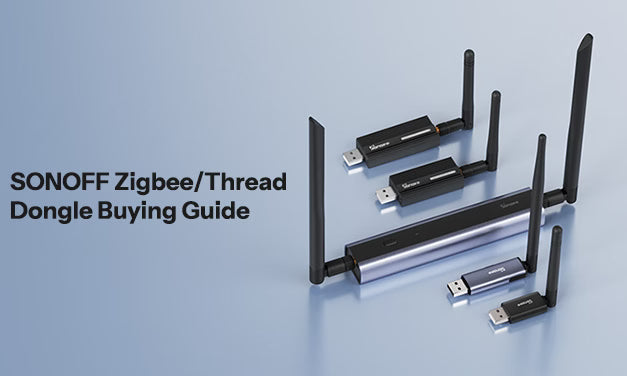
- Bir Zigbee koordinatörü (örneğin, SONOFF Zigbee 3.0 USB Dongle | ZBDongle-P / ZBDongle-E, PoE Dongle | Dongle-M, Dongle Plus MG24, Dongle-LMG21)

Adım 1: Donanım Kurulumu
1. Zigbee Koordinatörünü Takın
- SONOFF Zigbee 3.0 USB Dongle Plus-P / -E, Dongle Plus MG2, Dongle-LMG21 gibi Zigbee koordinatörünü bilgisayarınıza veya Raspberry Pi'ye takın, otomatik olarak keşfedilecektir.
2. Dongle'ın algılandığını doğrulayın
- Home Assistant'ta Ayarlar > Sistem > Donanım > Tüm Donanımlar bölümüne gidin.
- Şuna benzer bir şey arayın:
/ttyUSB0veya/ttyACM0, bu sizin Zigbee dongle portunuzdur.
💡 Daha fazla detay öğrenmek için bu rehberi takip edebilirsiniz: Home Assistant'ta SONOFF Zigbee Dongle Plus Nasıl Kullanılır? Firmware Nasıl Yüklenir??

Adım 2: Home Assistant'ta ZHA'yı Kurun ve Yapılandırın
- Home Assistant'a gidin ve Ayarlar > Cihazlar & Servisler bölümüne gidin.

- "Entegrasyon Ekle"'ye tıklayın ve Zigbee Home Automation (ZHA) için arama yapın.

- ZHA'ya tıklayın ve seçin:
- Seri port > Seri cihaz yolu (Zigbee dongle portunuz)
- Yeni adaptör taşı
- Otomatik taşı (önerilir)
- Cihaz oluşturuldu
- Atla ve bitir


- Tamamlandığında, Home Assistant'ta ZHA (Zigbee Ev Otomasyonu) başarıyla yapılandırılmış olarak göreceksiniz.

Adım 3: Zigbee Hareket Sensörünü Home Assistant'a Ekleyin
Sonraki adımda, SNZB-03P hareket sensörü örneğini kullanarak Zigbee hareket sensörünün Home Assistant'a nasıl ekleneceğini göstereceğiz.
- SNZB-03P hareket sensörünü açın.

- Cihazı eşleştirme moduna alın: SNZB-03P'yi cihaz üzerindeki düğmeye 5 saniye basılı tutarak sıfırlayın, LED yanıp sönmeye başlayana kadar.
- Keşif için bekleyin: Home Assistant'ta Ayarlar > Cihazlar & Servisler > ZHA > Cihaz ekle yolunu izleyin, ardından ZHA'nın SNZB-03P'yi keşfetmesini bekleyin.


- Bulduktan sonra cihazı yeniden adlandırabilir ve alanı ihtiyaçlarınıza göre ayarlayabilirsiniz.
Adım 4: Zigbee Hareket Sensörünü Doğrulayın ve Test Edin
- Ayarlar > Cihazlar & Servisler > ZHA yolunu izleyin ve cihaz listesinde Zigbee hareket sensörünüzü bulun.

- Cihaz sayfasına girmek için eWeLink SNZB-03P'ye tıklayın; burada cihaz bilgisi, algılama durumu, aktivite, pil seviyesi, otomasyon ve daha fazlasını görebilirsiniz.
- Home Assistant'ın durum değişikliğini kaydedip kaydetmediğini doğrulamak için hareket sensörünü test edin.

SNZB-03P Cihaz Sayfasının Hızlı Turu
İşte Home Assistant (ZHA) içinde SNZB-03P cihaz sayfasının yeni başlayanlar için hızlı turu:
1. Cihaz Bilgisi
Bu bölüm cihazın temel kimliğini gösterir — model adı, bağlı olduğu Zigbee koordinatörü, firmware sürümü, sinyal ile ilgili istatistikler ve daha fazlası.
- Bağlantı yolu: Sensörünüzün Zigbee koordinatörü üzerinden iletişim kurduğunu doğrular.
- Firmware: Sensörde çalışan mevcut firmware sürümü.
- Zigbee bilgisi: Burada LQI (Bağlantı Kalitesi Göstergesi) ve RSSI (Alınan Sinyal Gücü Göstergesi) bulunabilir. Daha yüksek LQI değeri, sensörünüz ile koordinatör arasındaki bağlantının daha stabil olduğunu gösterir. 0'a daha yakın RSSI daha güçlüdür.
- Son görülme: Home Assistant'ın bu sensörden en son ne zaman bilgi aldığı tam zaman.
-
Yeniden yapılandır: Cihaz yanıt vermezse, buna tıklamak Home Assistant'ın bağlantı parametrelerini yeniden kurmasını sağlar.

2. Sensörler & Aktivite
-
Sensörler: Bu canlı durum panelidir — sensörün şu anda ne algıladığını gösterir.
- Doluluk → Algılandı: Hareket algılandı. (HA'de, "Doluluk" sensörün mevcut durumunu ifade eder ve Algılandı, bir kişiyi algıladığı anlamına gelir.)
- Doluluk → Temiz: Kısa bir süre hareket algılanmadı.
- Kontrol paneline ekle: Bu sensör için Home Assistant kontrol panelinizde durumunu hızlıca görebilmeniz için kısayol kartı eklemek isterseniz tıklayın, böylece her seferinde buraya gitmenize gerek kalmaz.
-
Aktivite: Her olayın zaman damgalı listesini sağlar. "Algılandı" veya "Temizlendi" durumlarının tam olarak ne zaman gerçekleştiğini görebilirsiniz. Bir otomasyon tetiklenmezse, sensörün o anda gerçekten hareket algılayıp algılamadığını kontrol etmek için bu listeyi inceleyin.

3. Otomasyonlar
- Yeni bir otomasyon oluşturmak için "+" simgesine tıklayabilirsiniz.
- Bu sensörle kurduğunuz tüm otomasyonlar burada listelenir, böylece hızlıca gözden geçirip düzenleyebilirsiniz.

4. Tanılama & Yapılandırma
Yapılandırma
- Cihazın yazılım bilgilerini gösterir. SONOFF'tan yeni resmi bir güncelleme mevcut olduğunda, genellikle bu alandan yönetilir veya bildirilir.

Tanılama
- Pil: Pil yüzdesinin gerçek zamanlı takibini sağlar.
- Tanımla → Bas: Buna tıklamak, fiziksel sensöre LED'ini yanıp söndürmesi için komut gönderir.
-
Kontrol paneline ekle: Pil seviyesi ve tanılama bilgilerini kontrol panelinizde kart olarak ekler.

5. Sahneler & Betikler
Sahneler
- Bu sensör tarafından tetiklenebilecek belirli bir duruma ayarlanacak cihaz grubunu belirleyebilirsiniz.
- Sensör varlığınızı algıladığında etkinleşen yeni bir sahne oluşturmak için "+" simgesine tıklayın.
Betikler
- Manuel olarak çalıştırabileceğiniz veya diğer otomasyonlardan çağırabileceğiniz bir eylem dizisi.
- Tekrar kullanılabilir bir şey istiyorsanız, "+" düğmesini kullanarak buraya ekleyin.

Hızlı Referans — Ne Zaman Ne Yapılır
| Şunu yapmak istiyorum... | Git... |
|---|---|
| Evde biri var mı kontrol et | Sensörler |
| Pil seviyesini kontrol et | Tanılama |
| Otomasyonun neden tetiklenmediğini görün | Aktivite |
| Hareket ışığı kurallarımı düzenle | Otomasyonlar |
| Sensörün çevrimiçi olup olmadığını öğrenin | Son görülme (Cihaz Bilgisi bölümünde) |
| Bu fiziksel sensörün hangisi olduğunu belirleyin | Tanımla → Bas (Tanılama bölümünde) |
Home Assistant'ta Hareket Sensörü Otomasyonları Nasıl Kurulur? (Pratik Senaryolar)
Zigbee hareket sensörünüz Home Assistant'a entegre edildiğine göre, Home Assistant'ın gerçek gücünü açmanın zamanı geldi: Otomasyonlar. Sensörünüzü diğer akıllı cihazlarla bağlayarak statik bir evi tepki veren bir eve dönüştürebilirsiniz. Başlamanız için, dakikalar içinde kurabileceğiniz iki temel, pratik otomasyon senaryosu burada:
Senaryo 1: Hareket Işıkları — Otomatik Açma/Kapama
Hareket sensörü hareket algıladığında, akıllı bir ışık otomatik olarak açılır. 2 dakika boyunca hareket algılanmazsa, ışık otomatik olarak kapanır.
Adım 1: "Hareket → Işık AÇ" Otomasyonu Oluşturun
- Ayarlar > Otomasyonlar ve Sahne > Otomasyon Oluştur > Yeni Otomasyon Oluştur bölümüne gidin.

- Tetikleyiciyi Ayarlayın:
- Tetikleyici Ekle > Cihaz
- Hareket sensörünüzü seçin (örneğin, eWeLink SNZB-03P)
- Tetikleyici: aktif oldu (veya sensör markasına bağlı olarak hareket algılamaya başladı)


- Eylemi ayarlayın:
- Eylem ekle > Cihaz
- Akıllı ışığınızı seçin (genellikle ışıklarınızı kontrol eden anahtar, örneğin SONOFF ZBM5 akıllı duvar anahtarı)
- Eylem: Aç


Adım 2: "Hareket Yok → Işık KAPALI" Otomasyonu Oluştur
- İkinci otomasyonu aynı şekilde oluşturun:
- Tetikleyici ekle > Cihaz > hareket sensörünüzü seçin
- Tetikleyici: boş oldu (veya hareket algılamayı durdurdu)
- Süre ekle:
- Bunu 00:02:00 (2 dakika) olarak ayarlayın veya tercihinize göre değiştirin

- Bunu 00:02:00 (2 dakika) olarak ayarlayın veya tercihinize göre değiştirin
- Eylem ekle:
- Cihaz > ışığınızı bulun (genellikle ışıklarınızı kontrol eden anahtar)
- Eylem: Kapat
- Kaydet'e tıklayın ve otomasyonlara "Hareket Işıkları — Otomatik Aç/Kapa" gibi bir isim verin.

Senaryo 2: Güvenlik Uyarısı ve Kamera Anlık Görüntüsü
Evde olmadığınızda hareket algılandığında, kamera bir anlık görüntü alır ve ev güvenliğinizi artırmak için telefonunuza bildirim mesajı gönderir.
Adım 1: "Kamera: Anlık Görüntü Al" Oluştur
- Ayarlar > Otomasyonlar ve Sahne > Otomasyon Oluştur > Yeni Otomasyon Oluştur bölümüne gidin.
-
Tetikleyici:
- Tetikleyici Ekle > Cihaz tıklayın
- Hareket sensörünüzü seçin
-
Hareket dolu oldu

-
Eylem:
- Eylem Ekle > Eylemi Gerçekleştir tıklayın
- Kamera: Anlık görüntü al
- Hedefler: varlık seçin
- Kameranızı seçin (kameranızın Home Assistant'a entegre edildiğinden emin olun)
- Dosya Adı belirleyin

Adım 2: "Bildirim Gönder" Oluştur
- Tekrar Eylem Ekle > Eylemi Gerçekleştir > Bildirimler seçin: Bildirim gönder
- Mesaj: Metin mesajının içeriğini düzenleyin, örn. Uyarı! Arka bahçede anormal hareket algılandı.
- Kaydet
-
Otomasyona İsim verin (örneğin, Hareket Sensörü Güvenlik Uyarısı)

- Test: Hareket sensörünüze yaklaşabilir ve önünde elinizi sallayabilirsiniz; telefonunuz hemen bir uyarı almalı ve belirlenen dosya yolunda yakalanan anlık görüntüyü görüntüleyebilirsiniz.
Güvenilir Home Assistant Hareket Otomasyonları için Temel Gereksinimler
Yukarıdaki otomasyonlar — otomatik aydınlatma, güvenlik anlık görüntüleri, anında uyarılar — harika görünüyor, ancak gerçekte birçok kurulum yavaş veya güvenilmez hissediyor. Çoğu durumda sorun otomasyon mantığınızda değil — hareket sensörünüzdedir. Her şey, hareketi ne kadar hızlı algıladığına, sıfırlama süresinin ne kadar kısa olduğuna ve yerel ağınızda ne kadar güvenilir rapor verdiğine bağlıdır.
Sorunsuz, tutarlı otomasyonlar sağlamak için sensörünüzün üç temel gereksinimi karşılaması gerekir:
Kısa Sıfırlama Süresi
- Birçok hareket sensörünün tetiklendikten sonra sabit 60–150 saniyelik bekleme süresi vardır, bu da koridorda geri yürürken ışıkların tepki vermemesine neden olur.
- Sorunsuz ve duyarlı aydınlatma için, yaklaşık 5–10 saniyelik kısa bir sıfırlama süresine sahip bir sensöre ihtiyacınız vardır; tam bir dakika veya daha uzun süre kilitleyen bir sensöre değil.
Kararlı ve Güvenilir Bağlantı
- Bir hareket sensörü ancak her seferinde güvenilir çalışıyorsa önemlidir. Rastgele bağlantı kopmaları veya sinyal kayıpları otomasyonları öngörülemez hale getirir.
- Kararlı bağlantı, hareket sensörünüzün sisteminizle sürekli iletişimde kalmasını sağlar ve otomasyonların zamanla duyarlı ve güvenilir olmasını destekler.
Güvenilir Hareket Algılama
- Verimli güç tüketimi sayesinde 2–3 yıl pil ömrü sağlar, bakım ihtiyacını azaltır ve hareket sensörünüzün sık pil değişimi olmadan uzun süre güvenilir kalmasını sağlar.
- Geniş algılama açısı ve menzili kör noktaları en aza indirirken, manyetik taban ve ayarlanabilir açılar gibi esnek kurulum seçenekleri hareket sensörünü en iyi performans göstereceği yere yerleştirmenizi sağlar.
SONOFF SNZB-03P: Home Assistant için En İyi Zigbee Hareket Sensörü
SONOFF SNZB-03P, gerçek zamanlı hareket algılama için tasarlanmış yüksek performanslı, düşük güç tüketimli Zigbee 3.0 PIR hareket sensörüdür. Geleneksel PIR hareket sensörlerine kıyasla algılama hızı, güvenilir yerel kontrol, pil ömrü ve kurulum esnekliği açısından üstün bir denge sunar.

SONOFF SNZB-03P Hareket Sensörü
Hızlı 5 saniyelik sıfırlama süresine sahip Zigbee 3.0 hareket sensörü, Home Assistant uyumlu.
Ürünü Görüntüle⚡ 5 Saniyelik Ultra Hızlı Sıfırlama Süresi (Bekleme Süresi)
- 5–60 saniye arasında tamamen özelleştirilebilir sıfırlama süresini (bekleme süresi) destekler, tipik 60 saniyeden uzun sensörlere göre çok daha kısadır.
- Koridorlar, merdivenler ve girişler gibi "geçiş" alanları için idealdir; ışıkların otomatik olarak açılıp kapanmasını sağlar, sinir bozucu gecikmeleri önler ve böylece daha fazla enerji tasarrufu sağlar.
💡 İpuçları: SNZB-03P'nin varsayılan sıfırlama süresi (bekleme süresi) 60 saniyedir, ancak bunu manuel olarak 5 saniyeye kadar düşürebilirsiniz.
🔗 Sorunsuz Home Assistant Uyumluluğu (ZHA & Zigbee2MQTT)
- ZHA ve Zigbee2MQTT ile uyumludur ve tamamen yerel çalışır, bulut bağımlılığı veya gecikme yoktur.
- Durum güncellemelerini hızlı ve güvenilir şekilde doğrudan Home Assistant içinde iletir.
📶 Kararlı Zigbee 3.0 Ağı
- Zigbee 3.0 protokolü üzerine inşa edilen SNZB-03P, güçlü birlikte çalışabilirlik ve güvenilir ağ performansı sunar.
- Tamamen yerel olarak çalışır — bulut gerektirmez. Bir Zigbee cihazı olarak Wi-Fi'ye bağlanmaz. Tüm iletişim Zigbee protokolü üzerinden gerçekleştirilir, böylece tamamen yerel, düşük gecikmeli bir ağ kurabilirsiniz.
🔋 Uzun Ömürlü 3 Yıllık Pil Ömrü
- Yüksek kapasiteli CR2477 pil ile donatılmış olan SNZB-03P hareket sensörü, normal kullanımda 3 yıldan fazla pil ömrü sunar ve sık pil değiştirme zahmetini önemli ölçüde azaltır.
- Kurun, unutun ve güvenilir performansın keyfini çıkarın. Üç yıl sonra geri gelin.
⚙ Esnek Montaj ve Geniş Alan Algılama & Menzil
- 360° dönebilen ve 90°'den fazla açı ayarı yapabilen manyetik tabana sahiptir, böylece evcil hayvanlar veya ısı kaynaklarından kaynaklanan yanlış tetiklemeleri önlemek için hassas yönlendirme yapılabilir.
- 3M yapışkan, vida montajı, masaüstü yerleştirme veya herhangi bir metal yüzeye doğrudan tutturma destekler.
- 110° görüş açısı ve yaklaşık 6 metre (20ft) algılama menzili ile tek bir sensörün orta ve büyük odaları etkili şekilde izlemesini ve birisi bölgeye girdiği anda hareketi yakalamasını sağlar.
Sonuç
Yüksek performanslı bir Zigbee hareket sensörü seçip bunu Home Assistant ile yerel olarak entegre ederek, bulut tabanlı alternatiflerin neden olduğu gecikme ve gizlilik risklerini ortadan kaldırırsınız.
Yeni başlıyorsanız, SNZB-03P gibi bir Zigbee hareket sensörü güvenilir bir seçenektir. 5 saniyelik hızlı sıfırlama süresi, güvenilir hareket algılama, stabil Zigbee 3.0 mesh ağı, 3 yıldan fazla pil ömrü ve esnek kurulum sunar.
Sıkça Sorulan Sorular
Hareket algılama ile ışıkların açılması arasında neden gecikme oluyor?
Gecikme genellikle üç kaynaktan gelir: bulut bağımlılığı, zayıf Zigbee bağlantısı veya yavaş bildirim yapan bir sensör.
En yaygın çözüm, yerel bir Zigbee kuruluma geçmektir — sensörünüz doğrudan yerel bir koordinatörle (örneğin, SONOFF Zigbee 3.0 USB Dongle Plus-P / -E, Dongle Plus MG2, Dongle-LMG21) iletişim kurduğunda ve bulut sunucusu üzerinden yönlendirme yapılmadığında, tepki süresi bir saniyenin altına düşer.
Bundan sonra, ağ güvenilirliğini artırmak ve stabil bağlantılar sağlamak için yakınlarda yeterli sayıda şebeke gücüyle çalışan Zigbee cihazınızın olduğundan emin olun ve hızlı durum bildirimi yapan bir sensör kullanın.
SNZB-03P Zigbee hareket sensörü üç kriteri de karşılar: tamamen yerel çalışma, güvenilir Zigbee 3.0 bağlantısı ve hızlı hareket bildirimi — hareket algılama ile ışıkların açılması arasındaki tepki süresini sürekli olarak düşük tutar.
Işıklarım odadayken kapanıyor. Bunu nasıl düzeltebilirim?
Çoğu PIR hareket sensörünün tetiklendikten sonra 60–90 saniyelik bir soğuma süresi vardır — bu süre içinde az veya hiç hareket olmazsa, sensör "hareket yok" durumuna döner ve bu da otomasyonunuzun ışıkları kapatmasına neden olabilir.
Çözüm: kısa ve ayarlanabilir sıfırlama süresine sahip bir hareket sensörü kullanın. SNZB-03P Zigbee hareket sensörü, soğuma süresini 5 saniyeye kadar ayarlamanıza olanak tanır, böylece tekrar hareket ettiğiniz anda yeniden tetiklenir ve ışıkları açık tutar.
💡 İpuçları: Banyo kullanımı, okuma veya ofis çalışması gibi sabit aktiviteler için, bir insan varlığı sensörü eklemeyi düşünün (örneğin, SNZB-06P Zigbee insan varlığı sensörü).
Wi-Fi bağlantım kesilirse hareket sensörüm hala çalışır mı?
Evet — SNZB-03P gibi Zigbee hareket sensörleri Wi-Fi'ye hiç bağlı değildir. Zigbee koordinatörü ile doğrudan iletişim kurarlar, bu yüzden Wi-Fi kesintileri çalışmasını etkilemez. Home Assistant ve Zigbee ağınız aktif olduğu sürece otomasyonlarınız normal şekilde çalışmaya devam eder.
Hareket sensörümün yanlış alarmları (evcil hayvanlar, HVAC) tetiklemesini nasıl durdururum?
Yanlış tetiklemeler genellikle üç kaynaktan gelir: evcil hayvanlar, ısı havalandırmaları veya sensör yerleşimi. İşte her biri için çözüm:
- Evcil hayvanlar: Algılama açısını ayarlayın — 360° ayarlanabilir montajla (SNZB-03P gibi), sensörü hafifçe yukarı eğin, böylece algılama bölgesi evcil hayvanınızın yüksekliğinin üstünden başlar.
-
Isı havalandırmaları: Sensörleri pencerelere veya HVAC çıkışlarına yönlendirmekten kaçının. PIR hareket sensörleri kızılötesi ısı değişikliklerini algılar, bu yüzden ani sıcak hava akışı onları tetikleyebilir.
Hareket sensörleri için ZHA mı yoksa Zigbee2MQTT mi kullanmalıyım?
Hem ZHA hem de Zigbee2MQTT hareket sensörleriyle iyi çalışır:
- ZHA — Yeni başlayanlar için en iyisi. Home Assistant'a entegredir, kurulumu kolaydır ve çoğu hareket sensörü için güvenilir şekilde çalışır.
- Zigbee2MQTT — Gelişmiş kullanıcılar için daha iyi. Ayrı bir MQTT aracısı gerektirir, daha fazla cihazı destekler ve daha derin özelleştirme ve kontrol sunar—ancak kurulumu daha karmaşıktır.
Öneri: ZHA ile başlayın. Daha gelişmiş yapılandırma seçeneklerine veya parametre özelleştirmesine ihtiyacınız varsa Zigbee2MQTT'ye geçin.
👉 Tam karşılaştırma için: ZHA vs. Zigbee2MQTT: Home Assistant için En İyi Zigbee Entegrasyonu?
Home Assistant'ta ZHA üzerinden SNZB-03P hareket sensörünün sıfırlama süresi (soğuma) nasıl ayarlanır?
Varsayılan olarak soğuma süresi 60 saniyedir, ancak daha hızlı tepki için 5 saniyeye kadar düşürülebilir. Adım adım talimatlar için aşağıdaki eğitime bakın.
Adım 1: Zigbee cihaz ayarlarını açın
- Home Assistant'ta SNZB-03P cihaz sayfanıza gidin ve "Zigbee cihazını yönet"e tıklayın.
Adım 2: Doğru kümeyi seçin
- Kümeler açılır menüsünden "OccupancySensing (Uç Nokta 1, ID: 0x0406, Tür: in)" seçeneğini seçin.
Adım 3: Sıfırlama süresi parametresini bulun
- "ultrasonic_o_to_u_delay (id: 0x0020)" seçin (Bu, sensörün sıfırlama/soğuma süresini kontrol eder.)
Adım 4: İstediğiniz değeri ayarlayın
- 5–60 saniye arasında bir değer girin:
- 60 = varsayılan soğuma süresi
- 5–10 = hızlı tepki modu (aydınlatma otomasyonları için önerilir)
Adım 5: Yapılandırmayı uygulayın
- "Özellik yaz" seçeneğine tıklayın, ardından yapılandırmanın tamamlanmasını bekleyin.
- Cihazı uyandırmak için SNZB-03P üzerindeki düğmeye kısa basın.
- ✅ gördüğünüzde, kurulumun başarılı olduğu anlamına gelir.


Yorum yazın
Tüm yorumlar yayınlanmadan önce incelenir.
Bu site hCaptcha ile korunuyor. Ayrıca bu site için hCaptcha Gizlilik Politikası ve Hizmet Şartları geçerlidir.