


Giriş
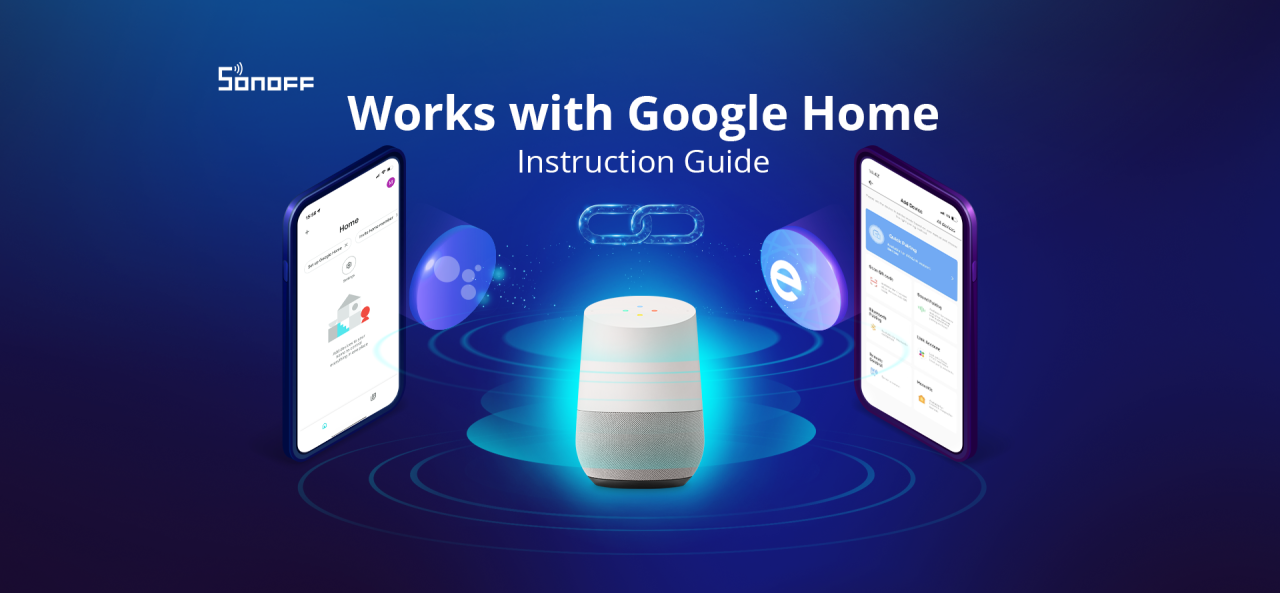
Google Home Uygulaması, Google tarafından Google Nest, Google Wifi ve Chromecast gibi cihazları ve binlerce uyumlu akıllı ev ürününü merkezi olarak kurmak, yönetmek ve kontrol etmek için geliştirilmiştir. Akıllı ev cihazlarını Google Home Uygulamasına ekleyerek, cihaz durumunu telefonunuzdan her zaman ve her yerden görüntüleyebilir ve işlemler yapabilirsiniz. Örneğin, uyumlu bir akıllı kameranın altındaki durumu merkezi olarak görebilir, oda aydınlatmasını ayarlayabilir ve en sık yaptığınız işleri yapmak için kısayollar kurabilirsiniz. Google’dan evinizdeki akıllı cihazları kontrol etmesini isteyin. Nerede olursanız olun, istediğiniz zaman işleri halledin. Ayrıca çeşitli akıllı ev cihazlarıyla etkileşim kurmanıza yardımcı olur, Google Home Hoparlörünü Google Home Uygulamasına ekler ve yerleşik Google Asistan sayesinde evinizdeki herhangi bir akıllı ev cihazını sesle kontrol edebilirsiniz.
SONOFF, tüketicilere daha kullanışlı ve anlamlı bir akıllı ev sunmayı taahhüt eder. Akıllı cihazları çoklu ses platformu kontrolünü destekler ve Google Asistan ana platformlardan biridir. Sadece eWeLink Uygulamasında SONOFF akıllı ev cihazlarını ekleyin, Google Home Uygulamasında eWeLink hesabınızı bağlayın ve Google Home Uygulamasına eklenen Google Home Hoparlörüne “Hey Google,…” deyin, sesli komutlarınız anında tamamlanacaktır. Örneğin, “Hey Google, ışığı kıs.” “Hey Google, stor perdeleri aç.”
Başlayın
- eWeLink APP\'i indirip kurun ve bir eWeLink hesabı oluşturun

eWeLink ve Google Home Bağlama Bişlem
Yukarıdaki hazırlıklarla, şimdi “eWeLink Akıllı Ev”i “Google Home”a nasıl ekleyeceğinizi tanıtayım. “eWeLink Akıllı Ev”i “Google Home”a eklemenin iki yolu vardır. İlkini tanıtayım.
1. “eWeLink Akıllı Ev” ekleyin “Google Home”
İlk yöntem
(1) Öncelikle Google Home Uygulamasını açın, sol üst köşedeki “+” simgesine tıklayarak “Ekle ve yönet” sayfasına gidin, ardından yeni bir sayfaya girmek için “Cihaz kur” seçeneğine tıklayın
(2) “Cihaz kur” sayfasına girdikten sonra, yeni bir sayfaya girmek için “Google ile çalışır” seçeneğine tıklayın, ardından yukarıdaki arama simgesine tıklayın, “eWeLink” yazarak arama yapın, “eWeLink Akıllı Ev” seçeneğine tıklayarak bağlama sayfasına girin ve ardından “Bağla” butonuna tıklayın

(3) Birkaç saniye bekleyin, cihaz seçme sayfası görüntülenir. Hangi cihazı ekleyeceğinizi seçebilir, bir ev seçebilir veya başka bir ev oluşturup cihazı ekleyebilir, ardından eklediğiniz cihaz için bir oda seçebilirsiniz. Daha fazla atama yapmak istemiyorsanız, ekleme işlemini sonlandırmak için sol üst köşedeki çarpıya tıklayabilirsiniz.

Bu şekilde, eWeLink Akıllı Ev ile Google Home bağlama işlemi tamamlanır, cihazınız uygulamanın ana sayfasında görünür ve istediğiniz zaman diğer cihazları ekleyebilirsiniz.
Aşağıdaki resim, eWeLink hesabına bağlı iki cihazın yemek odasına eklenmesini göstermektedir.

İkinci yöntem
İlk olarak, Google Home Uygulamasına girin ve “Ayarlar” simgesine tıklayarak “Ev ayarları” sayfasına girin, sayfanın en altına kaydırın, “Google ile Çalışır” seçeneğini bulun ve tıklayın, ardından ilk yöntemde açıklanan arama sayfasına yönlendirilirsiniz, sonraki adımlar ilk yöntemdeki (2), (3) adımları gibidir.
Sonra Google Home Uygulamasında cihazlarınızı kontrol edebilirsiniz.

2. “Google”ı Bağlayın Ana Sayfa” “eWeLink”den UYGULAMA”
Sonraki olarak, eWeLink Uygulamasından Google Home bağlama işleminin nasıl yapılacağını tanıtacağım.
(1) İlk olarak, eWeLink Uygulamasını açın, “Profil”e tıklayın, ardından Google simgesine tıklayın.
(2) Google simgesine tıkladıktan sonra, “Google ile Bağlan” seçeneğine tıklayın, ardından bağlama sayfasına yönlendirilirsiniz, “Bağla”ya tıklayın.
(3) “Bağla”ya tıkladıktan sonra birkaç saniye bekleyin, cihaz seçme sayfası görüntülenir, ardından cihazınız için bir dizi ayar yapabilir ve Google Home’da cihazınızı kontrol edebilirsiniz.

Bu noktada, eWeLink Uygulamasından Google Home bağlama işlemi tamamlanmıştır. Aşağıdaki resim, eWeLink hesabına bağlı iki cihazın yemek odasına eklenmesini göstermektedir.

Google Home Hoparlörü ile Cihazları Kontrol Edin
İlk olarak, cihazınız için bir isim belirleyin, özel karakterler veya alışılmadık işaretler kullanmayın, doğru isimler örneğin yatak odası lambası, yatak odası perdesi, kahve anahtarı vb.
İkinci olarak, Google Home Hoparlörünü uyandırmak için “Hey Google” veya “OK Google” deyin. Konuştuğunuzda, Google Home Hoparlörünüzdeki ışığın yanıp söndüğünü göreceksiniz, bu hoparlörün yanıt verdiği anlamına gelir.
Sesli Komutlar gibi:
Hey Google, yatak odası ışığını aç.
Hey Google, yatak odası ışığını kapat.
Hey Google, yatak odası ışığını yüzde 50\'ye ayarla.
Hey Google, yatak odası ışığını kıs.
Google Asistan ile Çalışan Cihazların Listesi
SSS
S. Google Home'u eWeLink'e bağlama işlemi sırasında uzun süre sonraki adıma geçemiyorsam ne yapmalıyım?
C. Uzun süre yanıt yoksa, çıkıp tekrar başlamanız önerilir.
S. Google Asistan komutu anlayamıyor. Ne yapabilirim?
A. (1) Sorunu çözmeyi denemek için cihazınızın adını değiştirin.
1. Open the Google Home app 
2. Tap your device 

3. Enter a new name for your device
(2) Sesli komutlarınızın doğru olduğundan emin olun. Google Asistan, doğru korpus takip edilmezse tanıyamaz. Yukarıdaki sesli komutlara bakabilirsiniz.
Cihazınızı yeniden adlandırmak için ipuçları:
- Numara, özel karakter veya oda isimleri eklemeyin.
- Benzer isimlerden kaçının (örneğin, “Masa lambası sol” ve “Masa lambası sağ”).
S. Bağlama tamamlandıktan sonra, Google Home sonraki kullanımlarda eWeLink'e yeni eklenen cihazı otomatik olarak senkronize eder mi?
C. Evet, Google Home, bağlı eWeLink hesabı altındaki tüm cihazları (başkaları tarafından paylaşılanlar dahil) otomatik olarak senkronize eder. eWeLink'e yeni bir cihaz ekledikten sonra, Google Home sayfasını yenilemeniz yeterlidir ve cihaz senkronize edilebilir.
S. Google Home Hoparlörünü prizden çekip başka bir odaya taşıyabilir miyim? Ayarlarımı kaybeder miyim?
Evet, Google Home Hoparlörünü evin içinde istediğiniz yere taşıyabilirsiniz ve ayarlarınızı kaybetmezsiniz. Cihazı prize takıp açtığınızda, cihaz ağınıza yeniden bağlanmalıdır. Evdeki tüm odalardaki İnternet sinyali güçlü değilse, bazı odalardaki İnternet sinyalinin diğerlerinden daha iyi olduğunu fark edebilirsiniz.
S. Ses Kontrolü hangi dilleri destekliyor? Dil nasıl değiştirilir ve eklenir?
C. Kullanabileceğiniz diller
Google Asistan, Danca, Flemenkçe, İngilizce, Fransızca, Almanca, İtalyanca, Japonca, Norveççe, İspanyolca ve İsveççe dillerinde kullanılabilir.
Bir dili değiştirin veya ekleyin
1. iPhone veya iPad'inizde Google Home uygulamasını açın 
2. At the top right, tap your Profile picture or initial 
3. Bir dil seçin.
Başka bir dil eklemek için Dil ekle'ye dokunun.
Birincil dili değiştirmek için mevcut dilinize dokunun.
Başka bir dil eklediğinizde, Google Asistan ile seçilen herhangi bir dilde konuşabilir ve aynı dilde yanıt alabilirsiniz.
İpucu: Bir hoparlörü kullanan her kişi farklı bir dil kullanmak istiyorsa, her kişi cihazla Ses Eşleştirmeyi ayarlamalıdır. Bu, Google Asistan'ın tercih ettiğiniz dili tanımasını ve yanıt vermesini sağlar.
S. Bir eWeLink hesabı birden fazla Google Home hesabına bağlanabilir mi?
C. Hayır, bu mümkün değil. Hesap bağlama bire bir ilişkilidir. Cihazı kontrol için diğer Google Home hesaplarıyla paylaşmanız gerekiyorsa, önce cihazı eWeLink'te diğer hesaplarla paylaşabilir, ardından bağlayabilirsiniz.


Yorum yazın
Tüm yorumlar yayınlanmadan önce incelenir.
Bu site hCaptcha ile korunuyor. Ayrıca bu site için hCaptcha Gizlilik Politikası ve Hizmet Şartları geçerlidir.