


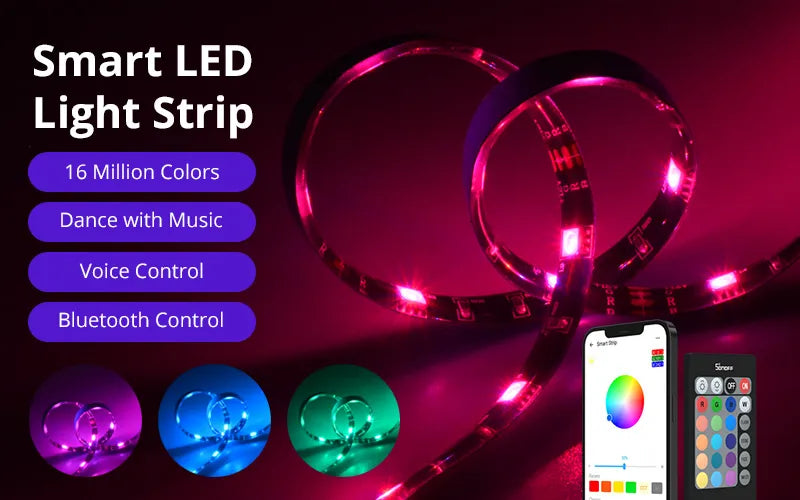

Kontrol yöntemleri Tanıtım
Kararsız veya kullanılamayan Wi-Fi'nin, parti veya mekan atmosferinizi mobil telefonunuzla ayarlamanızı engellemesinden endişe ediyor musunuz? Cevabınız evet ise, bu makale ihtiyacınız olan rehberdir.
SONOFF L2 Su geçirmez Wi-Fi akıllı LED ışık şeridi, size üç kontrol yöntemi sunar: eWeLink Uygulaması, Bluetooth ve IR uzaktan kumanda. Wi-Fi ağınız bozuk olsa bile, mobil telefonunuzdan aydınlatma dekorasyonunuzu veya ev ortamınızı istediğiniz gibi kontrol edebilirsiniz – Bluetooth. Işık şeridi ile eWeLink Uygulaması arasında normal iletişim ve yanıtı sürdürmek için mobil telefonunuzda Bluetooth'u açabilirsiniz, böylece ışık şeridi uzaktan kontrol edilebilir.
Üç kontrol yöntemi
- IR uzaktan kumanda
L2, L2'yi doğrudan açıp kapatabilen ve üzerindeki bir düğme ile renkleri, parlaklığı ve modları ayarlamanıza olanak tanıyan bir IR uzaktan kumanda içerir.
- Bluetooth kontrolü
L2, Bluetooth kontrolünü bir uzaktan kumanda yöntemi olarak ekler. Wi-Fi uzaktan kumandaya kıyasla, Bluetooth kontrolün iki avantajı vardır – mobil telefonunuzla hızlıca eşleştirebilirsiniz; dış ağın (Wi-Fi) iyi ya da kötü olmasına bakılmaksızın kontrol etkilenmez. *Zamanlama programı ve akıllı sahne Bluetooth kontrolünde mevcut değildir.
- Wi-Fi kontrolü
Wi-Fi kontrolü, akıllı ev kontrolünde yaygın olan temel akıllı kontrol yöntemi olarak kabul edilir. L2, 2.4GHz Wi-Fi ağı veya mobil veri ağı altında çalıştırılabilir.
Üç kontrol yöntemi ayarı için adım adım rehber
L2'yi IR uzaktan kumanda ile nasıl kontrol edersiniz?
- WiFi kontrol cihazını güç adaptörüne ve ışık şeridine bağlayın. Pin başlığını aşağıda gösterildiği gibi WiFi kontrol cihazına takmanız gerektiğine dikkat edin:

2. L2’yi açın. Şimdi IR uzaktan kumanda ile özgürce kontrol edebilirsiniz.
L2'yi Bluetooth ile nasıl kontrol edersiniz?
- IR uzaktan kumandadaki “AÇ” düğmesine 5 saniye basılı tutun. L2 “Eşleştirme durumu”na girin. eWeLink Uygulamasını etkinleştirin. Ana arayüzün altındaki “+”ya dokunun, ardından “Bluetooth Eşleştirme”yi seçin.

2. “Gösterge doğru şekilde yanıp sönüyor” seçeneğini işaretleyin ve “İleri”ye dokunun.

3. L2 arandıktan sonra “Bağlan”a dokunun.

4. L2’ye isim verin ve Tamam’a dokunun.

5. Ana arayüzde “…” öğesine gidin ve tüm eşleştirilmiş cihazların ana arayüzde görünmesi için “Tümünü Göster”e dokunun.
*eWeLink ana arayüzü sadece çevrimdışı cihazları ve Wi-Fi üzerinden bağlı cihazları gösterir, bu yüzden L2’yi eşleştirdiğinizde ana arayüzde görünmez.

6. Artık eWeLink Uygulaması üzerinden Bluetooth ile L2'yi kontrol edebilirsiniz.

L2'yi Wi-Fi üzerinden nasıl kontrol edersiniz?
Kontrol yöntemini Bluetooth'tan Wi-Fi'ye değiştirmek için aşağıdaki adımlara benzer basit ayarlar yapmanız yeterlidir.
- L2 kontrol arayüzüne erişin, ardından sağ üst köşeye gidin ve “…” öğesine dokunun.

2. “WiFi Ayarları”na gidin ve WiFi seçmek için “WiFi’ye bağlanmak için buraya dokunun” seçeneğine erişin.

3. WiFi SSID ve şifresini girin, ardından “Kaydet”e dokunun.

4. “Anladım”a dokunun. WiFi ayarı tamamlandı.

5. Artık eWeLink Uygulaması üzerinden WiFi ile L2'yi kontrol edebilirsiniz.

SSS:
-
Bluetooth kontrolünün avantajı nedir?
WiFi'niz mevcut değilse veya kararsızsa, telefonunuzla L2'yi yine de kontrol edebilirsiniz.
-
L2 Bluetooth ile başarıyla eşleştirildikten sonra, telefonumdan doğrudan WiFi ile kontrol edebilir miyim?
Hayır, WiFi kontrolünü etkinleştirmek için cihaz kontrol arayüzüne gidin>>WiFi ayarları>>Mevcut WiFi'yi seçin>>WiFi SSID ve şifresini girin>>Kaydet yaparak kurulumu tamamlayın.
-
Bluetooth kontrolünden WiFi kontrolüne geçmek istediğimde her seferinde “WiFi Ayarları” yapmam gerekir mi?
Hayır, WiFi ağını L2'ye ilk kez eklerken sadece bir kez “WiFi Ayarları” yapmanız gerekir, ardından WiFi kontrolünü etkinleştirmek veya devre dışı bırakmak için telefonunuzda WiFi'yi istediğiniz zaman açıp kapatabilirsiniz.
-
Bluetooth ve WiFi kontrolünde aynı işlevler mevcut mu?
Hayır. Bluetooth kontrolünde zamanlama, zamanlayıcı ve sahne kullanılamaz.
-
eWeLink Uygulamasında “WiFi Ayarları”nda WiFi eklerken telefonumda Bluetooth'u etkinleştirmeli miyim?
Evet, WiFi'yi ilk kez eklerken, WiFi bilgilerini L2'ye aktarmak için telefonunuzda Bluetooth'u etkinleştirmeniz gerekir. Yeni bir WiFi ağına geçmeniz gerekirse, Bluetooth'u açıp kapatabilirsiniz.
-
eWeLink Uygulamasının ana arayüzündeki “①” düğmesi WiFi veya Bluetooth kontrolü için AÇ/KAPAT düğmesi midir?
Bu düğme sadece WiFi kontrolünde L2'yi açmak veya kapatmak için kullanılır. Başka bir deyişle, WiFi telefonunuzda etkinleştirildiğinde bu düğme ile L2'yi kontrol edebilirsiniz. Bluetooth kontrolünde L2'yi açmak veya kapatmak istiyorsanız, L2 kontrol arayüzüne erişip “AÇ/KAPAT” düğmesini bulmanız gerekir.
-
Akıllı sahnede belirli parlaklık ve renk sıcaklığını ayarlayabilir miyim?
Hayır, akıllı sahnede L2'yi açıp kapatabilirsiniz.
-
Evim için sahne modunu özelleştirebilir miyim?
Evet, istediğiniz sahne modunu belirli parlaklık, mod, renk ve renk değiştirme hızı ile özelleştirebilirsiniz. “DIY sahnesi”ni ayarlamadan önce, L2'nin açık olduğundan emin olun (Müzik Görselleştirici için aynı koşul geçerlidir.).

1 yorum
Eren
Ürün stok bulamıyorum satın almak istiyorum
Yorum yazın
Tüm yorumlar yayınlanmadan önce incelenir.
Bu site hCaptcha ile korunuyor. Ayrıca bu site için hCaptcha Gizlilik Politikası ve Hizmet Şartları geçerlidir.